SurveyMonkey
Ramificação avançada
Use a ramificação avançada para criar caminhos personalizados de várias condições que exibem, ocultam ou ignoram páginas e perguntas com base nas respostas de cada respondente.
Como funciona
As regras de ramificação avançada são baseadas em condições e ações. As condições são coisas como as respostas do respondente a uma pergunta do questionário, dados personalizados de contatos, variáveis personalizadas ou o idioma da pesquisa.
Quando os critérios definidos nas condições forem cumpridos, a ação será acionada.
As ações podem fazer coisas como:
- Encaminhar os respondentes para um ponto posterior do questionário, na mesma página ou em uma página subsequente.
- Mostrar ou ocultar perguntas
- Mostrar ou ocultar páginas
- Invalidar perguntas e personalizar mensagens de erro
- Adicionar lógica de ramificação incondicional a uma página para que o respondente seja encaminhado a uma página posterior do questionário.
- Redirecionar o respondente para uma URL após ele concluir todas as perguntas correspondentes do questionário.
- Exemplo de como é possível usar a ramificação avançada
Requisitos do questionário
Antes de adicionar uma ramificação avançada ao questionário, é importante saber com base em que dados é possível criar condições e que tipos de coletores são necessários para que tudo funcione sem problemas.
Dados | Descrição | Tipos de coletores compatíveis |
| Perguntas | Qualquer tipo de pergunta, exceto Texto, Imagem, Mapa de cliques, Teste A/B de texto, Teste A/B de pergunta e Teste A/B de imagem. Para perguntas com várias linhas, especifique a linha em que se baseia a condição. | Todos os tipos de coletores |
| Dados de contato | Os dados personalizados sobre seus respondentes armazenados em “Contatos”. Por exemplo: email, nome, sobrenome, personalizado 1, etc. | Convite por email |
| Variáveis personalizadas | Os valores das variáveis personalizadas do URL do questionário. | Link |
| Idioma do questionário | O idioma em que o respondente responde ao questionário. | Todos os tipos de coletores |
Como adicionar Ramificação avançada
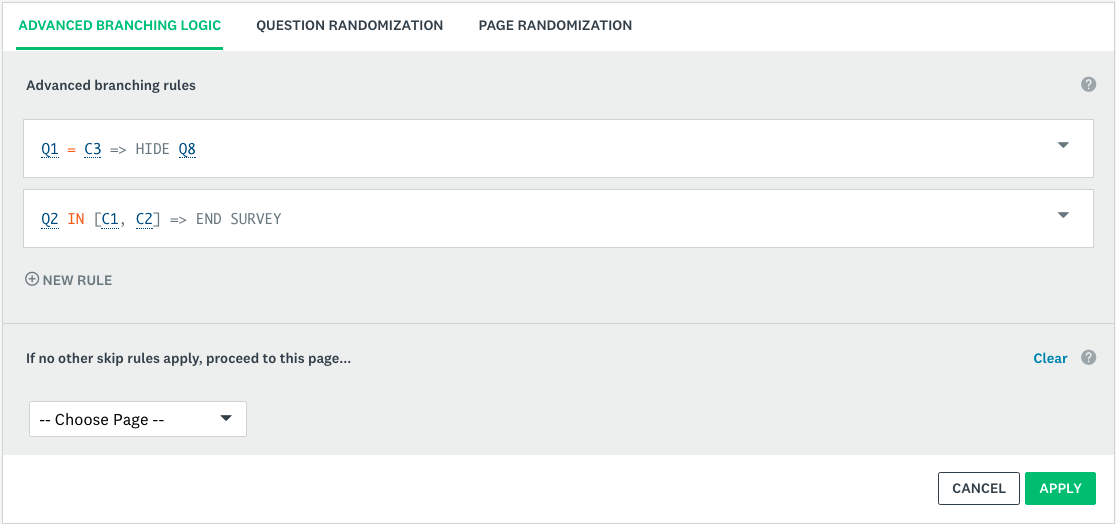
Para adicionar uma ramificação avançada ao questionário:
- Na seção Elaborar questionário, selecione a guia Lógica .
- Selecione Lógica de ramificação avançada.
- Escolha a página à qual você quer adicionar a lógica e selecione Seguinte.
- Clique em + Nova regra.
- Defina as condições e ações da regra. É possível adicionar outras regras depois de salvar esta.
- Clique em Salvar regra.
- Selecione Aplicar.
A regra aplicada é exibida como um script codificado. Passe o mouse sobre o script para ver o que cada trecho codificado significa.
Se você quiser adicionar outras regras à sua página, selecione + Nova regra de novo. Lembre-se de conferir os tipos de regra, a ordem delas e os conflitos ao adicionar várias regras a uma página ou a um questionário completo.
Lógica de mesma página
É possível adicionar a lógica de mesma página ao questionário no editor de regras de Ramificação avançada .
Configure as condições e ações para Mostrar pergunta ou Ocultar pergunta. A lógica de mesma página se adapta de maneira perfeita em tempo real, à medida que o respondente responde às perguntas, apresentando as perguntas de acompanhamento apropriadas, na mesma página e em tempo real, limitando potencialmente o número de quebras de página e eliminando cliques desnecessários do respondente.
A lógica de mesma página reduz as quebras de página, de modo que os respondentes vejam somente as perguntas relevantes para eles.
- Etapas para adicionar a lógica de mesma página ao questionário
- Limitações da lógica de mesma página
- Visualize a lógica de mesma página
Como usar várias regras
- Tipos de regras
- Ordem das regras e conflitos
- Como usar a Ramificação avançada com Lógica de ramificação de pergunta
Condições e ações
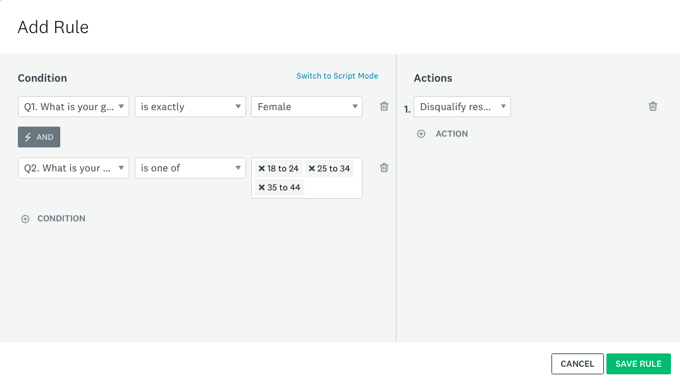
As regras são criadas como frases lógicas com base nas perguntas do questionário ou em informações sobre os respondentes. Cada regra é composta por duas partes: uma condição e uma ação.
É possível criar regras com base nos objetos a seguir. Lembre-se de que alguns objetos funcionam apenas ao usar certos tipos de coletor para enviar seu questionário.
- Condições
- Ações
Como gerenciar as regras existentes
Para visualizar ou editar uma regra existente:
- Na seção Elaborar questionário, selecione a guia Lógica .
- Selecione Lógica de ramificação avançada.
- Escolha a página à qual você quer adicionar a lógica e selecione Seguinte.
- A guia “Lógica de ramificação avançada“ é aberta na parte superior da página selecionada.
- Exiba ou edite as regras. Passe o mouse sobre o script para ver o que cada trecho codificado significa.
- Selecione a seta para baixo à direita de qualquer regra existente para editar, duplicar, mover para cima ou para baixo, desabilitar ou excluir uma regra.
Não é possível copiar ou mover regras para outra página do questionário. É necessário recriar as regras na nova página do questionário.
Como pré-visualizar e testar questionários
A melhor maneira de testar a Ramificação avançada depende dos objetos nos quais você baseou suas regras.
Ao pré-visualizar um questionário, use o painel de visão geral para validar as regras de ramificação avançada ao lado da visualização. Testes são a melhor maneira de garantir que os fluxos de lógica estejam configurados corretamente.
- Como testar regras com base nas perguntas
- Como testar regras com base em dados personalizados de “Contatos”
- Como testar regras com base em variáveis personalizadas
- Regras de teste com base no idioma do questionário
Como analisar seus resultados
Seus resultados na seção “Analisar resultados” será como o de qualquer questionário normal. Se um respondente pulou uma pergunta ou página devido a uma ação de ramificação ou se uma pergunta foi ocultada de um respondente, as perguntas que eles não viram são marcadas como ignoradas na seção “Analisar resultados”.
Não é possível visualizar ou exportar o caminho de lógica seguido por um respondente no questionário.
Perguntas frequentes
- Minhas regras serão atualizadas se eu excluir ou adicionar mais perguntas e páginas?
- Os valores diferenciam letras maiúsculas e minúsculas?
- Qual é a diferença entre a Ramificação avançada e a Lógica de ramificação de pergunta?