SurveyMonkey
Tipos de pergunta, elementos da página e opções de questionário
Comece o questionário na página inicial ou Crie um questionário no cabeçalho.
Na seção Elaborar questionário , também chamada de editor completo, selecione Criar para adicionar e editar perguntas e elementos da página no questionário.
O menu Editor mostra os tipos de pergunta mais usados, quando selecionados. Para ver e escolher todos os tipos de pergunta ou elementos da página, selecione Ver mais.
Para saber mais sobre como criar um questionário, acesse como adicionar perguntas e editar o questionário.
Perguntas disponíveis
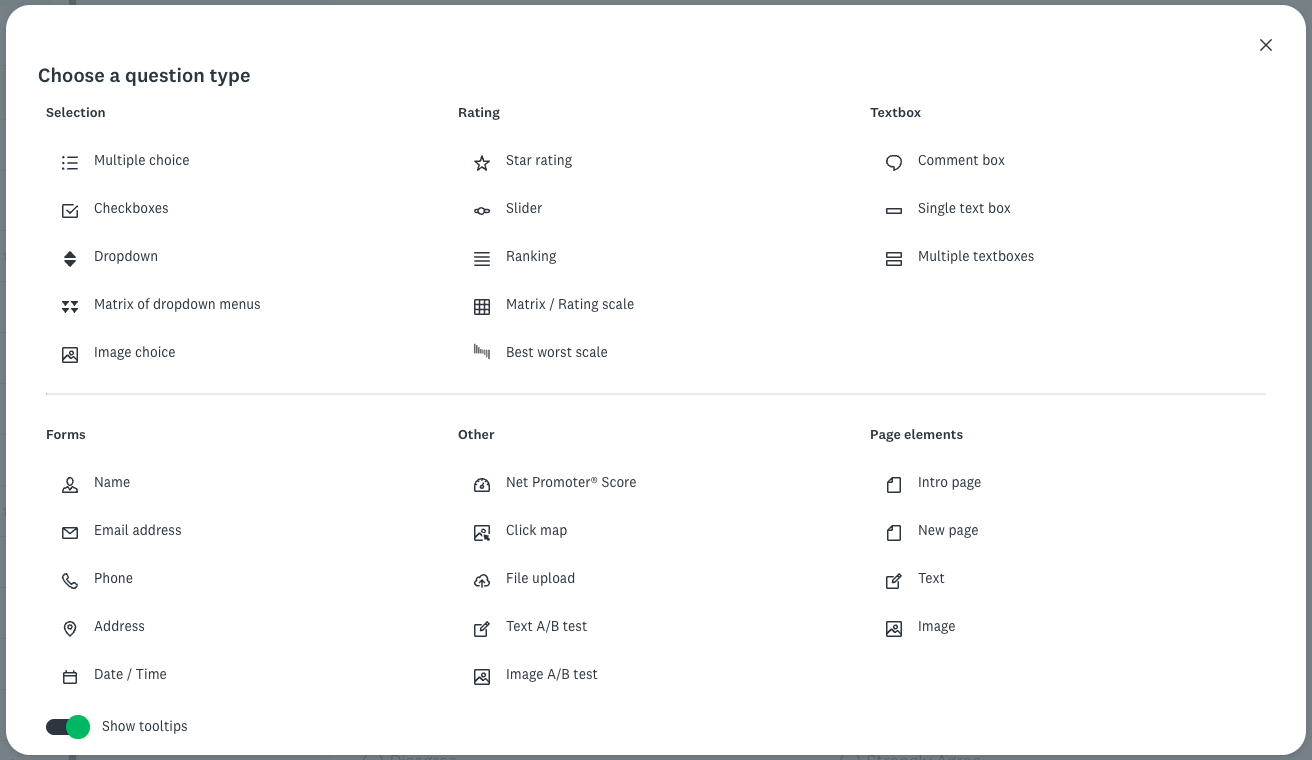
Selecione perguntas
| Tipo de pergunta | Descrição |
| Múltipla escolha | Deixe que as pessoas escolham uma única resposta na lista de opções de resposta. |
| Caixas de seleção | Deixe que as pessoas escolham várias respostas na lista de opções de resposta. |
| Menu suspenso | As opções de resposta são exibidas em um menu suspenso, permitindo que as pessoas selecionem uma única resposta. Dica! Essa pergunta é excelente quando há uma longa lista de opções de resposta. |
| Matriz de menus suspensos | As pessoas podem avaliar vários itens (linhas) de acordo com um conjunto consistente de critérios (colunas), exibidos em uma matriz de menus suspensos. |
| Opção de imagem | As pessoas podem selecionar uma ou mais imagens em sua lista de opções de resposta de imagem. |
Perguntas de avaliação
| Tipo de pergunta | Descrição |
| Avaliação com estrelas | As pessoas podem avaliar uma afirmação com uma escala visual de estrelas, corações, polegares ou sorrisos. |
| Barra deslizante | As pessoas podem arrastar uma barra deslizante interativa para avaliar um item ou uma afirmação em uma escala numérica. |
| Classificação | As pessoas podem classificar uma lista de opções por ordem de preferência usando menus suspensos numéricos ou arrastando e soltando. |
| Matriz/Escala de avaliação | As pessoas podem avaliar um ou mais itens (linhas) usando o mesmo conjunto de opções de coluna. A pergunta de matriz pode coletar apenas uma única resposta ou várias respostas por linha. Você tem a opção de transformar a pergunta de matriz em uma escala de avaliação se optar por atribuir pesos às opções de resposta. |
| Escala Melhor/Pior | As pessoas podem selecionar a melhor e a pior opção em uma lista de itens para descobrir o que os respondentes valorizam. |
Perguntas de caixa de texto
| Tipo de pergunta | Descrição |
| Caixa de comentário | As pessoas podem responder com uma resposta aberta mais extensa. |
| Caixa única de texto | As pessoas podem responder com um texto curto ou uma resposta numérica. Valide a pergunta para especificar o tamanho da resposta ou exigir e validar um valor numérico, formato de data ou endereço de email. |
| Várias caixas de texto | Colete várias respostas de texto curto ou numéricas com uma única pergunta. Valide a pergunta para especificar o tamanho da resposta ou exigir e validar um valor numérico, formato de data ou endereço de email. |
Perguntas de formulários
| Tipo de pergunta | Descrição |
| Nome | As pessoas podem inserir o nome, sobrenome, nome do meio, forma de tratamento e sufixo com uma única pergunta. |
| Endereço de email | As pessoas podem inserir um endereço de email. |
| Telefone | As pessoas podem inserir números de telefone e ramais. |
| Endereço | As pessoas podem fornecer um endereço, cidade/município, estado/província, CEP/código postal ou país. |
| Data/Hora | As pessoas podem inserir uma data e/ou hora específica. |
Outro
| Tipo de pergunta | Descrição |
| Net Promoter Score® | As pessoas podem medir a satisfação delas com a organização, a marca, o produto ou o serviço. A SurveyMonkey calcula a pontuação do NPS de maneira automática em “Analisar resultados“. |
| Mapa de cliques | Obtenha feedback sobre uma imagem pedindo às pessoas que cliquem em uma parte da imagem. |
| Upload de arquivo | As pessoas podem anexar um arquivo com as respostas do questionário. |
| Teste A/B de texto | Saiba como as pessoas reagem a duas ou mais mensagens diferentes. Insira as variáveis de texto que você deseja comparar e, em seguida, especifique a porcentagem de respondentes que deverão ver cada mensagem. |
| Teste A/B de imagem | Saiba como as pessoas reagem a duas ou mais imagens diferentes. Indique as imagens a serem comparadas e especifique a porcentagem de respondentes que devem ver cada uma delas. |
Como usar perguntas pré-elaboradas do banco de perguntas
A guia Banco de perguntas oferece uma biblioteca de perguntas certificadas que foram criadas por especialistas em metodologia de pesquisa para minimizar o viés dos respondentes. Sendo assim, é possível selecionar perguntas do banco de perguntas.
Elementos da página
Além dos tipos de pergunta, os questionários têm elementos de página com os quais é possível criar questionários.
| Elementos da página | Descrição |
| Página de introdução | As pessoas podem adicionar uma página de introdução no início do questionário, explicando de forma rápida o tema e o objetivo do questionário. Dica! A introdução precisa ter apenas três ou quatro frases ou, no máximo, alguns parágrafos curtos. |
| Nova página | As pessoas podem adicionar outra página de questionário em branco no final do questionário. |
| Texto | É possível adicionar texto para fornecer mais contexto ou uma descrição aos respondentes. Dica! Para criar um formulário de autorização, adicione termos e condições ao questionário, rodapés e muito mais. |
| Imagem | Insira uma imagem em seu questionário fazendo upload de um arquivo de imagem do seu computador. |
Opções de questionário
O menu “Opções“ permite ajustar a experiência e a aparência do questionário mostrando ou ocultando as opções.
Consulte a tabela abaixo para ver detalhes sobre as opções do questionário.
| Opção | Descrição |
| Recebimento de pagamentos | Os respondentes podem fazer pagamentos por PayPal ou Stripe para o seu questionário ou formulário. É possível atribuir preços a cada pergunta para cobrar valores diferentes, ou cobrar um preço fixo para todo o formulário. |
| Teste | O modo de teste transforma um questionário em um teste. É possível informar aos respondentes se eles acertaram a resposta ou simplesmente registrar a pontuação direto na seção “Analisar resultados”. Os resultados mostram as estatísticas de pontuação geral do teste e as pontuações individuais de cada pessoa que respondeu ao teste. |
| Título do questionário | Os títulos devem informar às pessoas sobre o que se trata o questionário. É possível formatar o texto do título, escolher a posição dele no questionário ou adicionar um nome alternativo para organizar os questionários na SurveyMonkey. |
| Barra de progresso | As barras de progresso na parte inferior de cada página informam aos respondentes quanto do questionário eles já concluíram e quanto ainda precisam terminar. |
| Títulos e descrições de páginas | Os títulos e as descrições de página permitem segmentar o questionário em seções ou fornecer instruções úteis aos respondentes. |
| Números de página | Os números de página podem ser exibidos ou ocultados. Quando exibidos, eles ficam ao lado do título da página. |
| Números de pergunta | Os números das perguntas podem ser exibidos ou ocultados. Escolha se você quer numerar as perguntas em todo o questionário ou reiniciar a numeração em cada página. |
| Asteriscos de seção obrigatória | Os asteriscos de seção obrigatória são um indicador visual para os respondentes de que uma pergunta é obrigatória. Se você ocultar esses asteriscos, os respondentes verão uma mensagem de erro se tentarem enviar o questionário sem responder às perguntas obrigatórias. |
| Idioma | Crie o questionário em 57 idiomas compatíveis. O texto padrão do questionário, como os botões de navegação e a página de conclusão do questionário, é traduzido de maneira automática. É necessário fornecer o texto do título, das perguntas e das respostas do questionário. O idioma do questionário é definido pelo idioma da sua conta, mas é possível atualizá-lo por questionário. |