SurveyMonkey
Diagrammen en gegevenstabellen aanpassen
Diagrammen en gegevenstabellen worden automatisch gegenereerd voor alle gesloten enquêtevragen, en voor open vragen indien Thematische analyse is ingeschakeld.
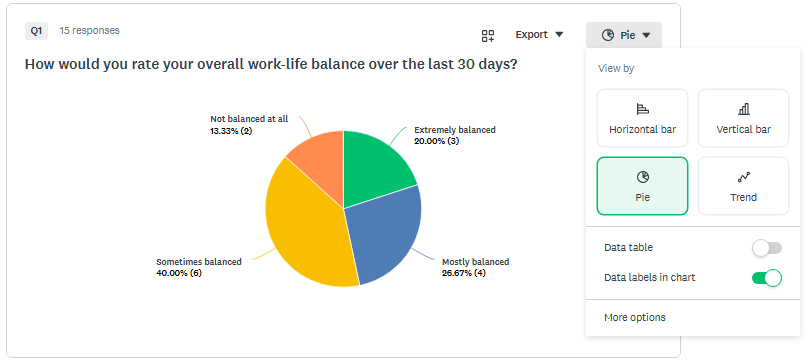
Uw diagrammen en gegevenstabellen aanpassen:
- Ga vanuit Resultaten analyseren naar het tabblad Vragenoverzicht.
- Klik op het menu met de visualisatienaam boven aan de vraag, bijvoorbeeld Horizontaal staafdiagram of Meter.
- Maak een keuze uit de meestgebruikte diagramtypen en weergaveopties in het snelmenu. Klik op Meer opties om alle beschikbare aanpassingen te bekijken.
- Selecteer een beschikbaar Diagramtype. U kunt voor al uw vragen een keuze maken uit verschillende diagramtypen. Welke diagramtypen beschikbaar zijn, is afhankelijk van het vraagtype.
- Onderzoek de opties op de tabbladen Weergaveopties, Kleuren en Labels. Deze worden hieronder in detail uitgelegd.
- Schakel Toepassen op alle in om wijzigingen toe te passen op alle diagrammen en gegevenstabellen. Sommige worden mogelijk niet bijgewerkt omdat voor bepaalde vraagtypen niet alle opties beschikbaar zijn.
- Klik op Opslaan.
Weergaveopties
Met Weergaveopties kunt u de weergave van uw gegevens in een diagram of gegevenstabel optimaliseren. Welke opties beschikbaar zijn, is afhankelijk van het vraagtype en het diagramtype.
| Optie | Beschrijving |
Diagram, Gegevens in diagram, Gegevenstabel | Gebruik de selectievakjes om het vraagdiagram, de gegevenstabel onder de vraag of de gegevenswaarden (aantal reacties of percentages) weer te geven of te verbergen in het diagram zelf. |
| Antwoordopties met nul reacties | Verberg alle antwoordopties die geen reacties hebben ontvangen. |
| Statistische significantie | Toon statistisch significante verschillen in de gegevenstabel onder het vraagdiagram. |
| Basisstatistieken | Breng het percentage of het absolute aantal reacties in kaart dat voor elke antwoordkeuze is verzameld. |
| Asschaal | Toon een diagramlegenda of diagramlabels voor taart- of ringdiagrammen. Diagramlabels worden weergegeven naast het diagram zelf en een diagramlegenda staat onder aan een diagram. |
| Min. en max. | Bewerk de minimale en maximale aswaarde voor het diagram. Tijdens het verzamelen van nieuwe reacties kunnen de waarden voor min. en max. veranderen. De waarde voor min. kan niet groter zijn dan de laagste waarde in het diagram en de waarde voor max. kan niet kleiner zijn dan de hoogste waarde in het diagram. |
| Diepte | Breng het gemiddelde of gewogen gemiddelde in kaart of geef de spreiding van antwoordkeuzen weer. |
| Decimalen | Kies tussen 0, 1 of 2 decimalen achter het decimaalteken. |
| Labels | Toon een diagramlegenda of diagramlabels voor taart- of ringdiagrammen. Diagramlabels worden weergegeven naast het diagram zelf en onder aan een diagram staat een diagramlegenda. |
| Rijen en kolommen omwisselen | Wissel de rijen en kolommen in de gegevenstabel om bij vragen van het type Rangschikking, Matrix/beoordelingsschaal en Matrix van vervolgkeuzemenu’s als Diepte is ingesteld op Distributie. |
Kleuren
U kunt diagramkleuren aanpassen voor afzonderlijke vragen of een standaard kleurenpalet toepassen op de hele enquête.
Diagramkleuren bewerken:
- Klik in Vraagoverzichten bij Resultaten analyseren op het menu met de visualisatienaam boven aan een vraag, bijvoorbeeld Horizontaal staafdiagram of Meter.
- Selecteer Meer opties en selecteer het kleurblokje om de kleur te bewerken. U kunt een kleur selecteren uit de kleurkiezer of zelf een hexcode invoeren.
- Sleep de kleurblokjes in de gewenste volgorde voor het diagram. De eerste kleur in de rij komt overeen met de eerste antwoordkeuze in de gegevenstabel.
- Selecteer Toepassen op alle om de wijzigingen toe te passen op alle diagrammen. Sommige opties worden mogelijk niet bijgewerkt omdat voor bepaalde vraagtypen niet alle opties beschikbaar zijn.
- Klik op Opslaan.
Labels
U kunt labels rechtstreeks in hun context bewerken. Om een label te bewerken, selecteert u het menu met de visualisatienaam boven aan een vraag, selecteert u Meer opties en gaat u naar het tabblad Labels. U kunt labels ook bewerken vanuit de gegevenstabel door op de knop "..." naast de koptekst van de antwoordkeuze te klikken en Dit label bewerken te selecteren.
- Het bewerken van labels is niet van invloed op de vraagtekst of antwoordkeuzen in uw enquêteontwerp.
- U kunt het oorspronkelijke label herstellen door rechts van een label in de bewerkingsmodus op Terugzetten te klikken.
Algemene instellingen
Bespaar tijd door instellingen voor kleuren en gegevens in één keer op uw hele enquête toe te passen, in plaats van elk diagram afzonderlijk te bewerken.
Vormgeving
Wijzig het uiterlijk van diagrammen en tabellen in uw hele enquête. Welke kleurinstellingen beschikbaar zijn, is afhankelijk van het type vraag.
Zo kunt u de vormgeving van uw enquête aanpassen:
- Selecteer Opties in de bovenste werkbalk.
- Kies de gewenste kleurinstellingen in het tabblad Vormgeving:
- Teamkleuren: pas het gedeelde kleurenschema van uw organisatie toe voor consistente branding. Als u een thema hebt gegenereerd tijdens het ontwerpen van uw enquête, ziet u hier ook de door AI gegenereerde merkkleuren.
- Standaardkleurenpaletten: pas een vooraf ingesteld kleurenschema (zoals traditionele kleuren of zwart-wit) toe op alle diagrammen.
- Aangepaste kleurenpaletten: kies zelf uw eigen kleuren voor uw enquêteresultaten. Als u een teampalet bewerkt, worden die kleuren overgebracht naar uw aangepaste palet voor verdere bewerking
Gegevensopties
Bepaal hoe uw resultaten worden gemeten en weergegeven in de hele enquête. Welke gegevensopties beschikbaar zijn, is afhankelijk van het vraagtype en het diagramtype.
Zo kunt u gegevensopties overal gebruiken:
- Selecteer Opties in de bovenste werkbalk.
- Selecteer Gegevensopties in het menu aan de rechterkant.
- Schakel de volgende opties in of uit:
| Optie | Beschrijving |
| Gegevenstabel | Toon of verberg de gegevenstabel die onder de vraagdiagrammen wordt weergegeven. |
| Gegevenslabels in diagram | Geef de gegevenswaarden (zoals het aantal reacties of percentages) rechtstreeks in de diagrammen weer. |
| Basisstatistieken | Toon het minimum, maximum, gemiddelde, de mediaan en de standaardafwijking voor een gesloten vraag in een aparte gegevenstabel onder het vraagdiagram. |
| Antwoordkeuzen zonder reacties | Toon of verberg alle antwoordopties die geen reacties hebben ontvangen. |
| Statistische significantie | Toon statistisch significante verschillen in de gegevenstabel onder het vraagdiagram. Deze instelling is alleen relevant als een vergelijkingsregel wordt toegepast. |
| Decimalen | Kies tussen 0, 1 of 2 decimalen achter het decimaalteken. |
| Reactiekwaliteit | Toon of verberg markeringen voor reacties met een lage kwaliteit, die worden bepaald door zelflerende systemen. |
| Stemmingsanalyse | Toon of verberg stemmingscategorieën die iets zeggen over de emotie achter de reacties. |
| Thematische analyse | Toon of verberg belangrijke thema's die worden gebruikt om de tekstreacties van uw enquête samen te vatten en te groeperen. |