SurveyMonkey
Créditos do Audience
Com os créditos do Audience, você pode pagar pelas respostas do SurveyMonkey Audience antecipadamente, na SurveyMonkey ou no LaunchPad.
Isso é ótimo se você tiver um orçamento fixo destinado aos seus projetos de questionário, já que você paga uma fatura antecipadamente e, depois, usa os créditos para pagar por projetos individuais.
É possível comprar créditos em todas as moedas aceitas e eles precisam ser usados dentro de 1 ano a partir da data da compra.
Comprar créditos do Audience
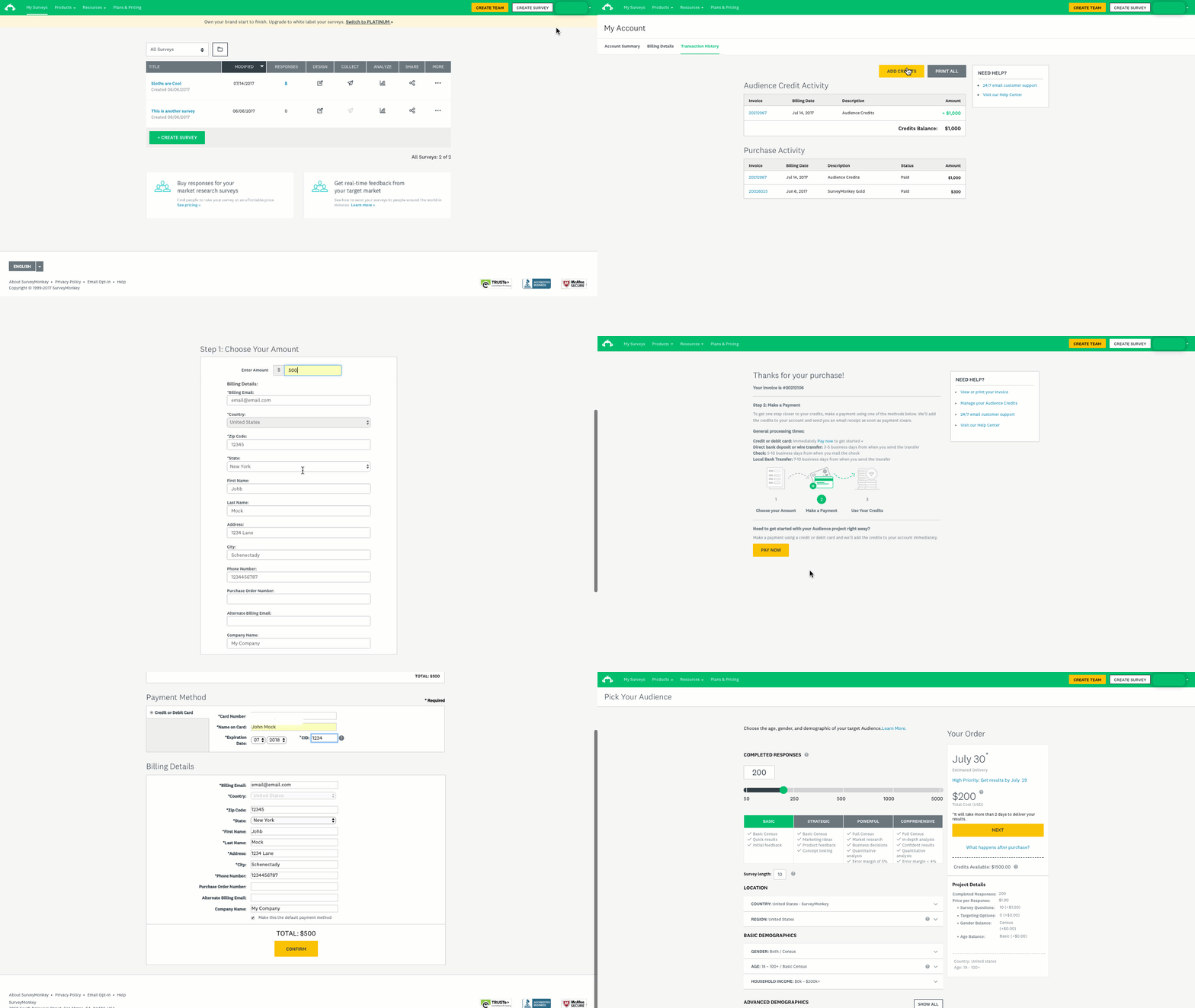
Como comprar créditos
Para comprar créditos do Audience:
- Faça login na conta da SurveyMonkey e selecione o círculo do perfil no canto superior direito.
- Selecione Minha conta.
- Selecione a guia Histórico de transações.
- Selecione Adicionar créditos e digite o valor que você quer comprar (somente números inteiros). Em seguida, insira seus dados de cobrança.
- Revise as informações do pedido e selecione Confirmar para criar a fatura a ser paga.
- Abra a fatura e selecione Pagar agora. Todos os detalhes sobre como pagar e para onde enviar os pagamentos são descritos na fatura.
Impostos sobre as compras de créditos do Audience
Dependendo do seu país de cobrança, os impostos podem estar incluídos no pagamento da fatura dos créditos do Audience. Você não pagará impostos novamente quando usa os créditos para comprar respostas porque eles já foram pagos na compra dos créditos, conforme o caso.
As faturas com IVA incluído devem ser pagas dentro de 45 dias, caso contrário elas serão anuladas.
Usar créditos para comprar respostas

Como usar os créditos
Quando seu questionário estiver pronto para ser aplicado, e você estiver pronto para lançar o projeto do Audience, é possível usar o saldo de créditos existente para comprar respostas.
Se quiser usar créditos do Audience para comprar respostas na SurveyMonkey:
- Vá até a seção Publicar questionário do questionário para o qual você quer comprar respostas.
- Selecione Escolher um público ou Adicionar novo coletor e, em seguida, selecione Comprar respostas.
- Configure o coletor de público segmentado.
- Quando estiver tudo pronto, selecione Pagamento.
- Em Forma de pagamento, selecione Meus créditos e Confirmar.
Se quiser usar os créditos para pagar pelas respostas do Audience no LaunchPad:
- Após configurar o projeto, acesse Coletar.
- Selecione Alcance seus respondentes ideais e configure o Coletor de público-alvo.
- Quando estiver tudo pronto, selecione Pagamento.
- Em Forma de pagamento, selecione Meus créditos e Confirmar.
Não tem créditos suficientes?
Os créditos não podem ser usados como pagamento parcial. Para usá-los é preciso ter uma quantia suficiente para cobrir o valor total da compra. Se não tiver créditos suficientes para cobrir o custo total, existem duas opções:
- Adicione créditos à sua conta para efetuar um pagamento integral usando seu saldo de créditos. Selecione Adicionar créditos na janela de pagamento e, em seguida, compre os créditos. Depois que o pagamento for processado, volte ao coletor do Audience para concluir o pagamento com créditos. Todas as configurações que fizer no coletor são salvas, assim você pode retomar de onde parou.
- Comprar as respostas usando um cartão de débito ou crédito em vez de crédito.
Seu saldo de créditos e histórico de transações

Seu saldo de créditos é o número total de créditos disponíveis atualmente para você comprar respostas do Audience. Consulte o saldo em Histórico de transações.
Para acessar o histórico de transações.
- Faça login na SurveyMonkey.
- Selecione seu círculo do perfil no canto superior direito.
- Selecione Minha conta.
- Selecione a guia Histórico de transações.
No Histórico de transações, é possível ver e imprimir sua Atividade do Audience com créditos e seu Histórico de compras, com o registro de todas as faturas passadas e futuras.
Se você tiver uma fatura a ser paga, selecione “Pagar agora“. Todas as formas de pagamento e dados bancários necessários para efetuar o pagamento estão disponíveis na fatura.
Gerenciamento de orçamentos no Enterprise
Os orçamentos são uma maneira fácil e gerenciável para os administradores comprarem respostas direcionadas do SurveyMonkey Audience e compartilhá-las com uma equipe de membros selecionados. Os administradores podem definir um orçamento para qualquer projeto ou finalidade e alocar créditos da reserva. Os membros adicionados podem gastar esses créditos sem precisar de permissões adicionais.
Criação de um orçamento por administradores
Para criar um novo orçamento:
- Selecione Minha equipe na barra de navegação principal.
- Selecione Gerenciar créditos.
- Selecione Criar orçamento.
- (Opcional): digite o nome e a descrição do orçamento.
- No botão Membros, pesquise ou selecione para adicionar membros ao orçamento. É possível pesquisar membros da sua equipe por nome, email ou função.
- Selecione Criar.
Você pode criar um orçamento sem usuários e adicionar membros da equipe depois.
Gerenciamento de orçamentos por administradores
Depois que um orçamento é criado, você pode editar o Nome do orçamento e a Descrição e gerenciar os membros selecionando o ícone Mais (...) à direita do orçamento, na página Gerenciar créditos.
- Adição ou exclusão de um membro
- Exclusão de um orçamento
Gerenciamento de créditos por administradores
A página Gerenciar créditos contém todos os detalhes necessários para gerenciar seus orçamentos. No cartão de Alocação de créditos, confira quantos créditos estão em sua reserva e orçamentos separadamente. Você pode usar esta página para comprar e transferir créditos.
- Compra de créditos
- Transferência de créditos
Uso de créditos em orçamentos
Assim que seu questionário estiver pronto e você desejar lançar seu projeto Audience, você pode usar seu saldo de crédito em seu orçamento para pagar pelas respostas.
- Como usar os créditos
- Precisa de mais créditos?
- Não está em um orçamento?
Equipes Enterprise sem orçamentos
Em equipes Enterprise, o administrador principal pode restringir a compra de respostas pelos usuários em Configurações globais do Enterprise. Os usuários solicitam créditos, e o administrador principal os transferem para as contas deles.
- Transferir créditos
- Solicitar créditos
- Monitorar e exportar o uso de créditos