SurveyMonkey
Formas de enviar seu questionário
Depois de concluir as edições e visualizar o layout do questionário, acesse um link criado automaticamente clicando no botão verde Publicar questionário . Se preferir, selecione “Publicar questionário“ no cabeçalho do questionário. É aqui que você pode criar coletores de feedback e enviar o seu questionário.
Os coletores criados para o questionário podem ser gerenciados na lista de coletores.
Visão geral do vídeo
Formas de enviar seu questionário
A SurveyMonkey oferece vários tipos de coletor para enviar o questionário, tanto para os respondentes quanto para compra de respostas.
| Tipo de coletor | Descrição |
| Link/ Código QR | Crie um URL ou código QR do questionário para enviá-lo ou publicá-lo onde quiser. Os ícones sociais permitem publicar o questionário no Facebook, LinkedIn, X, WhatsApp ou Microsoft Teams. |
| Convite por email | Envie convites por email personalizados para seus contatos pela SurveyMonkey para monitorar quem responde e enviar emails de follow-up. |
| Site | Incorpore seu questionário ao seu site ou exiba um pop-up com convite para responder a ele. |
| Entrada manual de dados | Insira respostas coletadas offline ou adicione respostas de respondentes que não tenham acesso à internet. |
| SDK móvel | Tenha uma hash de pesquisa usada por desenvolvedores para adicionar questionários a aplicativos iOS ou Android. |
| Questionário em modo de quiosque | Colete respostas sem conexão à internet pelo aplicativo SurveyMonkey Anywhere. |
| Mensagem de texto | Envie o link do questionário para seus contatos por mensagem de texto. Os respondentes podem tocar no link para responder ao questionário no navegador de seus dispositivos móveis. |
| Público-alvo* | Se você não tiver uma lista de respondentes para obter o feedback necessário, poderá comprar respostas pelo SurveyMonkey Audience. |
* Se você tiver optado por comprar respostas do Audience ao criar o questionário, será apresentada uma solicitação automática para configurar um coletor por público-alvo.
Como usar vários coletores
É possível criar vários coletores para um questionário de modo a coletar respostas de diferentes maneiras. Dependendo do seu tipo de plano, é possível incluir no máximo três coletores por questionário.
Observação: se você tiver um plano Básico e tiver adicionado recursos pagos ao questionário, faça upgrade da sua conta para enviar o questionário como ele foi criado. Se quiser enviar o questionário sem fazer upgrade, clique em “Recursos pagos“, no cabeçalho do questionário, para remover quaisquer recursos pagos e, depois, criar um coletor.
As respostas de todos os coletores abertos em um questionário são armazenadas na seção Analisar respostas do questionário. Para visualizar as respostas de um coletor específico, filtre por coletor. Ou ainda, compare por coletor para ver uma comparação lado a lado de como as pessoas responderam em cada coletor.
Por que alguns coletores são somente para leitura ou estão esmaecidos?
Se um coletor estiver esmaecido, isso indica que ele está desabilitado para seu questionário. Isso pode ocorrer porque: o questionário está aceitando pagamentos, o questionário foi compartilhado e você não tem permissões de coleta, ou o coletor está restrito pelas configurações do Enterprise.
Gerenciar as opções de coletor do questionário
As opções do coletor são configurações que permitem personalizar a experiência dos respondentes. Elas afetam quem pode responder ao questionário e quantas vezes, o que as pessoas veem ao fim do questionário e se os resultados são anônimos.
Cada tipo de coletor tem um conjunto diferente de opções para você escolher. O artigo do tipo de coletor específico apresenta mais detalhes.
Como gerenciar a sua lista de coletores
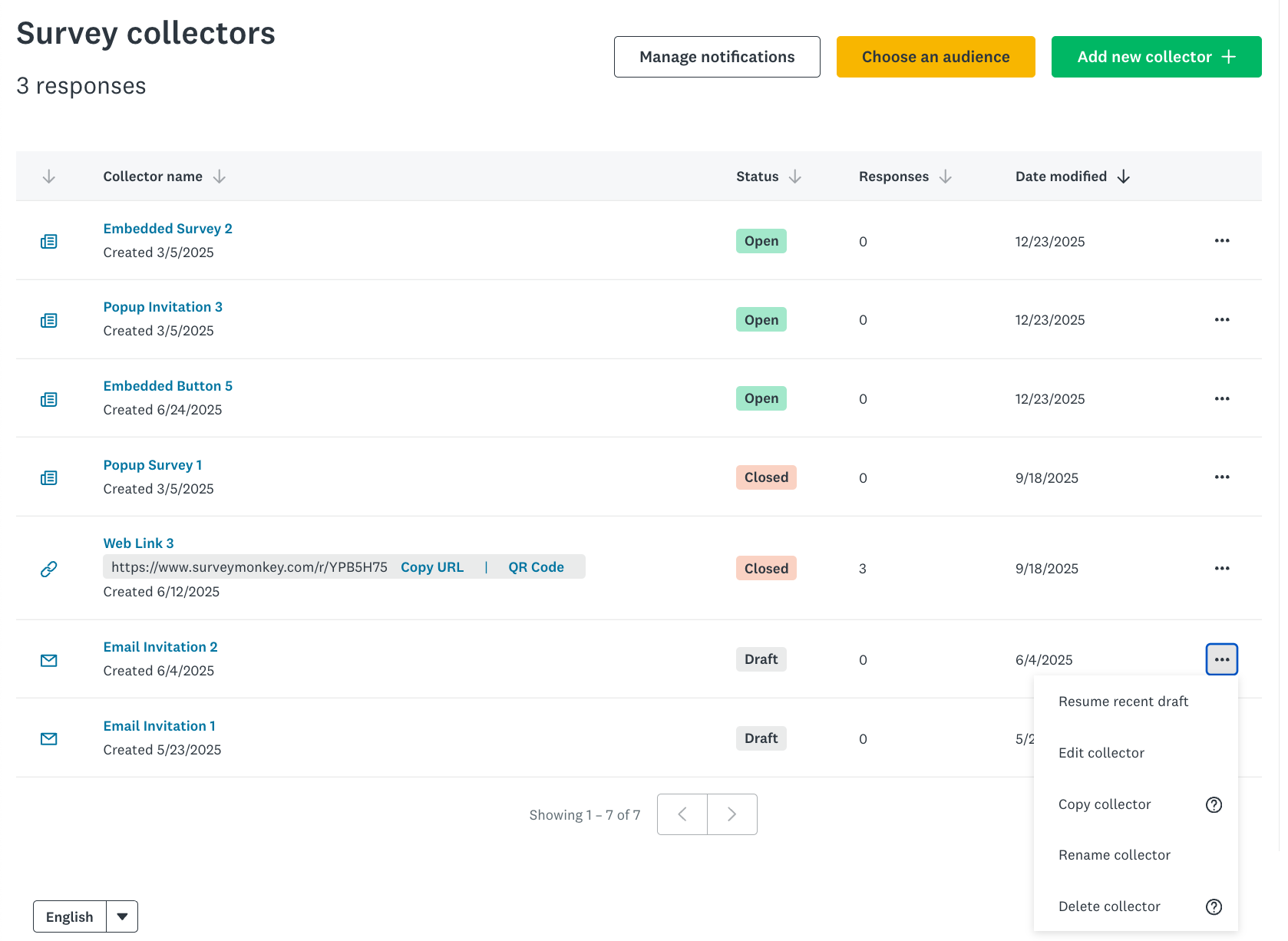
Quando seu questionário tiver coletores, acesse a seção Enviar questionário para visualizar e gerenciar os coletores.
Clique em ... ao lado direito de um coletor para acessar estas ações do coletor:
| Ação | Descrição |
| Fechar coletor | Encerre um coletor para interromper a coleta de respostas do questionário a partir daquela fonte. Se um respondente tentar acessar o questionário, verá uma mensagem de questionário encerrado. Se você tiver vários coletores para o mesmo questionário, será necessário fechar cada um deles individualmente para interromper totalmente a coleta de respostas. |
| Abrir coletor | Reabra um coletor fechado anteriormente para aceitar novas respostas ao questionário. |
| Copiar coletor | Copie um coletor por link ou de convite por email para compartilhar questionários anteriores em outros momentos ou com novos respondentes. Nem todas as opções de coletor são copiadas. É possível revisar todas as configurações antes de enviar o questionário. |
| Editar coletor | Atualize as configurações e opções do coletor para controlar a experiência de resposta do questionário. |
| Renomear coletor | Altere o nome alternativo do coletor para ajudar a manter a organização. O nome do coletor é privado. As pessoas que respondem ao questionário não podem vê-lo. |
| Excluir todas as respostas | Excluir permanentemente as respostas registradas pelo coletor. Se o coletor estiver aberto, você poderá continuar usando-o para coletar novas respostas. |
| Excluir coletor | Exclua permanentemente o coletor do questionário. Antes de excluí-lo, você deverá excluir todas as respostas. Se um respondente tentar acessar o questionário, verá uma mensagem informando que o URL pode ter sido alterado ou que o questionário talvez não exista mais. Se você excluir um coletor com uma terminação de URL personalizada, talvez não consiga usá-lo em um coletor no futuro. |
| Convidar novos destinatários | Envie um convite por email para destinatários novos ou que foram adicionados ao coletor, mas que ainda não receberam um convite. |
| Continuar rascunho recente | Se você tiver o rascunho de um convite por email, clique em "Continuar" para editar a mensagem de rascunho ou a lista de contatos. |