SurveyMonkey
Como exportar resultados de questionários
Exportações
Exporte os dados do seu questionário para baixar uma cópia offline dos resultados dele. Na seção “Analisar resultados“, é possível optar por exportar todos os resultados ou usar a opção de exportação rápida de uma pergunta específica.
Quando a exportação for acionada, uma notificação de confirmação será exibida no canto inferior direito.
Para ajudar você a escolher qual formato de exportação é melhor para seu caso, conheça nossas opções de exportação, bem como exemplos » opções de exportação, bem como exemplos »
Para ajudar você a escolher qual formato de exportação é melhor para seu caso, conheça nossas opções de exportação, bem como exemplos »
Como exportar dados de respostas individuais e de resumo de perguntas

Para exportar todos os dados de questionário:
- Acesse a seção Analisar resultados.
- Selecione Exportar.
- Selecione Exportar novo.
- Selecione as opções de exportação. As opções Resumos da pergunta ou Respostas individuais serão selecionadas por padrão com base no local em que você selecionou “Exportar“.
- Selecione o Formato do arquivo: PDF, PPT, XLS, CSV ou SPSS.
- O formato afeta as opções disponíveis. As opções incluem: opções de página e de Tamanho do papel, Orientação, identidade visual, planilha XLS e opções Incluir.
- (Opcional): edite o Nome do arquivo para ajudar a organizar as exportações.
- Selecione Exportar.
- Será exibida uma notificação com a opção para Baixar a exportação para a pasta de downloads do dispositivo.
Para exportar uma única resposta individual como PDF:
- Clique na guia Respostas individuais.
- Selecione a exibição Única .
- Encontre a resposta a ser exportada e selecione Exportar.
As exportações são salvas por 14 dias na SurveyMonkey. Para acessá-las, selecione Exportar e, em seguida, Exportações existentes.
O arquivo baixado pode ser um arquivo compactado, também conhecido como ZIP. Depois de descompactar o arquivo, você poderá abrir a exportação.
Como exportar dados de resumo
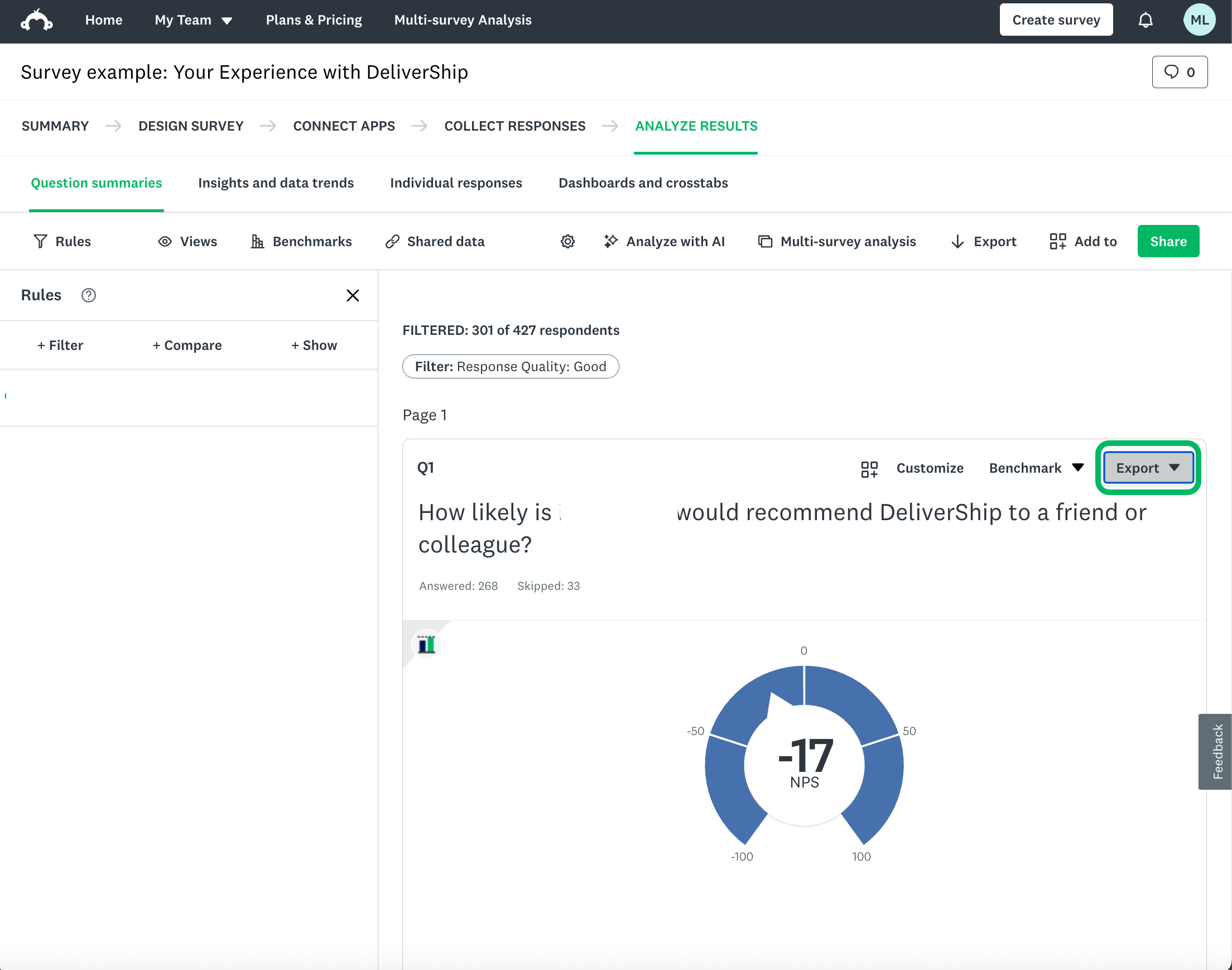
As exportações de dados de resumo oferecem uma visão geral pronta para apresentação dos resultados do questionário, por pergunta.
Para exportar o resumo de uma pergunta:
- Encontre a pergunta que você quer exportar.
- Selecione Exportar.
- Para exportar de forma rápida com as opções padrão, selecione o formato: PDF, XLS ou PNG (somente gráfico).
- Para personalizar as opções de exportação, selecione Mais opções.
- Selecione as opções.
- (Opcional): edite o Nome do arquivo.
- Selecione Exportar.
- Será exibida uma notificação com a opção para Baixar a exportação para a pasta de downloads do dispositivo.
As exportações são salvas por 14 dias na SurveyMonkey. Para acessá-las, selecione Exportar e Exportações existentes.
Tipos de exportação
Dados de respostas
As exportações de dados de respostas permitem ver como cada respondente respondeu ao questionário. Esse tipo de exportação também é uma boa opção caso você queira obter dados brutos para criar gráficos ou fazer análises por conta própria.
- XLS
- PDF
- CSV
- SPSS
Respostas individuais
É possível incluir Respostas individuais como opção nas guias “Resumo da pergunta“ e “Resposta individual“, ou Exportar uma única resposta como PDF.
Dados de resumo
As exportações de dados de resumo oferecem uma visão geral pronta para apresentação dos resultados do questionário, por pergunta.
- PDF
- PPT
- XLS
- CSV