SurveyMonkey
Como personalizar gráficos e tabela de dados
Gráficos e tabelas de dados são gerados de maneira automática para todas as perguntas fechadas do questionário e para perguntas abertas quando a opção Análise temática estiver habilitada.
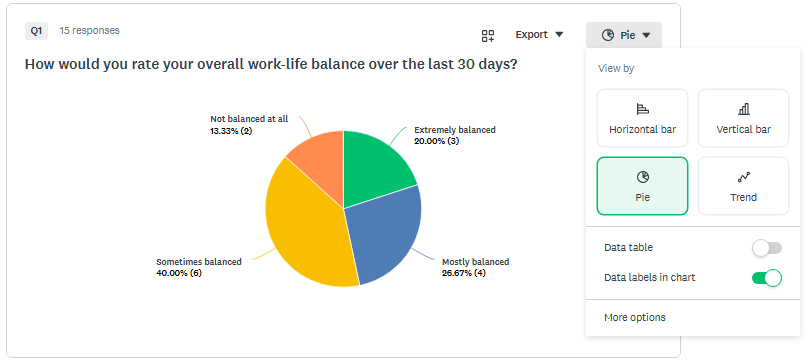
Para personalizar seus gráficos e tabelas de dados:
- Em Analisar resultados, acesse a guia Resumo da pergunta.
- Clique no menu suspenso do nome da visualização na parte superior da pergunta (por exemplo, barra horizontal ou medidor.
- Selecione um dos Tipos de gráfico mais comuns e uma das Opções de exibição no menu de personalização rápida. Clique em Mais opções para ver todas as personalizações disponíveis.
- Selecione um Tipo de gráfico disponível. É possível escolher um entre diversos tipos de gráfico para cada uma de suas perguntas. Os tipos de gráficos disponíveis dependem do tipo de pergunta.
- Explore as opções disponíveis nas guias Opções de exibição, Cores e Legendas, explicadas em detalhes abaixo.
- Marque Aplicar a tudo para aplicar as alterações em todos os gráficos e tabelas de dados. Alguns itens podem não ser atualizados, pois algumas opções não estão disponíveis para determinados tipos de pergunta.
- Clique em Salvar.
Opções de exibição
As opções de exibição permitem ajustar a maneira como os dados são exibidos em um gráfico ou tabela de dados. As opções disponíveis dependem tanto do tipo de pergunta quanto do tipo de gráfico.
| Opção | Descrição |
Gráfico, Dados no gráfico e Tabela de dados | Utilize as caixas de seleção para mostrar ou ocultar o gráfico da pergunta, a tabela de dados que aparece embaixo da pergunta ou os valores de dados (número ou porcentagem de respostas) no próprio gráfico. |
| Opções sem resposta | Oculte as opções de resposta que não receberam respostas. |
| Relevância estatística | Mostre as diferenças estatisticamente relevantes na tabela de dados abaixo do gráfico da pergunta. |
| Estatísticas básicas | Apresente a porcentagem das respostas ou o número absoluto de respostas coletadas para cada opção de resposta disponível em um gráfico. |
| Escala do eixo | Mostre uma legenda de gráfico ou rótulos de gráfico em gráficos de pizza ou de rosca. As legendas de gráfico aparecem ao lado do próprio gráfico e uma legenda de gráfico aparece na parte inferior do gráfico. |
| Mín. e máx. | Edite os valores de eixo mínimo e máximo do gráfico. À medida que você coleta novas respostas, os valores mín. e máx. podem ser ajustados. O valor mín. não pode ser maior que o menor valor existente no gráfico e o valor máx. não pode ser menor que o maior valor existente no gráfico. |
| Profundidade | Apresente a média, a média ponderada ou a distribuição das opções de resposta em um gráfico. |
| Casas decimais | Escolha entre 0, 1 ou 2 casas decimais. |
| Rótulos | Mostre uma legenda de gráfico ou rótulos de gráfico em gráficos de pizza ou de rosca. Os rótulos de gráfico aparecem ao lado do próprio gráfico e as legendas de gráfico aparecem na parte inferior do gráfico. |
| Inverter linhas e colunas | Troque as linhas e colunas da tabela de dados de perguntas do tipo Classificação, Matriz/Escala de classificação e Matriz de menus suspensos quando a profundidade for definida como "Distribuição". |
Cores
É possível personalizar as cores do gráfico para cada pergunta ou aplicar uma paleta de cores padrão em todo o questionário.
Para editar as cores do gráfico:
- Em Resumo da pergunta, em Analisar resultados, clique no menu suspenso do nome da visualização na parte superior de uma pergunta (por exemplo, barra horizontal ou medidor).
- Clique em Mais opções e selecione o bloco de cor para editar a cor. É possível escolher a cor no seletor ou inserir seus próprios códigos hexadecimais.
- Arraste e solte os blocos de cores na ordem desejada de exibição no gráfico. A primeira cor da linha corresponde à primeira opção de resposta da tabela de dados.
- Marque Aplicar a tudo para aplicar as alterações em todos os gráficos. Alguns itens podem não ser atualizados, pois algumas opções não estão disponíveis para determinados tipos de pergunta.
- Clique em Salvar.
Rótulos
É possível editar as legendas diretamente no contexto. Para editar uma legenda, clique no menu suspenso do nome da visualização na parte superior de uma pergunta, clique em Mais opções e acesse a guia Legendas . Também é possível editar as legendas na tabela de dados clicando em “...”, ao lado do cabeçalho da opção de resposta e selecionando Editar esta legenda.
- A edição de legendas não afeta o texto da pergunta nem as opções de resposta do layout do seu questionário.
- É possível restaurar a legenda original clicando em Reverter, à direita da legenda no modo de edição.
Configurações globais
Economize tempo aplicando configurações de cores e dados a todo o questionário de uma só vez, em vez de editar cada gráfico um por um.
Aparência
Mude a aparência dos gráficos e das tabelas em todo o questionário. As configurações de cores disponíveis dependem do tipo de pergunta.
Para personalizar a aparência do questionário:
- Selecione Opções na barra de ferramentas superior.
- Na guia “Aparência“, escolha as configurações de cor:
- Cores da equipe: aplique o esquema de cores compartilhado pela sua organização para criar uma identidade visual consistente. Se você gerar um tema ao elaborar o questionário, as cores da marca geradas por IA também aparecerão aqui.
- Paletas de cores padrão: aplique um esquema de cores predefinidas (como cores originais ou preto e branco) a todos os gráficos.
- Paletas de cores personalizadas: escolha suas próprias cores para exibir os resultados. Se você editar uma paleta de equipe, as cores serão transferidas à sua paleta de cores personalizadas para edição posterior.
Opções de dados
Controle como os resultados são mensurados e exibidos em todo o questionário. As opções de dados disponíveis dependem do tipo de pergunta e do tipo de gráfico.
Para usar as opções de dados globalmente:
- Selecione Opções na barra de ferramentas superior.
- No menu à direita, selecione Opções de dados.
- Ative ou desative as opções a seguir:
| Opção | Descrição |
| Tabela de dados | Mostre ou oculte a tabela de dados exibida abaixo dos gráficos da pergunta. |
| Legendas de dados nos gráficos | Mostre os valores de dados (por exemplo, contagens de respostas ou porcentagens) diretamente nos gráficos. |
| Estatísticas básicas | Mostre o mínimo, o máximo, a média, a mediana e o desvio padrão em uma tabela de dados separada, abaixo do gráfico da pergunta. |
| Opções não escolhidas | Mostre ou oculte as opções de resposta que não receberam respostas. |
| Relevância estatística | Mostre as diferenças estatisticamente relevantes na tabela de dados abaixo do gráfico da pergunta. Essa configuração só é relevante quando há uma regra "comparar" aplicada. |
| Casas decimais | Escolha entre 0, 1 ou 2 casas decimais. |
| Qualidade das respostas | Mostre ou oculte as marcações de respostas de baixa qualidade identificadas pelo aprendizado de máquina. |
| Análise de sentimento | Mostre ou oculte as categorias de sentimentos que revelam a emoção por trás do que as pessoas estão dizendo. |
| Análise temática | Mostre ou oculte os principais temas que resumem e agrupam as respostas de texto do seu questionário. |