SurveyMonkey
Vraagtypen, pagina-elementen en enquêteopties
Start uw enquête vanaf de startpagina of selecteer Enquête maken vanuit de koptekst.
In de sectie Enquête ontwerpen, ook wel de Volledige editor genoemd, selecteert u Bouwen om vragen en pagina-elementen in uw enquête toe te voegen en te bewerken.
Het menu Bouwen toont alleen de meestgebruikte vraagtypen (indien geselecteerd). Als u alle beschikbare vraagtypen of pagina-elementen wilt weergeven om een keuze te maken, selecteert u Meer weergeven.
Zie Vragen toevoegen en bewerken voor meer informatie over het bouwen van enquêtes.
Beschikbare vragen
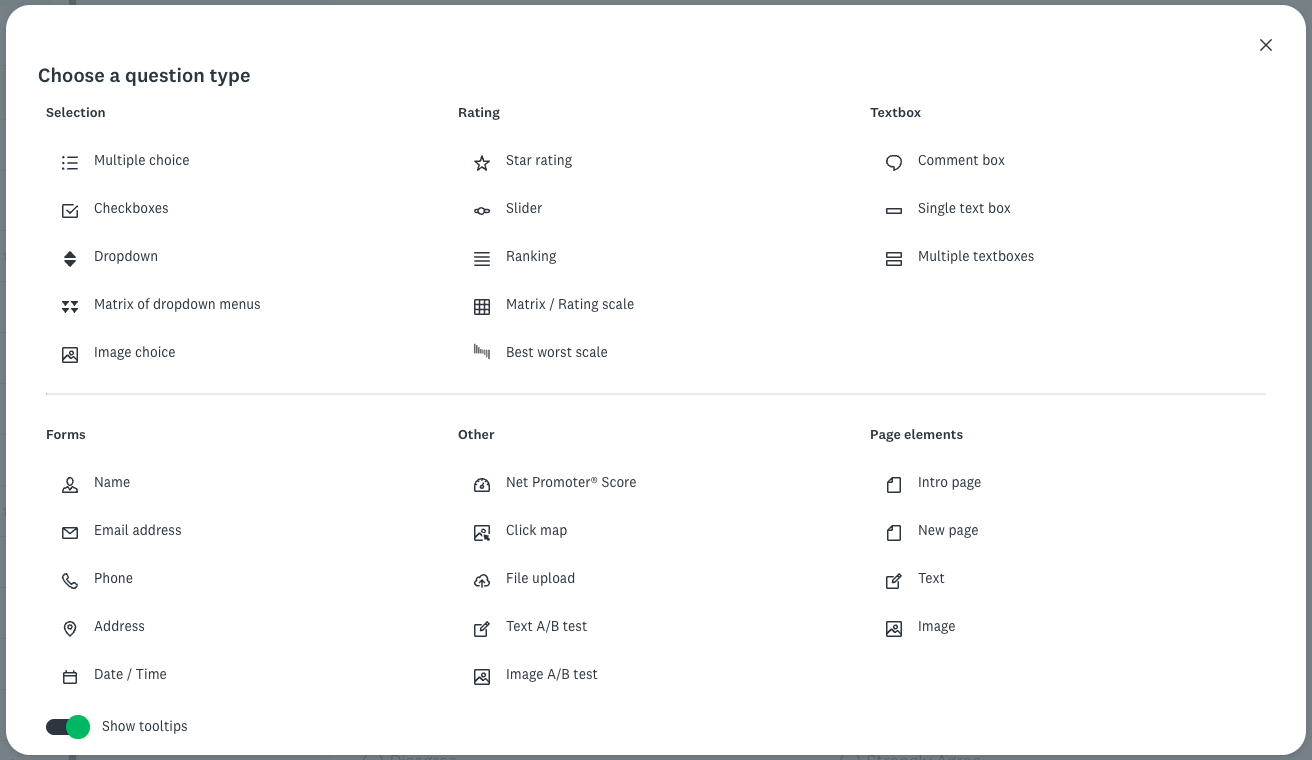
Een vraag selecteren
| Vraagtype | Beschrijving |
| Meerkeuzevraag | Respondenten kunnen één antwoord kiezen uit uw lijst met antwoordkeuzen. |
| Selectievakjes | Respondenten kunnen meerdere antwoorden kiezen uit uw lijst met antwoordkeuzen. |
| Vervolgkeuzemenu | Antwoordkeuzen worden weergegeven in een vervolgkeuzemenu waaruit respondenten één antwoord kunnen selecteren. Tip: Deze vraagtype is ideaal als u een lange lijst met antwoordopties hebt. |
| Matrix van vervolgkeuzemenu's | Respondenten kunnen verschillende items (rijen) beoordelen aan de hand van een consistente reeks criteria (kolommen), weergegeven in een matrix van vervolgkeuzemenu's. |
| Afbeeldingskeuze | Respondenten kunnen één of meer afbeeldingen uit uw lijst met antwoordkeuzen kiezen. |
Beoordelingsvragen
| Vraagtype | Beschrijving |
| Sterrenscore | Respondenten kunnen een stelling beoordelen op een visuele schaal met sterren, hartjes, duimpjes of smileys. |
| Schuifregelaar | Respondenten kunnen een interactieve schuifregelaar slepen om een item of bewering te beoordelen aan de hand van een numerieke schaal. |
| Rangschikking | Respondenten kunnen een lijst met opties rangschikken in de door hen gewenste volgorde, hetzij via numerieke vervolgkeuzemenu’s of met slepen en neerzetten. |
| Matrix/beoordelingsschaal | Respondenten kunnen een of meer items (rijen) beoordelen aan de hand van dezelfde reeks criteria (kolommen). Afhankelijk van uw instelling accepteert de matrixvraag meerdere antwoorden of slechts één antwoord per rij. U kunt een matrixvraag in een beoordelingsschaal veranderen als u gewichten toewijst aan de antwoordkeuzen. |
| Schaal beste-slechtste | Respondenten kunnen de beste en de slechtste optie selecteren in een lijst met items. Zo weet u wat respondenten belangrijk vinden. |
Tekstvakvragen
| Vraagtype | Beschrijving |
| Commentaarvak | Respondenten kunnen reageren met een lang, open antwoord. |
| Enkelvoudig tekstvak | Respondenten kunnen reageren met een korte tekst of een numeriek antwoord. Valideer de vraag om een antwoordlengte op te geven, of u kunt een getalwaarde, datumnotatie of e-mailadres vereisen en controleren. |
| Meerdere tekstvakken | Verzamel meerdere korte teksten of numerieke antwoorden bij één en dezelfde vraag. Valideer de vraag om een antwoordlengte op te geven, of u kunt een getalwaarde, datumnotatie of e-mailadres vereisen en controleren. |
Formuliervragen
| Vraagtype | Beschrijving |
| Naam | Respondenten kunnen een voornaam, achternaam, tweede naam, titel en achtervoegsel invoeren bij één en dezelfde vraag. |
| E-mailadres | Respondenten kunnen een e-mailadres invoeren. |
| Telefoon | Respondenten kunnen telefoonnummers en toestelnummers invoeren. |
| Adres | Respondenten kunnen een adres, woonplaats, staat/provincie, postcode en/of land invoeren. |
| Datum/tijd | Respondenten kunnen een specifieke datum en/of tijd invoeren. |
Overige
| Vraagtype | Beschrijving |
| Net Promoter Score® | U kunt de tevredenheid over uw organisatie, merk, product of service meten. SurveyMonkey berekent de NPS-score automatisch bij Resultaten analyseren. |
| Klikoverzicht | Krijg feedback op een afbeelding door mensen te vragen op een gedeelte van uw afbeelding te klikken. |
| Bestandsupload | Respondenten kunnen een bestand toevoegen met hun enquêtereactie. |
| A/B-test voor tekst | Ontdek hoe mensen reageren op twee of meer verschillende berichten. Voer de tekstvariabelen in die u wilt vergelijken en geef vervolgens het percentage respondenten op dat elk bericht te zien krijgt. |
| Afbeelding A/B test | Ontdek hoe mensen reageren op twee of meer verschillende afbeeldingen. Verstrek de afbeeldingen die u wilt vergelijken en geef vervolgens het percentage respondenten op dat elke afbeelding te zien krijgt. |
Kant-en-klare vragen uit de vragenbank gebruiken
Het tabblad Vragenbank biedt een bibliotheek met gecertificeerde vragen die door enquête-experts zijn ontwikkeld om vooringenomenheid van respondenten tot een minimum te beperken. U kunt deze kant-en-klare vragen uit de vragenbank selecteren.
Pagina-elementen
Naast vragen van een bepaald type kunt u in uw enquêtes ook gebruikmaken van pagina-elementen.
| Pagina-element | Beschrijving |
| Introductiepagina | U kunt aan het begin van uw enquête een inleidende pagina toevoegen waarin het onderwerp en het doel van de enquête kort worden uitgelegd. Tip: De inleiding hoeft maar drie of vier zinnen te zijn, of maximaal een paar korte alinea's. |
| Nieuwe pagina | U kunt een lege enquêtepagina toevoegen aan het einde van uw enquête. |
| Tekst | U kunt tekst toevoegen met extra context of beschrijvingen voor uw respondenten. Tip: Als u een toestemmingsformulier wilt maken, kunt u algemene voorwaarden, voetteksten en andere elementen toevoegen aan uw enquête. |
| Afbeelding | Voeg een afbeelding aan uw enquête toe door een afbeeldingsbestand te uploaden vanaf uw computer. |
Enquêteopties
Via het menu Opties kunt u de gebruikerservaring en het uiterlijk van uw enquête aanpassen door bepaalde opties in of uit te schakelen.
De onderstaande tabel geeft informatie over de beschikbare enquêteopties.
| Optie | Beschrijving |
| Betalingen accepteren | Respondenten kunnen via PayPal of Stripe betalingen uitvoeren voor uw enquête of formulier. U kunt prijzen toewijzen aan afzonderlijke vragen om verschillende bedragen in rekening te brengen, of een vaste prijs in rekening brengen voor het hele formulier. |
| Quiz | Met de quizmodus verandert u elke enquête in een quiz. U kunt respondenten laten weten of ze het juiste antwoord hebben gegeven, en rechtstreeks in Resultaten analyseren de scores bijhouden. Uw resultaten tonen algemene statistieken over de quizscores, plus individuele scores voor elke persoon die de quiz heeft gemaakt. |
| Enquêtetitel | Titels moeten duidelijk maken waar uw enquête over gaat. U kunt de titeltekst opmaken, de plaatsing van de titel in de enquête instellen en een bijnaam toevoegen om uw enquêtes te ordenen binnen SurveyMonkey. |
| Voortgangsbalk | Voortgangsbalken onder aan elke enquêtepagina laten aan de respondent zien welk deel van de enquête ze hebben voltooid en hoeveel ze nog moeten invullen. |
| Paginatitels en beschrijvingen | Met behulp van paginatitels en beschrijvingen kunt u uw enquête opsplitsen in secties of belangrijke instructies verstrekken aan de respondenten. |
| Paginanummers | Paginanummers kunnen worden weergegeven of verborgen. Als ze worden weergegeven, staan ze naast de paginatitel. |
| Vraagnummers | Vraagnummers kunnen worden weergegeven of verborgen. Kies of u vragen in de hele enquête doorlopend wilt nummeren, of dat u de nummering op elke enquêtepagina opnieuw wilt starten. |
| Sterretjes voor vereist | Deze sterretjes laten aan respondenten zien dat een vraag vereist is. Als u deze sterretjes verbergt, krijgen respondenten een foutmelding te zien als ze proberen de enquête in te dienen zonder alle vereiste vragen te beantwoorden. |
| Taal | U kunt enquêtes maken in 57 ondersteunde enquêtetalen. De standaard enquêtetekst, zoals de navigatieknoppen en de eindpagina van de enquête, wordt automatisch voor u vertaald. U moet zelf tekst opgeven voor de titel, de vragen en de antwoordkeuzes van uw enquête. Uw enquêtetaal wordt ingesteld op de taal van uw account, maar u kunt de taal per enquête aanpassen. |