SurveyMonkey
Оценка важности функций (MaxDiff)
Решение приоритетности функций помогает понять, какие элементы или функции наиболее важны для вашей аудитории. Это решение основано на методологии MaxDiff, которая помогает расставить приоритеты для новых продуктов и функций и позволяет узнать, что больше всего волнует ваших клиентов.
Как работает приоритетность функций
Решение приоритетности функций составляет вопросы опроса на основе введенных вами элементов. Вам не нужно создавать каждый вопрос MaxDiff самостоятельно. Вы вводите позиции, которые хотите включить в опрос, и мы составляем вопросы.
Приоритетность функций — экспериментальная схема
В исследовании приоритетности функций (MaxDiff) респонденты должны видеть все элементы примерно одинаковое количество раз. Это решение создает 30 версий опроса и рассылает их респондентам в произвольном порядке для получения максимально объективных результатов. Однако можно выбрать количество элементов, которые будут включены в каждый набор, и число вопросов, которые будет видеть каждый респондент.
При создании разных версий опроса учитываются приведенные ниже показатели. Они обеспечивают объективное представление элементов и позволяют уменьшить предвзятость в результатах.
- Частотность по одному признаку: в идеальном случае каждый элемент должен отображаться для респондента одинаковое количество раз при прохождении опроса.
- Частотность по двум признакам: в идеальном случае каждый элемент должен отображаться в одном наборе с каждым из других элементов равное количество раз.
- Связность: каждый элемент должен прямо или косвенно отображаться вместе со всеми другими элементами в тридцати версиях опроса.
- Распределение по положению в наборе: в идеальном случае каждый элемент должен отображаться одинаковое количество раз вверху, в центре и внизу окна вопроса, который видят респонденты.
- Распределение по положению между наборами: один и тот же элемент не должен отображаться в следующих друг за другом или расположенных рядом вопросах.
Настройка опроса
Узнайте, как создать исследование приоритетности функций.
Приступить
Как настроить исследование:
- Начните с добавления заголовка исследования.
- Выберите Далее: настроить MaxDiff для добавления компонентов опроса.
Настройка MaxDiff
Как добавить компоненты опроса:
- Добавьте контекст для MaxDiff, чтобы респонденты точно знали, что делать при прохождении опроса.
- Добавьте текст для вопроса MaxDiff, чтобы респонденты знали, как на него отвечать. Этот текст будет показан над вопросом MaxDiff. Объясните респондентам, что они должны выбрать один лучший и один худший признак в каждом наборе элементов.
- Выберите метку, которая будет использоваться в вопросах MaxDiff для «лучших» и «худших» вариантов. «Лучший» и «худший» выбраны по умолчанию. Вы можете создать и свои собственные метки.
- Добавьте в MaxDiff элементы, которые хотите использовать в вопросах. Можно добавлять элементы по одному или импортировать все сразу.
- Выберите Добавить элемент, чтобы ввести новый элемент. При необходимости добавьте метку и изображение.
- Респонденты видят описание, поэтому добавьте любой контекст.
- Выберите Импортировать элементы, чтобы использовать список элементов. Они будут видны справа. Проверив их, выберите Импорт.
- В меню Задайте параметры MaxDiff измените значение параметра Количество элементов в наборе и Количество наборов на одного респондента. Этот параметр определяет, сколько элементов будет включать каждый вопрос и сколько наборов вопросов необходимо представить респондентам. Задав необходимые настройки, вы можете выбрать Предварительный просмотр вопроса MaxDiff.
- Количество элементов в наборе: сколько элементов будет отображаться в каждом наборе вопросов MaxDiff. Их должно быть не менее 5.
- Количество наборов на одного респондента: сколько наборов вопросов MaxDiff увидит каждый респондент. Проверьте текст справки над полем Количество наборов на одного респондента; он изменяется в зависимости от количества добавленных элементов.
- Масштаб изображений: размер изображения, добавляемого к элементам. Указанное значение применяется ко всем изображениям. Проверьте изображение в окне предварительного просмотра вопроса MaxDiff.
- Предварительный просмотр вопроса MaxDiff: просмотрите, как ваши вопросы будут выглядеть в опросе. Выберите Один набор, чтобы посмотреть, как будет выглядеть отдельный вопрос. Выберите Все элементы для предварительного просмотра всех элементов в наборе.
- Выберите Посмотреть отчет, чтобы открыть отчет об экспериментальной схеме. В нем описано, как мы сопоставляем данные, чтобы избежать субъективных результатов. Чтобы сохранить копию отчета, выберите Загрузить отчет (CSV).
- Выберите Далее — Настройка опроса.
Настройка и предварительный просмотр опроса
Включите в опрос дополнительные вопросы, чтобы получить другую важную информацию от своей целевой аудитории. Вы можете:
- Использовать базу вопросов, чтобы добавлять заранее составленные вопросы, утвержденные методистами в сфере опросов.
- Добавить логику для добавляемых вопросов, чтобы они были доступны только для определенных респондентов.
- Оформить стиль опроса, выбрать тему или оформить его с использованием фирменных цветов и логотипов вашей компании.
- Добавляйте пользовательские переменные для отслеживания известных данных о респондентах на протяжении опроса и используйте их для фильтрации результатов в разделе «Анализ».
- Добавьте перевод в опрос, чтобы респонденты могли пройти его на другом языке.
Предварительный просмотр опроса
Выберите в правом верхнем углу пункт Предварительный просмотр опроса, чтобы протестировать опрос в новом окне и посмотреть, как он выглядит для респондентов. Опрос в режиме предварительного просмотра можно отправить другим пользователям, чтобы узнать их мнение.
Можно переключаться между режимами просмотра «Компьютер», «Планшет» и «Мобильное устройство», чтобы посмотреть, как опрос выглядит на различных устройствах. Как только вы будете удовлетворены видом опроса, выберите Далее: сбор ответов.
Сбор ответов
Чтобы отправить опрос, щелкните значок Сбор в меню слева.
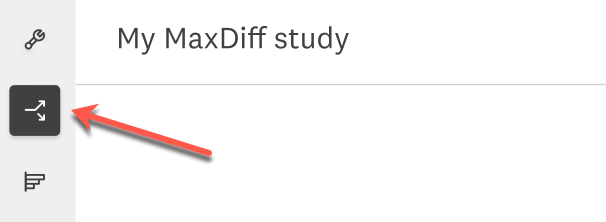
Существует 2 способа сбора ответов:
- Поделиться ссылкой на опрос: создайте веб-ссылку для отправки опроса своей аудитории.
- Покупайте ответы от ваших идеальных респондентов. Обратитесь к определенным демографическим данным с помощью SurveyMonkey Audience.
Для исследования можно создать несколько коллекторов.
Отправка ссылки на опрос
Создайте веб-ссылку, которую можно отправлять любым удобным способом. Как поделиться ссылкой на опрос:
- На странице Сбор выберите Добавить новый коллектор, а затем Коллектор данных по веб-ссылке.
- Задайте настройки для веб-ссылки. Вы можете:
- Настроить пользовательскую страницу завершения опроса.
- Разрешить несколько ответов.
- Установить дату и время закрытия.
- Задать допустимое количество ответов.
- Скопируйте свою веб-ссылку и вставьте ее туда, куда требуется отправить опрос.
Покупка ответов идеальных респондентов
SurveyMonkey Audience позволяет выбрать респондентов на основе сотен параметров для отбора аудитории, что позволяет подбирать респондентов в зависимости от страны, демографических данных, статуса занятости, хобби, религии и других критериев.
Покупка целевых ответов
- Перейдите на страницу Сбор.
- Выберите Выбрать аудиторию или Добавить новый коллектор, а затем выберите Купить ответы.
- Выберите целевую аудиторию, задав критерии страны, пола, возрастного диапазона и семейного дохода.
- Выберите критерии отбора, чтобы найти и выбрать требуемые варианты из сотен прочих параметров.
- Выберите необходимое количество завершивших опрос. Мы порекомендуем значение исходя из числа элементов в вашем исследовании.
- (Необязательно) укажите, нужно ли добавлять пользовательские вопросы для отсеивания. Такие вопросы помогают сузить целевую аудиторию и исключить людей, которые не подходят для опроса.
- Если вы добавляете вопрос для отсеивания, укажите, сколько примерно человек предполагается отобрать для участия в опросе.
- Если вы решили добавить вопрос для отсеивания, откройте страницу настройка опроса в новой вкладке.
- Вставьте квалифицирующий вопрос в начало опроса. Рекомендуется использовать «Множественные варианты ответа» или «Флажки».
- Добавьте логику пропуска, которая отсеивает участников, если они выбирают определенные варианты ответа.
- Вернитесь на страницу настройки целевой аудитории, чтобы определить показатель отбора.
- Если вы хотите применить исключения или запланировать запуск Audience на более позднюю дату и время, см. раздел Дополнительные настройки Audience.
- Проверьте сводные характеристики целевой аудитории.
- Когда все будет готово, нажмите Оформить заказ.
- Проверьте данные своего заказа.
- В разделе Способ оплаты укажите кредитную или дебетовую карту либо выберите платеж через Мой баланс.
- Введите платежные данные, проверьте общую сумму и нажмите Подтвердить.
После отправки платежа мы сразу же начинаем собирать ответы на ваш опрос.
Анализ результатов
Щелкните значок диаграммы слева, чтобы приступить к анализу результатов. В разделе «Анализ» имеются подразделы «Обзор», «Количество», «Эмпирический байесовский анализ», «TURF-анализ» и «Результаты опроса».
- Обзор: отслеживайте состояние опроса и узнавайте, сколько ответов было собрано каждым коллектором.
- Количество: узнавайте, как часто элементы были выбраны лучшими или худшими.
- Эмпирический байесовский анализ: оценивайте результаты для каждого из элементов по сравнению с другими.
- TURF-анализ: ознакомьтесь с сочетаниями элементов, которые, скорее всего, понравятся вашей целевой аудитории.
- Результаты опроса: просматривайте диаграммы и данные по пользовательским вопросам.
Анализ значений
Анализ количества показывает, как часто элементы были выбраны лучшими или худшими. Эти данные полезны для быстрой оценки и отражают отношение респондентов к тому или иному элементу. На диаграмме можно просматривать несколько различных наборов данных: количество ответов «лучший», количество ответов «худший», количество ответов «лучший» и «худший» или простое количество.
- Количество ответов «лучший»: сколько раз элемент был выбран лучшим.
- Количество ответов «худший»: сколько раз элемент был выбран худшим.
- Количество ответов «лучший» и «худший»: сколько раз элемент был выбран лучшим и худшим.
- Простое количество: общее число лучших оценок минус общее число худших оценок для элемента.
Все данные по каждому элементу можно посмотреть в таблице под диаграммой. В таблицу также включен показатель пропорции количества, то есть число оценок «лучший» или «худший», поделенное на количество раз, когда респонденты видели элемент.
Эмпирический байесовский анализ
Эмпирический байесовский анализ показывает, как респонденты оценивают каждый элемент. Он показывает, с какой вероятностью данный элемент будет выбран лучшим по сравнению с другими.
Эмпирический байесовский анализ производит оценку полезности каждого элемента и является мерой его эффективности. Этот показатель рассчитывается для всех наборов и респондентов. Для расчета оценки полезности каждого элемента мы используем следующие данные:
- сколько раз он был выбран лучшим;
- сколько раз он был выбран худшим;
- сколько раз он был показан.
Сначала мы объединяем все ответы, чтобы получить оценку полезности каждого элемента. Затем мы рассчитываем полезность элемента для каждого респондента. Если кто-то из участников видел не все элементы, мы используем байесовское слияние (или «сжатие»), чтобы оценить, как респондент мог бы отреагировать на данный элемент. Мы исходим из того, что полученный ответ должен отражать совокупную оценку, поскольку она объединяет в себе все ответы. Мы «ужимаем» значение полезности, присвоенное респондентом, до уровня совокупной оценки элемента, который респондент не видел. Полученные показатели помогают нам оценить вероятность того, что элемент будет выбран лучшим.
Диаграмма показывает оценку полезности каждого элемента. Чем выше значение, тем выше вероятность того, что элемент будет выбран лучшим и может представлять больший интерес для вашей целевой аудитории.
- Использование эмпирического байесовского анализа
- Сведение среднего к нулю
В таблице под диаграммой приведены значения оценки каждого элемента и доверительный интервал 95 %. Доверительный интервал — это диапазон оценок, содержащий значение, которое мы получили бы определенное количество раз (в процентах), если бы проходили опрос снова и снова. Допустим, доверительный интервал 95 % для элемента составляет [13–14]. Это значит, что при повторном прохождении опроса в 95 случаях из 100 данный элемент будет получать оценку от 13 до 14 баллов.
Анализ TURF
TURF расшифровывается как Total Unduplicated Reach and Frequency (общий охват и частота неповторяющихся опросов). Эта методика поможет вам понять, насколько различные группы товаров или функций нравятся аудитории.
Наш инструмент анализа MaxDiff TURF моделирует комбинации элементов, которые с большой долей вероятности могут понравиться вашей целевой аудитории. Используйте эти данные, чтобы расставить приоритеты для продуктов или функций, которые будут доступны наибольшему количеству людей.
Наш инструмент анализа TURF ранжирует комбинации на основе двух ключевых показателей: охвата и частоты.
- Охват: процент респондентов, для которых в сочетании есть хотя бы 1 привлекательный элемент. У «достигнутого» респондента есть привлекательный элемент в комбинации. Комбинация с широким охватом содержит элементы, которые нравятся большинству людей.
- Частота: среднее количество элементов в сочетании, которые респонденты посчитали привлекательными. Частота — это число, которое всегда находится в пределах от 1 до 2. Чем выше частота, тем популярнее элементы.
- Использование анализа TURF
Фильтрация результатов
Чтобы отфильтровать данные, на любой странице нажмите кнопку Фильтры над диаграммой. Фильтры, примененные к одной диаграмме, будут также применяться ко всем другим. Например, если включить фильтр по коллектору данных по веб-ссылке, он будет действовать и для эмпирического байесовского анализа.
Экспорт данных
Вы можете экспортировать данные количества, сводные данные эмпирического байесовского анализа, данные TURF-анализа, все данные ответов или отдельные ответы.
- Количество и эмпирический байесовский анализ
- Все данные ответов
- Отдельные ответы