SurveyMonkey
Баланс для Audience
Баланс для Audience позволяет заранее оплачивать ответы SurveyMonkey Audience из SurveyMonkey или LaunchPad.
Это удобно, если для проектов опросов у вас есть определенный бюджет, так как вы оплачиваете один счет-фактуру заранее, а затем используете баланс для оплаты отдельных проектов.
Вы можете пополнять баланс во всех поддерживаемых валютах. При этом средства на балансе нужно использовать в течение одного года со дня покупки.
Пополнение баланса для Audience
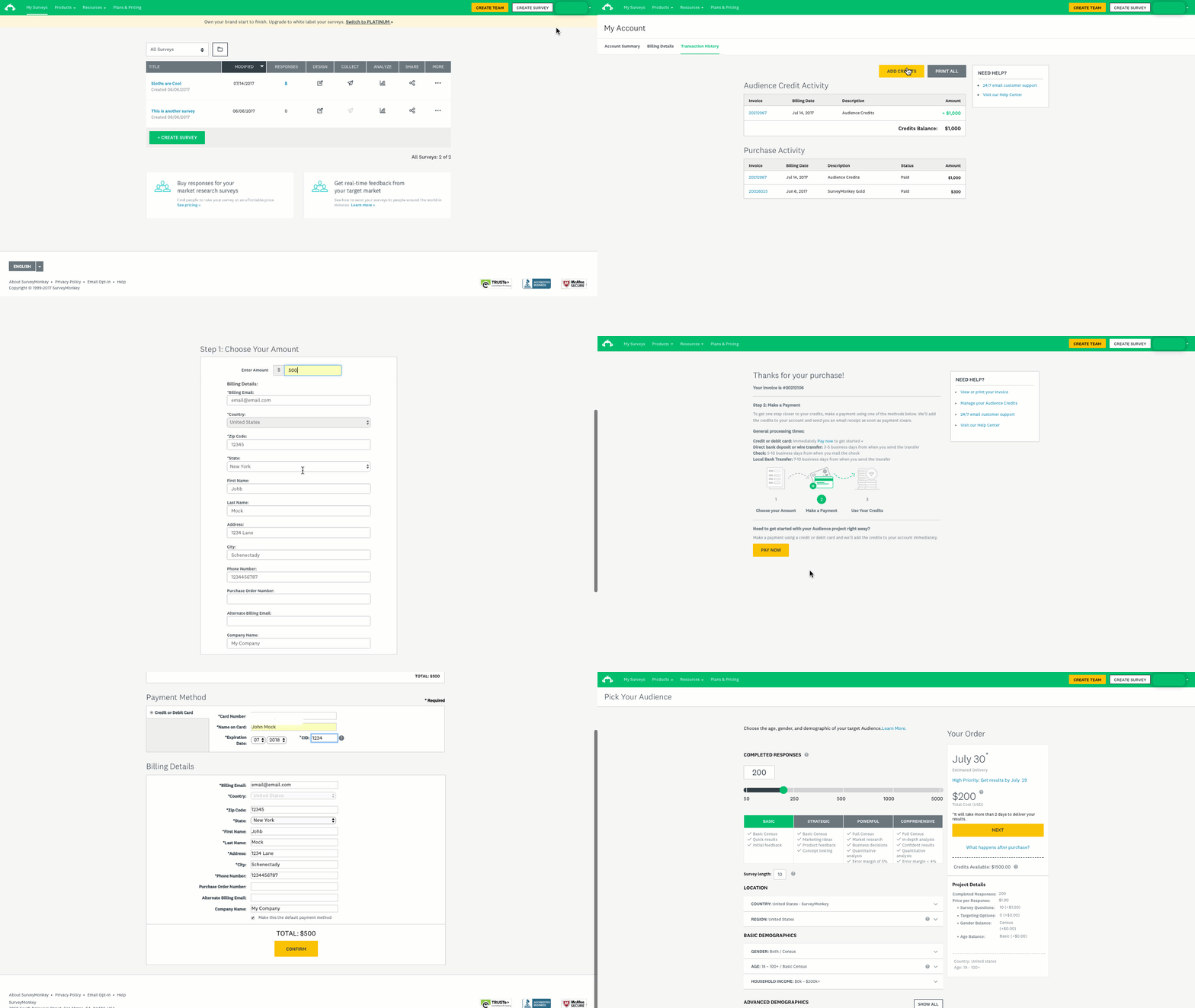
Как пополнять баланс
Чтобы пополнить баланс для Audience:
- Войдите в свою учетную запись SurveyMonkey и выберите круг «Профиль» в правом верхнем углу.
- Выберите пункт Моя учетная запись.
- Откройте вкладку История транзакций.
- Выберите Пополнить баланс и введите сумму покупки (только целые числа). Затем введите платежные данные.
- Проверьте сведения о заказе и нажмите Подтвердить, чтобы создать счет-фактуру для оплаты.
- Откройте счет-фактуру и выберите Оплатить сейчас. Все сведения о том, как и куда отправлять платежи, указаны в счете-фактуре.
Налоги на пополнение баланса для Audience
В некоторых странах выставления счета в оплату счета-фактуры за баланс для Audience могут быть включены налоги. Налоги не придется платить повторно при использовании баланса для покупки ответов. Иными словами, при использовании баланса для оплаты ответов налоги не добавляются, так как вы уже заплатили налоги при пополнении баланса, если это было необходимо.
Счета-фактуры с НДС необходимо оплатить в течение 45 дней, в противном случае счет-фактура аннулируется.
Использование баланса для покупки ответов

Как использовать баланс
Когда опрос составлен и вы готовы к запуску проекта Audience, можно использовать существующий остаток на балансе для оплаты ответов.
Чтобы использовать баланс Audience для покупки ответов в SurveyMonkey:
- Перейдите в раздел Опубликовать опрос, ответы на который вы покупаете.
- Выберите Выбрать аудиторию или Добавить новый коллектор, а затем выберите Купить ответы.
- Настройте коллектор целевой аудитории.
- Когда все будет готово, нажмите Оформить заказ.
- В разделе «Способ оплаты» выберите пункт Мой баланс и нажмите Подтвердить.
Чтобы использовать баланс для оплаты ответов Audience на LaunchPad:
- После настройки проекта перейдите в раздел Сбор.
- Выберите Обратитесь к своей целевой аудитории напрямую и настройте коллектор для целевой аудитории.
- Когда все будет готово, нажмите Оформить заказ.
- В разделе «Способ оплаты» выберите пункт Мой баланс и нажмите Подтвердить.
Слишком низкий остаток на балансе?
Баланс нельзя использовать в качестве частичной оплаты. для использования баланса остатка должно хватить на покрытие всей суммы. Если на балансе недостаточно средств для покрытия полной стоимости, есть два варианта действий:
- Пополните баланс своей учетной записи, чтобы иметь возможность произвести платеж в полном объеме со своего баланса. Можно щелкнуть Пополнить баланс в окне оформления заказа, а затем пополнить баланс. После обработки платежа вы можете вернуться к коллектору Audience, чтобы завершить платеж со своего баланса. Все настройки в коллекторе сохраняются и затем применяются при последующем входе в систему.
- Оплачивайте ответы кредитной или дебетовой картой, не используя баланс.
Остаток вашего баланса и история транзакций

Остаток баланса — это общая сумма баланса, доступная Вам для покупки ответов Audience. Счета-фактуры можно просмотреть в разделе История транзакций.
Чтобы перейти в историю транзакций:
- Войдите в SurveyMonkey.
- Выберите свой круг «Профиль» в правом верхнем углу.
- Выберите пункт Моя учетная запись.
- Выберите История транзакций.
В истории транзакций можно просматривать и распечатывать свои операции по балансу для Audience и историю покупок со всеми предстоящими и прошлыми счетами-фактурами.
Если вам необходимо оплатить счет-фактуру, выберите «Оплатить сейчас». Все способы оплаты и банковские реквизиты, необходимые для оплаты, указаны в счете-фактуре.
Управление бюджетами в Enterprise
Бюджеты — это простой и удобно настраиваемый способ, позволяющий администраторам приобретать целевые ответы SurveyMonkey Audience и делиться ими с группой из выбранных участников. Администраторы могут установить бюджет для любого проекта или цели и распределять баланс из резерва, а затем добавленные участники могут тратить этот баланс без необходимости получения дополнительных разрешений.
Администраторы, создающие бюджеты
Чтобы создать бюджет, сделайте следующее:
- Выберите пункт Моя группа на главной панели навигации.
- Выберите Управление балансом.
- Выберите Создать бюджет.
- (Необязательно): введите Имя бюджета и Описание.
- Нажмите кнопку Участники, а затем выполните поиск или выберите участников, чтобы добавить их в бюджет. Участников команды можно искать по имени, адресу электронной почты или роли.
- Выберите Создать.
Вы можете создать бюджет без пользователей, а участников рабочей группы добавить позднее.
Администраторы, управляющие бюджетами
После создания бюджета можно изменить имя бюджета, его описание и управлять участниками, щелкнув значок «Еще» (...) справа от бюджета на странице Управление балансом.
- Добавление или удаление участника
- Удаление бюджета
Администраторы, управляющие балансом
На странице Управление балансом указаны все сведения, необходимые для управления бюджетом. На карточке Распределение баланса посмотрите, какой баланс находится в резерве и в каждом из отдельных бюджетов. Вы можете использовать эту страницу для покупки и перевода баланса.
- Пополнение баланса
- Перевод баланса
Использование баланса в бюджетах
Когда опрос составлен и вы готовы к запуску проекта Audience, можно использовать остаток баланса в бюджете для оплаты ответов.
- Как использовать баланс
- Требуется дополнительный баланс?
- Не в бюджете?
Рабочие группы Enterprise без бюджета
В рабочих группах Enterprise основной администратор может запретить пользователям покупать ответы в настройках Enterprise. В таком случае пользователи запрашивают пополнение своего баланса, и основной администратор пополняет баланс их учетных записей.
- Перевод баланса
- Запрос на пополнение
- Отслеживание и экспорт использования баланса