SurveyMonkey
Manieren om uw enquête te verzenden
Nadat u de bewerkingen hebt voltooid en een voorbeeld van uw enquêteontwerp hebt bekeken, opent u een automatisch gemaakte webkoppeling door op de groene knop Enquête publiceren te klikken. U kunt ook Enquête publiceren selecteren in de enquêtekoptekst. Via Enquête publiceren kunt u verzamelprogramma's voor feedback maken en uw enquête starten.
U kunt de verzamelprogramma's voor uw enquête beheren via de lijst met verzamelprogramma's.
Voordat je je enquête kunt verzenden, moeten we je e-mailadres verifiëren.
Video-overzicht
Manieren om uw enquête te verzenden
SurveyMonkey biedt verschillende typen verzamelprogramma's voor het verzenden van uw enquête, of u nu zelf uw respondenten ondervraagt of reacties inkoopt.
| Type verzamelprogramma | Beschrijving |
| Webkoppeling/ QR-code | Maak een URL of een QR-code die is gekoppeld is aan uw enquête, zodat u deze kunt verzenden of publiceren waar u maar wilt. Met behulp van sociale pictogrammen kunt u uw enquête publiceren op Facebook, LinkedIn, X, WhatsApp of Microsoft Teams. |
| E-mailuitnodiging | Verzend aangepaste uitnodigingen per e-mail naar uw contactpersonen via SurveyMonkey. Zo kunt u bijhouden wie gereageerd heeft en kunt u vervolgberichten verzenden. |
| Website | Sluit uw enquête in of laat een pop-upuitnodiging voor uw enquête op uw website zien. |
| Handmatige gegevensinvoer | Voer reacties in die u offline hebt verzameld of voeg reacties toe voor iemand zonder een internetverbinding. |
| Mobile SDK | Haal een enquêtehash op die wordt gebruikt door ontwikkelaars van apps om enquêtes toe te voegen aan iOS- of Android-apps. |
| Kioskenquête | Verzamel reacties zonder een internetverbinding via de SurveyMonkey Anywhere-app. |
| Sms-bericht | Stuur je contactpersonen een koppeling naar je enquête per sms. Respondenten kunnen op de koppeling tikken om uw enquête in te vullen in hun mobiele browser. |
| Doelgroep* | Als je geen eigen lijst met respondenten hebt om de feedback te krijgen die je nodig hebt, kun je reacties kopen via SurveyMonkey Audience. |
* Als u er bij het maken van uw enquête voor hebt gekozen om Audience-reacties te kopen, wordt u automatisch gevraagd of u een verzamelprogramma voor doelgroepen wilt instellen.
Meerdere verzamelprogramma’s gebruiken
U kunt meerdere verzamelprogramma’s maken voor een enquête, zodat u de reacties op verschillende manieren ontvangt. Afhankelijk van uw type abonnement geldt er mogelijk een limiet, bijvoorbeeld van 3 verzamelprogramma's per enquête.
Opmerking: als u een Basis-abonnement hebt en u betaalde functies aan uw enquête hebt toegevoegd, wordt u gevraagd een Upgrade van uw account uit te voeren om uw enquête te kunnen verzenden zoals deze is ontworpen. Als u de enquête wilt verzenden zonder een upgrade uit te voeren, klikt u in de enquêtekoptekst op Enquête bewerken om de betaalde functies uit het ontwerp te verwijderen. Daarna kunt u een verzamelprogramma maken.
Reacties van alle verzamelprogramma’s die u gebruikt voor een enquête, worden opgeslagen in de sectie Reacties analyseren van de enquête. Als u de reacties van een specifiek verzamelprogramma wilt bekijken, kunt u filteren op verzamelprogramma. Vergelijk per verzamelprogramma als u naast elkaar wilt weergeven hoe enquêtedeelnemers per verzamelprogramma hebben gereageerd.
Waarom kunnen sommige verzamelprogramma’s alleen worden weergegeven of waarom worden andere grijs weergegeven?
Als een verzamelprogramma grijs wordt weergegeven, is het uitgeschakeld voor uw enquête. Dit kan zijn omdat uw enquête betalingen accepteert, omdat de enquête is gedeeld en u geen Verzamelen-machtigingen hebt, of omdat het verzamelprogramma is beperkt door Enterprise-instellingen.
Opties voor verzamelprogramma's beheren
Opties voor verzamelprogramma's zijn instellingen waarmee u de invulervaring van de respondent kunt aanpassen. Deze opties bepalen wie uw enquête kan invullen, hoe vaak zij de enquête kunnen invullen, wat mensen te zien krijgen nadat ze de enquête hebben ingevuld en of de resultaten anoniem zijn.
Bij elk type verzamelprogramma kunt u kiezen uit andere instellingen. Lees het artikel over het specifieke type verzamelprogramma voor meer informatie.
Uw lijst met verzamelprogramma’s beheren
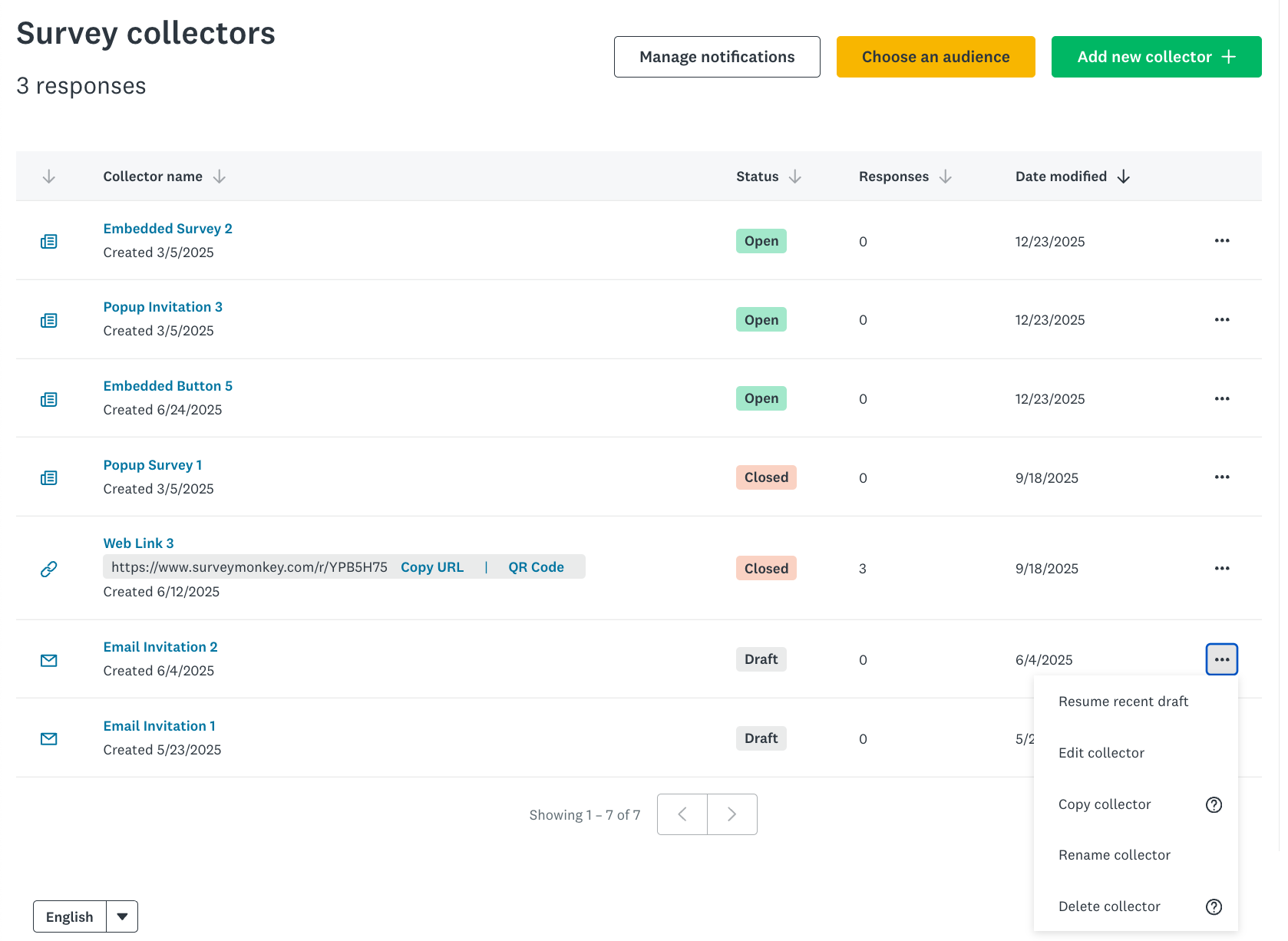
Als uw enquête verzamelprogramma's heeft, gaat u naar de sectie Enquête verzenden om uw verzamelprogramma's weer te geven en te beheren.
Klik rechts van een verzamelprogramma op ... om de volgende acties voor verzamelprogramma's weer te geven:
| Actie | Beschrijving |
| Verzamelprogramma sluiten | Sluit een verzamelprogramma om te voorkomen dat de enquête nog meer reacties verzamelt via deze bron. Een respondent die probeert de enquête te openen, ziet dan het bericht dat de enquête is gesloten. Als u meerdere verzamelprogramma's hebt voor dezelfde enquête, moet u elk verzamelprogramma afzonderlijk sluiten om het verzamelen van reacties volledig te stoppen. |
| Verzamelprogramma openen | Open een eerder gesloten verzamelprogramma opnieuw om nieuwe enquêtereacties te accepteren. |
| Verzamelprogramma kopiëren | Kopieer een webkoppeling of een verzamelprogramma voor e-mailuitnodigingen om eerdere enquêtes op een ander tijdstip of met nieuwe respondenten te delen. Niet alle verzamelprogrammaopties worden gekopieerd. Je kunt deze instellingen controleren voordat je je enquête verzendt. |
| Verzamelprogramma bewerken | Werk je verzamelprogrammaopties en -instellingen bij om de enquête-ervaring te beheren. |
| Naam van verzamelprogramma wijzigen | Wijzig de bijnaam van het verzamelprogramma om orde op zaken te stellen. De naam van het verzamelprogramma is privé. Mensen die je enquête invullen, kunnen deze niet zien. |
| Alle reacties verwijderen | Hiermee worden reacties definitief verwijderd die door het verzamelprogramma zijn vastgelegd. Als het verzamelprogramma open is, kun je het verzamelprogramma blijven gebruiken om nieuwe reacties te verzamelen. |
| Verzamelprogramma verwijderen | Verwijder het verzamelprogramma definitief uit de enquête. Voordat u de enquête kunt verwijderen, moet u eerst alle reacties wissen. Een respondent die probeert toegang te krijgen tot de enquête, ziet een bericht waarin staat dat de URL mogelijk is gewijzigd of dat de enquête niet meer bestaat. Als u een verzamelprogramma met een aangepast URL-einde verwijdert, kunt u dit URL-einde later mogelijk niet meer met een toekomstig verzamelprogramma gebruiken. |
| Nieuwe geadresseerden uitnodigen | Stuur een e-mailuitnodiging naar nieuwe geadresseerden of naar degenen die aan het verzamelprogramma zijn toegevoegd, maar aan wie nog geen uitnodiging is verzonden. |
| Recent concept hervatten | Als u een e-mailuitnodiging hebt opgesteld, klikt u op Hervatten om het conceptbericht of de lijst met contactpersonen te bewerken. |