SurveyMonkey
Vragen toevoegen en bewerken
Nadat u een enquête hebt gemaakt en deze een Titel hebt gegeven, kunt u + Bouwen selecteren om vragen en andere inhoud aan uw enquête toe te voegen. Als u bestaande vragen wilt bewerken, plaatst u de muisaanwijzer op een vraag of klikt u op Bewerken om wijzigingen aan te brengen.
Nieuwe vragen toevoegen
Een nieuwe vraag toevoegen aan uw enquête:
- Selecteer in het gedeelte Enquête ontwerpen de optie Bouwen.
- Vind het vraagtype dat u aan de enquête wilt toevoegen. Selecteer Meer weergeven om de volledige lijst met vraagtypen weer te geven. Plaats de muiswijzer op een vraagtype om een voorbeeld weer te geven.
- Selecteer een vraagtype om dit toe te voegen aan uw enquête.
- Voer de vraag en de antwoordkeuzen in.
- Bekijk de beschikbare opties en breng eventuele wijzigingen aan.
- Klik op Opslaan.
Andere manieren om vragen toe te voegen
Hebt u al vragen opgesteld buiten SurveyMonkey of wilt u vragen gebruiken die zijn ontworpen door enquêtedeskundigen, bekijk dan deze andere manieren om vragen aan uw enquête toe te voegen.
Meerdere vragen kopiëren en plakken
Als u sommige enquêtevragen al buiten SurveyMonkey hebt geschreven, kunt u tijd besparen door de vragen en antwoorden te kopiëren.
Vooraf geschreven vragen van deskundigen gebruiken
U kunt de Vragenbank gebruiken als u wilt kiezen uit honderden kant-en-klare vragen die door enquêtespecialisten zijn ontworpen. Sommige vragen in de Vragenbank zijn voorzien van benchmarks, zodat u uw resultaten kunt vergelijken met gemiddelden per sector.
Vraagtypevoorspelling gebruiken
Als u niet weet welk vraagtype u moet gebruiken, kan SurveyMonkey helpen. We kunnen uw vraag analyseren terwijl u de vraagtekst typt, zodat we een vraagtype kunnen aanbevelen. U kunt het vraagtype altijd handmatig aanpassen.
Vraagopties
Ele vraag heeft aanvullende instellingen die u kunt configureren via de tabbladen Bewerken, Opties en Logica.
- Bewerken
- Opties
- Logica
Tussen vraagtypen schakelen
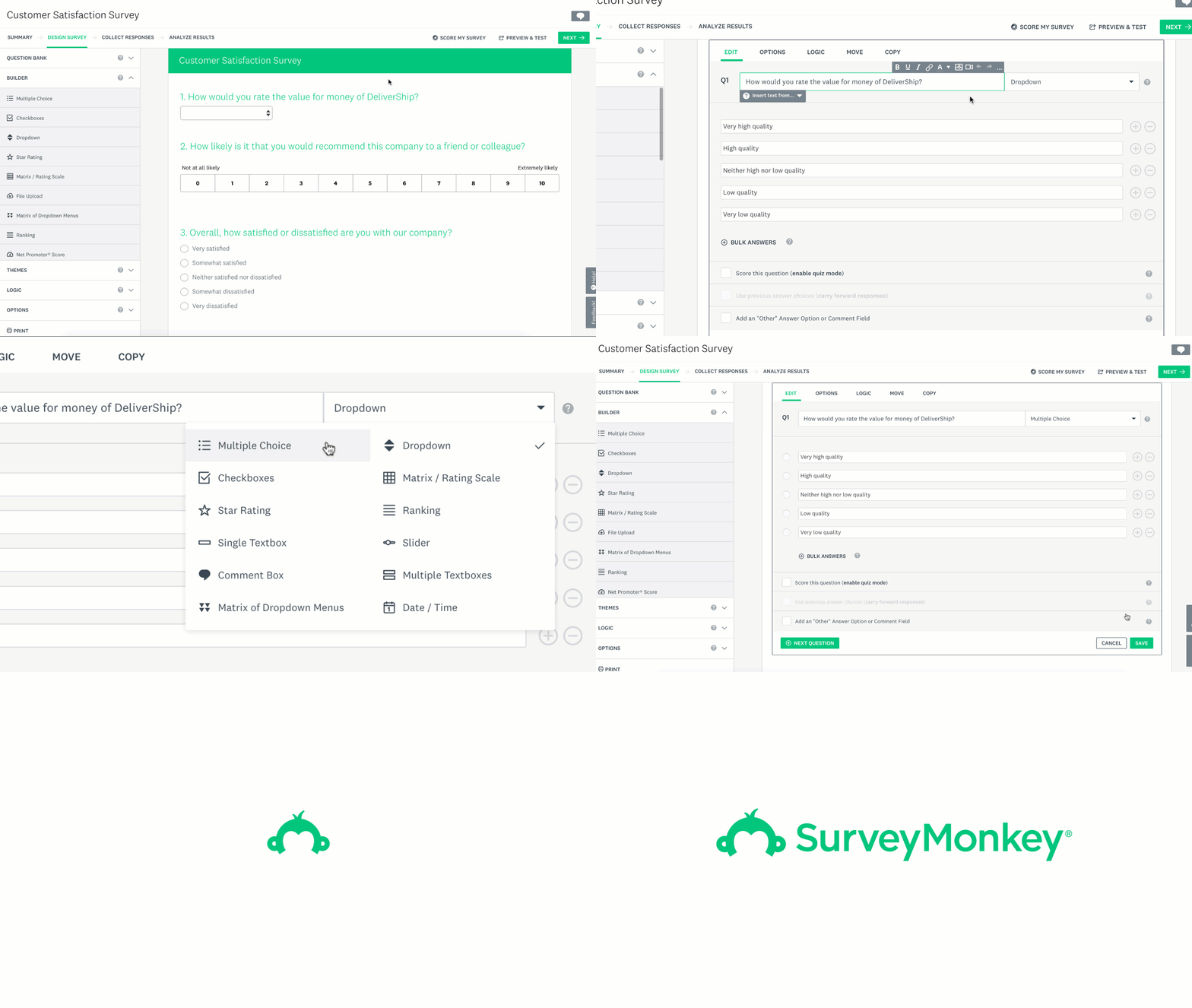
Wanneer u een vraag bewerkt, kunt u het vraagtype wijzigen via het vervolgkeuzemenu rechts van de vraagtekst.
- Beperkingen bij het omzetten van vragen
Antwoordkeuzen toevoegen, verbergen of verwijderen
U kunt antwoordkeuzen, rijkeuzen en kolomkeuzen toevoegen, verbergen of verwijderen met de knoppen die rechts naast de desbetreffende velden worden weergegeven:
| Pictogram | Beschrijving |
| ➕ | Toevoegen - hiermee kunt u een nieuwe antwoordkeuze, rijkeuze of kolomkeuze toevoegen. |
| Prullenbak-pictogram | Verwijderen - hiermee kunt u de desbetreffende antwoordkeuze, rijkeuze of kolomkeuze verwijderen. Deze optie is alleen beschikbaar als er voor de vraag nog geen reacties zijn verzameld. |
| 🚫 | Verberg de corresponderende antwoordkeuze, rijkeuze of kolomkeuze, zodat deze niet wordt weergegeven bij toekomstige respondenten. Deze optie is alleen beschikbaar als er voor de vraag reacties zijn verzameld. |