SurveyMonkey
Importanza delle funzioni (MaxDiff)
La soluzione per la definizione delle funzionalità prioritarie ti consente di individuare gli elementi e le funzioni che rispondono meglio alle esigenze del tuo pubblico. La soluzione si basa sulla metodologia MaxDiff, che aiuta a stabilire la priorità di nuovi prodotti o funzioni e ti consente di sapere cosa interessa di più ai tuoi clienti.
Come funziona la definizione delle funzioni prioritarie
La soluzione per la definizione delle funzionalità prioritarie crea le domande della tua indagine utilizzando gli elementi che inserisci. Non devi creare personalmente ogni singola domanda MaxDiff: inserisci gli elementi che vuoi includere nella tua indagine e lo faremo noi per te.
Progettazione sperimentale della definizione della funzionalità prioritarie
In uno studio MaxDiff sulla definizione delle funzionalità prioritarie, i rispondenti dovrebbero visualizzare ogni elemento più o meno lo stesso numero di volte degli altri elementi. Questa soluzione crea 30 versioni dell'indagine e le distribuisce in modo casuale ai rispondenti per ottenere risultati privi di distorsioni. In ogni caso, puoi decidere quanti elementi includere in ogni serie e il numero di domande visualizzate da ciascun rispondente.
Nel creare le varie versioni della tua indagine, teniamo conto delle seguenti metriche. Queste consentono di rappresentare correttamente i tuoi elementi per ridurre le distorsioni dei risultati.
- Frequenze unidirezionali: tutti gli elementi devono essere visualizzati dal rispondente, mentre partecipa all'indagine, lo stesso numero di volte.
- Frequenze bidirezionali: ogni elemento deve essere visualizzato lo stesso numero di volte, nella stessa serie, di ciascun altro elemento.
- Connettività: ogni elemento deve essere mostrato direttamente o indirettamente con tutti gli altri elementi nelle 30 versioni dell'indagine.
- Bilanciamento delle posizioni nella serie: ogni elemento deve essere visualizzato lo stesso numero di volte nella parte superiore, centrale e inferiore della domanda quando viene mostrato ai rispondenti.
- Bilanciamento delle posizioni tra serie: lo stesso elemento non deve essere mostrato nelle domande successive o contigue.
Impostazione dell'indagine
Scopri come creare un'indagine sulla definizione delle funzionalità prioritarie.
Inizia
Per impostare il tuo studio:
- Inizia aggiungendo il titolo dell'indagine.
- Seleziona Avanti: imposta MaxDiff per aggiungere componenti all'indagine.
Configurazione di MaxDiff
Per aggiungere elementi all'indagine:
- Aggiungi un'introduzione MaxDiff che indichi chiaramente ai rispondenti cosa fare mentre completano l'indagine.
- Aggiungi il testo della domanda MaxDiff per illustrare a chi partecipa all'indagine come rispondere. Questo testo viene posizionato sopra la domanda MaxDiff. Assicurati che le persone sappiano che devono scegliere l'elemento migliore e il peggiore da ogni serie.
- Seleziona l'etichetta relativa alle opzioni "Migliore" e "Peggiore" nelle domande MaxDiff. "Migliore" e "Peggiore" vengono selezionate per impostazione predefinita. Puoi anche creare etichette personalizzate.
- Aggiungi elementi a MaxDiff da utilizzare nelle domande. Puoi aggiungere gli elementi uno alla volta o importarli in blocco.
- Seleziona + Aggiungi un elemento per inserirne uno nuovo. Puoi anche aggiungere un'etichetta e un'immagine.
- I rispondenti visualizzano la Descrizione, quindi aggiungi le informazioni di contesto che dovrebbero conoscere.
- Seleziona Importa elementi per utilizzare un elenco di elementi. Visualizza in anteprima gli elementi a destra. Al termine, seleziona Importa.
- Da Configura impostazioni MaxDiff, modifica Elementi per serie e Serie per rispondente. Questa opzione determina il numero di elementi da includere in ciascuna domanda e il numero di serie di domande visualizzate dai rispondenti all'indagine. Al termine, puoi visualizzare l'anteprima della domanda MaxDiff di seguito.
- Elementi per serie: il numero di elementi visualizzati in ogni serie di domande MaxDiff. Aggiungi almeno 5 elementi.
- Serie per rispondente: il numero di serie di domande MaxDiff visibili a ciascun rispondente all'indagine. Consulta il testo di aiuto sopra il campo Serie per rispondente; varia in base al numero di elementi aggiunti.
- Scala immagine: rappresenta la dimensione dell'immagine che hai aggiunto ai tuoi elementi. La scala viene applicata a tutte le immagini. Rivedi l'immagine in Anteprima domanda MaxDiff.
- Anteprima domanda MaxDiff: verifica come verranno visualizzate le domande nell'indagine. Seleziona Serie singola per verificare come verrà visualizzata una singola domanda. Seleziona Tutti gli elementi per visualizzare in anteprima tutti gli elementi di una serie.
- Seleziona View report (Visualizza report) per visualizzare il report del progetto sperimentale. Questo illustra come ottimizziamo il tuo studio per evitare risultati distorti. Per salvare una copia del report, seleziona Scarica report (.csv).
- Seleziona Avanti: personalizza indagine.
Personalizzazione e anteprima dell'indagine
Puoi aggiungere altre domande personalizzate alla tua indagine per raccogliere ulteriori informazioni rilevanti dal tuo pubblico di destinazione. Hai la possibilità di:
- Utilizzare la Banca delle domande per aggiungere domande già pronte, collaudate dagli esperti di metodologie di indagine.
- Aggiungere la logica per le domande che aggiungi così da limitarne la visualizzazione solo ad alcune persone.
- Dare uno stile alla tua indagine, scegli un tema o assegna un brand con i colori e il logo della tua azienda.
- Aggiungi variabili personalizzate per tenere traccia dei dati noti relativi ai tuoi rispondenti durante l'indagine e utilizzale per filtrare i risultati in Analizza.
- Aggiungere traduzioni all'indagine per permettere di compilarla in altre lingue.
Anteprima dell'indagine
Dopo aver impostato il progetto, seleziona Anteprima indagine nell'angolo in alto a destra per testarla in una nuova finestra e verificare come verrà visualizzata dai rispondenti. Puoi anche condividere l'anteprima per raccogliere feedback.
Alterna tra le visualizzazioni Desktop, Tablet e Mobile per vedere come appare la tua indagine sui vari dispositivi. Quando il design della tua indagine ti soddisfa, seleziona Avanti: Raccogli risposte.
Raccolta di risposte
Quando l'indagine è pronta per essere inviata, seleziona l'icona Raccogli nel menu a sinistra.
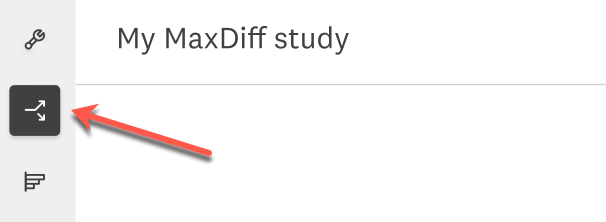
Ci sono due modi per raccogliere le risposte:
- Condividere un link all'indagine: crea un link al web per inviarla al tuo pubblico.
- Acquistare risposte dai tuoi rispondenti ideali: scegli come target determinate fasce demografiche con SurveyMonkey Audience.
Puoi creare più raccoglitori per il tuo studio.
Condivisione di un link all'indagine
Crea un link al web che puoi inviare come preferisci. Per condividere un link all'indagine:
- Nella pagina Raccogli, seleziona Aggiungi nuovo raccoglitore, quindi seleziona Raccoglitore link al web.
- Personalizza le impostazioni dei link al web. Hai la possibilità di:
- Impostare una pagina finale dell'indagine personalizzata.
- Consentire risposte multiple.
- Impostare data e ora limite.
- Impostare limiti di risposta.
- Copia il link al web e incollalo nel punto in cui desideri inviare l'indagine.
Acquista le risposte dei tuoi rispondenti ideali
SurveyMonkey Audience ti consente di scegliere i respondenti in base a centinaia di opzioni mirate, in modo da poter individuare i rispondenti in base al paese, ai dati demografici, alla condizione lavorativa, agli hobby, alla religione e altro ancora.
Per acquistare risposte mirate:
- Vai alla pagina Raccogli.
- Seleziona Scegli un pubblico oppure seleziona Aggiungi nuovo raccoglitore, quindi seleziona Acquista risposte.
- Seleziona il tuo pubblico di destinazione scegliendo questi criteri: Paese, genere, età e reddito familiare.
- Seleziona Altre opzioni di destinazione per sfogliare e scegliere tra centinaia di altre opzioni di destinazione.
- Seleziona il numero di risposte complete di cui hai bisogno. Riceverai consigli in base al numero di elementi presenti nel tuo studio.
- Facoltativo: seleziona se aggiungere una domanda di screening personalizzata. Le domande di screening ti consentono di limitare il pubblico di destinazione e di escludere le persone meno adatte alla tua indagine.
- Se aggiungi una domanda di screening, stima quante persone pensi che si qualificheranno per l'indagine.
- Se decidi di includere nell'indagine una domanda di screening, apri la pagina Personalizza indagine in una nuova scheda.
- Aggiungi una domanda di qualificazione all'inizio dell'indagine. Consigliamo di utilizzare domande a scelta multipla o con caselle di spunta.
- Aggiungi la logica di salto per escludere le persone che selezionano determinate opzioni di risposta.
- Torna alla pagina di configurazione del pubblico di destinazione per una stima del tasso di incidenza.
- Se desideri applicare le esclusioni o programmare il lancio di Audience in una data e ora successive, consulta Impostazioni Audience aggiuntive.
- Esamina il riepilogo del pubblico di destinazione.
- Al termine, seleziona Acquista.
- Rivedi i dettagli dell'ordine.
- In Metodo di pagamento, seleziona carta di credito o di debito o I miei crediti.
- Inserisci i tuoi dati di fatturazione, controlla il totale e seleziona Conferma.
Una volta inviato il pagamento, inizieremo subito a raccogliere le risposte della tua indagine.
Analisi dei risultati
Seleziona l'icona del grafico sul lato sinistro dello schermo per iniziare ad analizzare i risultati. Nella sezione Analizza sono disponibili Panoramica, Conteggi, Dati bayesiani empirici, TURF e Risultati dell'indagine.
- Panoramica: tieni traccia dello stato della tua indagine e scopri quante risposte sono state raccolte da ciascun raccoglitore.
- Conteggi: visualizza la frequenza con cui gli elementi sono stati selezionati come migliori o peggiori.
- Dati bayesiani empirici: confronta il rendimento dei vari elementi.
- TURF: valuta le combinazioni di elementi che potrebbero interessare al tuo pubblico di riferimento.
- Risultati dell'indagine: visualizza grafici e dati relativi alle tue domande personalizzate.
Analisi dei conteggi
L'analisi dei conteggi mostra la frequenza con cui gli elementi sono stati scelti come migliori o peggiori. Grazie a questi dati, puoi comprendere rapidamente come i rispondenti all'indagine hanno valutato ogni elemento. Puoi visualizzare alcuni insiemi di dati diversi nel grafico: Conteggi migliori, Conteggi peggiori, Conteggi migliori e peggiori o Conteggi semplici.
- Conteggi migliori: quante volte un elemento è stato selezionato come migliore.
- Conteggi peggiori: quante volte un elemento è stato selezionato come peggiore.
- Conteggi migliori e peggiori: confronta quante volte un elemento è stato scelto come migliore e come peggiore.
- Conteggi semplici: totale delle valutazioni migliori per un elemento meno le valutazioni peggiori.
Visualizza tutti i dati relativi a ciascun elemento nella tabella sotto il grafico. Questa include anche la metrica Proporzione di conteggio, che rappresenta il numero di conteggi migliori e peggiori diviso per il numero di volte in cui le persone hanno visualizzato l'elemento.
Analisi bayesiana empirica
L'analisi bayesiana empirica illustra cosa pensano i rispondenti all'indagine di ciascun elemento. Valuta la probabilità che ciascun elemento venga scelto come migliore rispetto ad altri elementi.
Calcola, inoltre, un punteggio di utilità per ogni elemento, il quale rappresenta una misura del rendimento dell'elemento stesso. Questo punteggio viene calcolato per tutte le serie e i rispondenti all'indagine. Per ottenere il punteggio di utilità di ciascun elemento, utilizziamo i seguenti dati:
- Numero di volte scelto come migliore;
- Numero di volte scelto come peggiore;
- Numero di volte che è stato visualizzato.
Innanzitutto, combiniamo tutte le risposte per ottenere il punteggio di utilità di ogni elemento. Calcoliamo poi il valore di utilità di un elemento per ciascun rispondente. Se qualcuno non visualizza tutti gli elementi, utilizziamo il pooling bayesiano (o "Shrinkage") per stimare come avrebbe risposto all'elemento. Supponiamo che avrebbe risposto in modo simile al punteggio aggregato, poiché combina tutte le risposte. Il valore di utilità del partecipante all'indagine viene "ridimensionato" in base al punteggio aggregato per l'elemento che non ha visualizzato. Grazie a questi punteggi, siamo in grado di prevedere le probabilità che un elemento venga selezionato come migliore.
Il grafico illustra il punteggio di utilità di ciascun elemento. Un punteggio più alto indica una più alta probabilità che un elemento venga scelto come migliore e che potrebbe quindi risultare più rilevante per il tuo pubblico di destinazione.
- Utilizzo di dati bayesiani empirici
- Centrato sullo zero
La tabella sotto il grafico mostra il punteggio di ciascun elemento e l'intervallo di confidenza pari al 95%. L'intervallo di confidenza è un range che include il punteggio che si otterrebbe una determinata percentuale di volte se si ripetesse l'indagine. Ad esempio, un elemento ha un intervallo di confidenza pari al 95% tra [13 e 14]. In altre parole, l'elemento otterrebbe un punteggio compreso tra 13 e 14 in 95 ripetizioni su 100 dell'indagine.
Analisi TURF
TURF è l'acronimo di Total Unduplicated Reach and Frequency (Portata totale non duplicata e frequenza). Si tratta di una tecnica che può aiutarti a comprendere in che modo diversi gruppi di prodotti o caratteristiche attraggono il pubblico.Il nostro strumento di analisi TURF MaxDiff simula le combinazioni di elementi che potrebbero interessare al tuo pubblico di destinazione. Con questi dati puoi stabilire le priorità dei prodotti o delle funzioni per raggiungere il maggior numero di persone.
Il nostro strumento di analisi TURF classifica le combinazioni in base a due metriche chiave: portata e frequenza.
- Portata: la percentuale di rispondenti con almeno un elemento interessante nella combinazione. Un rispondente "raggiunto" ha un elemento interessante nella combinazione. Una combinazione con una portata elevata contiene un mix di elementi che la maggior parte delle persone trova interessanti.
- Frequenza: il numero medio di elementi nella combinazione che i rispondenti hanno trovato interessante. La frequenza corrisponde sempre a un numero compreso tra 1 e 2. Una frequenza più elevata indica che gli elementi di una data combinazione sono risultati più popolari.
- Utilizzo dell'analisi TURF
Filtraggio dei risultati
In qualsiasi pagina, seleziona il pulsante Filtri sopra il grafico per filtrare i dati. Tutti i filtri che applichi a un grafico verranno applicati anche agli altri. Ad esempio, se aggiungi il filtro Raccoglitore link web alla tua Analisi dei conteggi, verrà applicato anche alla tua analisi bayesiana empirica.
Esportazione dati
Puoi esportare i dati dei conteggi, i dati bayesiani empirici aggregati, i dati dell'analisi TURF, i dati completi delle risposte e le risposte individuali.
- Conteggi o dati bayesiani empirici
- Dati completi delle risposte
- Risposte individuali