SurveyMonkey
Come inviare la tua indagine
Una volta terminate le modifiche e visualizzata l'anteprima del progetto d'indagine, accedi a un link al web creato automaticamente cliccando sul pulsante verde Pubblica indagine. In alternativa, puoi selezionare Pubblica indagine nell'intestazione dell'indagine. Pubblica indagine ti consente di creare raccoglitori di feedback e di lanciare la tua indagine.
Tutti i raccoglitori creati nella tua indagine possono essere gestiti dall'elenco dei raccoglitori.
Prima di poter inviare l'indagine devi verificare l'indirizzo e-mail del tuo account.
Panoramica video
Come inviare la tua indagine
Sia sei stai conducendo un'indagine tra i tuoi rispondenti sia se stai acquistando risposte, SurveyMonkey offre diversi tipi di raccoglitori per inviare la tua indagine.
| Tipo di raccoglitore | Descrizione |
| Link al web/ Codice QR | Crea un URL o un codice QR che colleghi la tua indagine in modo da poterla inviare o pubblicare ovunque desideri. Le icone social ti consentono di pubblicare la tua indagine su Facebook, LinkedIn, X, WhatsApp o Microsoft Teams. |
| Invito via e-mail | Invia inviti via email personalizzati ai tuoi contatti tramite SurveyMonkey per tenere traccia di chi risponde e invia email di follow-up. |
| Sito web | Incorpora la tua indagine o mostra un invito pop-up sul tuo sito web. |
| Inserimento manuale dei dati | Inserisci le risposte raccolte offline oppure aggiungi risposte per qualcuno che non dispone di una connessione Internet. |
| SDK per dispositivi mobili | Scarica un hash dell'indagine utilizzato dagli sviluppatori di app per aggiungere indagini alle app iOS o Android. |
| Indagine kiosk | Raccogli risposte senza una connessione Internet tramite l'app SurveyMonkey Anywhere. |
| SMS | Invia ai tuoi contatti un link alla tua indagine. I rispondenti possono toccare il link per partecipare all'indagine nel browser del loro dispositivo mobile. |
| Pubblico di destinazione* | Se non hai già un elenco di possibili rispondenti all'indagine che ti consenta di ricevere il feedback di cui hai bisogno, puoi acquistare risposte tramite SurveyMonkey Audience. |
*Se, quando hai creato la tua indagine, hai scelto di acquistare le risposte Audience, ti verrà automaticamente richiesto di impostare un raccoglitore Pubblico di destinazione.
Utilizzo di più di un raccoglitore
Puoi creare più raccoglitori per qualsiasi indagine per ottenere risposte in vari modi. A seconda del tipo di piano, potresti avere un limite di soli 3 raccoglitori per indagine.
Nota: se hai un piano Basic e hai aggiunto funzioni a pagamento alla tua indagine, ti verrà chiesto di aggiornare il piano per inviare l'indagine così come è stata progettata. Per inviare la tua indagine senza aggiornare il piano, puoi cliccare su Funzioni a pagamento nell'intestazione dell'indagine per rimuovere eventuali funzioni a pagamento dal progetto e quindi creare un raccoglitore.
Le risposte di tutti i raccoglitori aperti per un'indagine vengono memorizzate nella sezione Analizza risposte dell'indagine. Per visualizzare le risposte di un raccoglitore specifico, filtra per raccoglitore. In alternativa, confronta per raccoglitore per visualizzare un confronto affiancato di come i rispondenti hanno risposto in base al raccoglitore.
Perché alcuni raccoglitori sono di sola visualizzazione o disattivati?
Se un raccoglitore appare in grigio, significa che è disattivato per l'indagine. È possibile che la tua indagine accettipagamenti, che l'indagine sia stata condivisa e che tu non disponga delle autorizzazioni per accedervi, oppure che il raccoglitore sia limitato dalle Impostazioni Enterprise.
Gestione delle opzioni del raccoglitore
Le opzioni del raccoglitore ti consentono di personalizzare l'esperienza del rispondente. Influiscono su chi può partecipare alla tua indagine, quante volte può partecipare all'indagine, cosa vedono le persone quando la completano e se i risultati sono anonimi.
Ogni tipo di raccoglitore ha un diverso insieme di opzioni tra cui scegliere. Per saperne di più, consulta l'articolo specifico sul tipo di raccoglitore.
Gestione dell’elenco dei raccoglitori
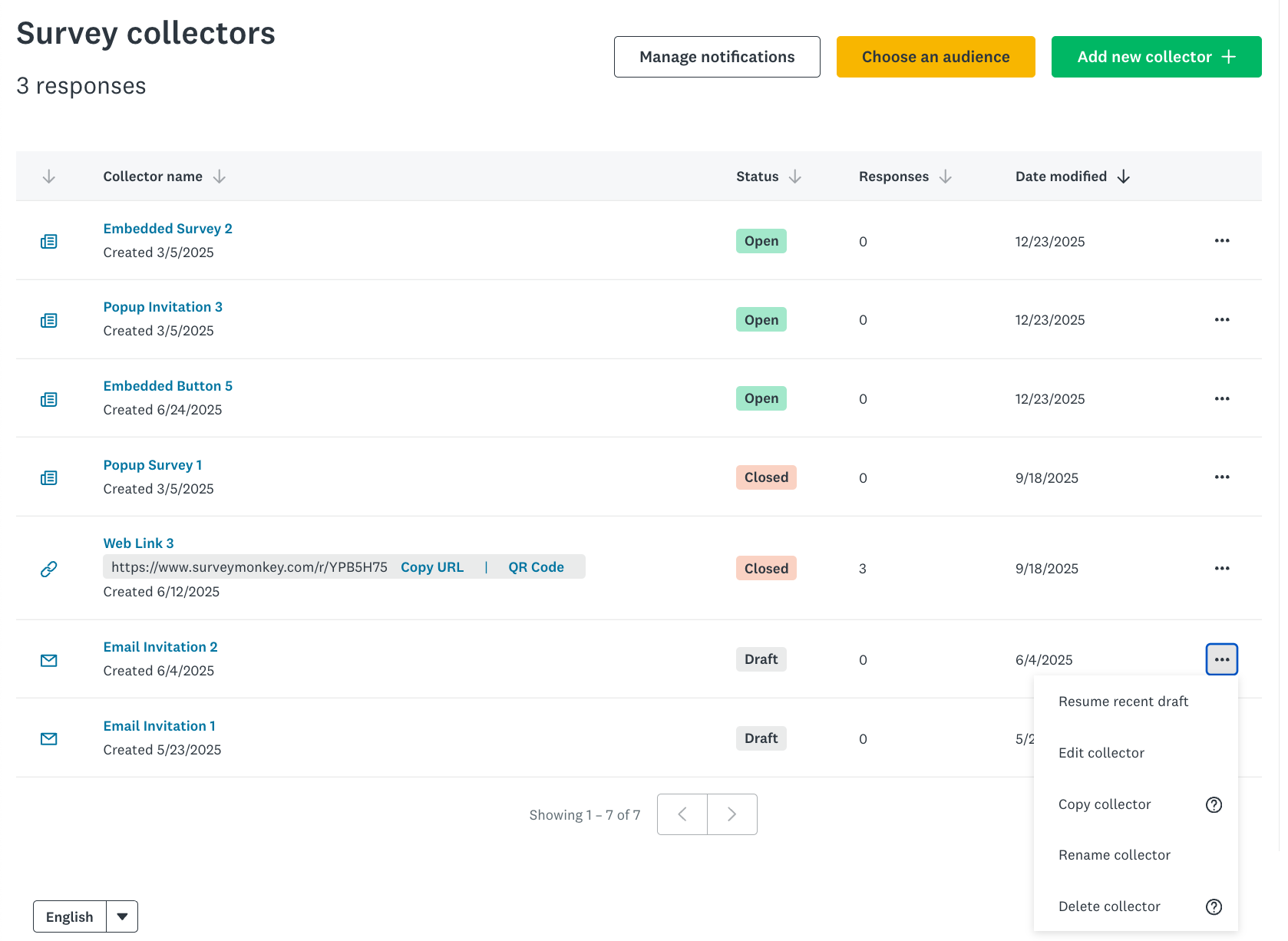
Dopo aver creato i raccoglitori per la tua indagine, vai alla sezione Invia indagine per visualizzarli e gestirli.
Clicca su ... a destra di un raccoglitore per visualizzare un menu con le seguenti azioni:
| Azione | Descrizione |
| Chiudi raccoglitore | Chiude un raccoglitore per interrompere la raccolta di ulteriori risposte da quella fonte. Se un rispondente cerca di accedere all'indagine, vedrà un messaggio di chiusura dell'indagine. Se hai più raccoglitori per la stessa indagine, devi chiudere singolarmente ciascun raccoglitore per arrestare completamente la raccolta delle risposte. |
| Apri raccoglitore | Riapre un raccoglitore che era stato precedentemente chiuso per accettare nuove risposte all’indagine. |
| Copia raccoglitore | Copia un raccoglitore Link al web o Invito via e-mail per condividere indagini precedenti in un momento diverso o con nuovi rispondenti. Non tutte le opzioni del raccoglitore vengono copiate. Puoi rivedere queste impostazioni prima di inviare l'indagine. |
| Modifica raccoglitore | Aggiorna le opzioni del raccoglitore e le impostazioni per controllare l'esperienza di partecipazione all'indagine. |
| Rinomina raccoglitore | Cambia il nickname del raccoglitore per aiutarti a rimanere organizzato. Il nome del raccoglitore è privato e le persone che partecipano alla tua indagine non possono vederlo. |
| Elimina tutte le risposte | Elimina definitivamente le risposte registrate dal raccoglitore. Se il raccoglitore è aperto, puoi continuare a utilizzare il raccoglitore per acquisire nuove risposte. |
| Elimina raccoglitore | Elimina definitivamente il raccoglitore dall'indagine. Prima di poterlo eliminare, devi cancellare tutte le risposte. Se un rispondente tenta di accedere all'indagine, visualizza un messaggio in cui si informa che l'URL potrebbe essere stato modificato o che l'indagine non esiste più. Se elimini un raccoglitore con una parte finale dell'URL personalizzata, potresti non essere in grado di utilizzarla in un raccoglitore futuro. |
| Invita nuovi destinatari | Invia un invito via e-mail ai nuovi contatti o a coloro che sono stati aggiunti al raccoglitore ma ai quali non è stato ancora inviato un invito. |
| Riprendi bozza recente | Se hai già una bozza di invito via email, riprendi a modificare la bozza del messaggio o dell'elenco dei contatti. |