SurveyMonkey
Ramificazione avanzata
Utilizza la Ramificazione avanzata per creare percorsi personalizzati con più condizioni che mostrano, nascondono o saltano pagine e domande in base alle risposte dei rispondenti.
Come funziona
La logica della Ramificazione avanzata si basa su Condizioni e Azioni. Le condizioni sono elementi come le risposte di un rispondente a una domanda dell'indagine, i dati personalizzati dei Contatti, le variabili personalizzate o la lingua dell'indagine.
Quando i criteri definiti nelle tue condizioni sono soddisfatti, l'Azione viene attivata.
Le azioni possono eseguire operazioni quali:
- Consentiranno ai rispondenti di passare a un punto futuro dell'indagine, nella stessa pagina o a una pagina successiva.
- Mostreranno o nasconderanno le domande
- Mostreranno o nasconderanno le pagine
- Annulleranno le domande e personalizzeranno i messaggi di errore
- Aggiungeranno la logica di salto non condizionale a una pagina per fare in modo che chiunque la raggiunga venga portato a una specifica pagina più avanti nell'indagine.
- Reindirizzare un rispondente a un URL dopo che ha completato tutte le domande corrispondenti nell'indagine.
- Esempio di utilizzo della Ramificazione avanzata
Requisiti dell'indagine
Prima di aggiungere le regole per la Ramificazione avanzata all'indagine, pensa su quali dati puoi basare le condizioni e quali tipi di raccoglitori dovrai utilizzare affinché tutto funzioni senza problemi.
Dati | Descrizione | Tipi di raccoglitori compatibili |
| Domande | Qualsiasi tipo di domanda eccetto Testo, Immagine, Mappa dei clic, Test A/B per testo, Test A/B per domanda e Test A/B per immagine. Per le domande con più righe, puoi specificare la riga su cui desideri basare la tua condizione. | Tutti i tipi di raccoglitore |
| Dati di contatto | I dati personalizzati relativi ai rispondenti che sono memorizzati nei Contatti. Per esempio: Indirizzo email, Nome, Cognome, Personalizzato 1 ecc. | Invito via e-mail |
| Variabili personalizzate | I valori delle variabili personalizzate nell'URL dell'indagine. | Link al web |
| Lingua dell’indagine | La lingua in cui il rispondente partecipa all'indagine. | Tutti i tipi di raccoglitore |
Aggiunta della Ramificazione avanzata
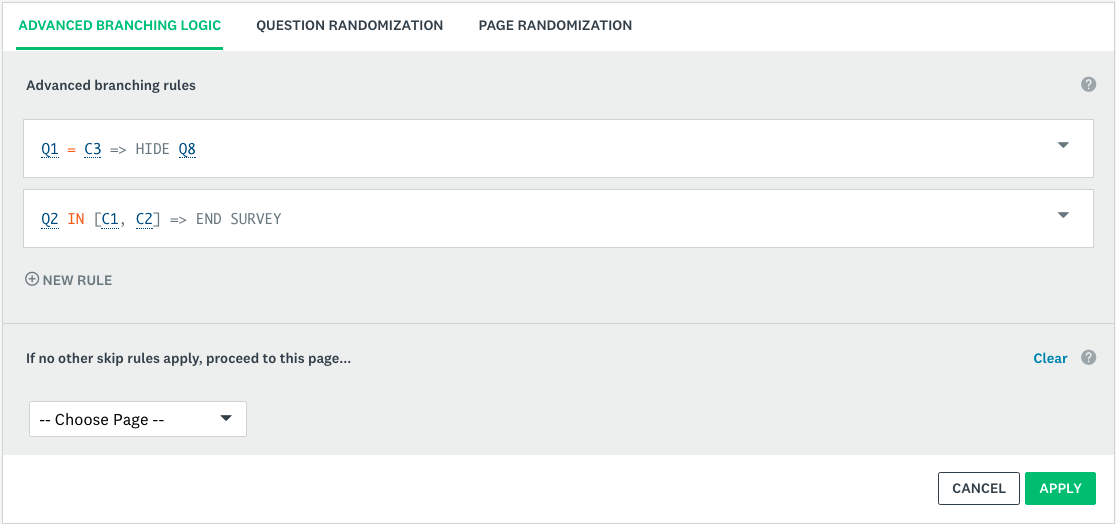
Per aggiungere la Ramificazione avanzata alla tua indagine:
- Nella sezione Progetta indagine, seleziona la scheda Logica.
- Seleziona Logica di ramificazione avanzata.
- Seleziona la Pagina a cui vuoi aggiungere la logica e seleziona Avanti.
- Clicca su + Nuova regola.
- Definisci le condizioni e le azioni per la tua regola. Una volta salvata questa regola, ne puoi aggiungere altre.
- Seleziona Salva regola.
- Seleziona Applica.
La regola che hai applicato viene mostrata come uno script codificato. Passa il mouse sopra lo script per vedere cosa significa ogni parte codificata.
Se desideri aggiungere altre regole alla tua pagina, seleziona di nuovo + Nuova regola. Scopri i tipi di regole, l'ordine delle regole e i conflitti quando aggiungi più regole a una pagina o a un'indagine completa.
Logica della stessa pagina
Puoi aggiungere la logica della stessa pagina alla tua indagine dal Generatore di regole per la Ramificazione avanzate.
Imposta le condizioni e le azioni relative per mostrare o nascondere una domanda. La logica della stessa pagina si adatta perfettamente in tempo reale, poiché la risposta di un rispondente avvia le domande di follow-up appropriate, sulla stessa pagina, in tempo reale, limitando potenzialmente il numero di interruzioni di pagina ed eliminando i clic non necessari dei rispondenti.
La logica della stessa pagina riduce le interruzioni di pagina, in modo che i partecipanti all'indagine vedano solo le domande pertinenti.
- Passaggi per aggiungere la logica della stessa pagina alla tua indagine
- Limitazioni della logica della stessa pagina
- Visualizza in anteprima la logica della stessa pagina
Utilizzo di più regole
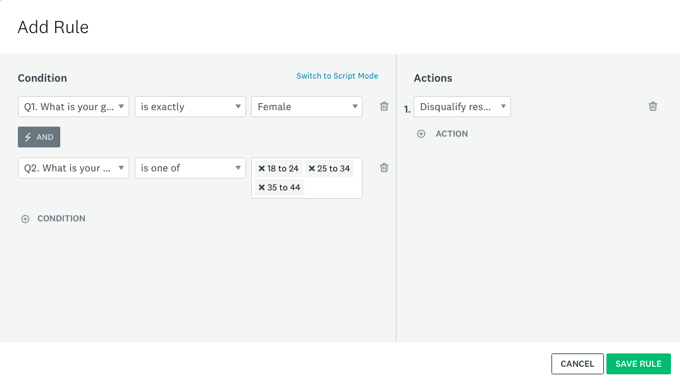
- Tipi di regole
- Ordine delle regole e dei conflitti
- Utilizzo della Ramificazione avanzata con la Logica di salto di domanda
Condizioni e Azioni
Le regole sono costruite come frasi logiche basate sulle domande della tua indagine o sulle informazioni sui tuoi rispondenti. Ogni regola è composta da due parti: una condizione e un'azione.
Puoi creare le regole in base ai seguenti oggetti. Tieni presente che alcuni oggetti funzionano solo quando usi un determinato tipo di raccoglitore per inviare la tua indagine.
- Condizioni
- Azioni
Gestione delle regole esistenti
Per visualizzare o modificare una regola esistente:
- Nella sezione Progetta indagine, seleziona la scheda Logica.
- Seleziona Logica di ramificazione avanzata.
- Seleziona la pagina a cui vuoi aggiungere la logica e Avanti.
- La scheda Logica di ramificazione avanzata si apre nella parte superiore della pagina selezionata.
- Visualizza o modifica le regole. Puoi passare il mouse sopra lo script per vedere cosa significa ogni parte codificata.
- Seleziona la freccia giù a destra di qualsiasi regola esistente per modificare, duplicare, spostare in alto o in basso, disattivare o eliminare una regola.
Non puoi copiare o spostare le regole in un'altra pagina dell'indagine. Devi ricreare le regole nella nuova pagina dell'indagine.
Anteprima e test delle regole
Il modo migliore per testare la Ramificazione avanzata dipende dagli oggetti su cui basi le tue regole.
Quando visualizzi l'anteprima di un'indagine, utilizza il pannello Panoramica dell'indagine per convalidare le Regole di ramificazione avanzata insieme all'anteprima dell'indagine. Il test è il modo migliore per assicurarti che i flussi logici siano impostati correttamente.
- Test delle regole in base alle domande
- Test delle regole in base ai dati personalizzati dei Contatti
- Test delle regole in base alle variabili personalizzate
- Regole di test basate sulla lingua dell'indagine
Analisi dei risultati
I risultati nella sezione Analizza risultati avranno l'aspetto di quelli di una normale indagine. Se a un rispondente è stata fatta saltare una domanda o una pagina a causa di un'azione di ramificazione oppure è stata nascosta una domanda, le domande che non ha visualizzato sono contrassegnate come saltate nella sezione Analizza risultati.
Non è possibile visualizzare o esportare il percorso logico seguito da un determinato rispondente nell'indagine.
Domande frequenti
- Le mie regole verranno aggiornate se elimino o aggiungo più domande e pagine?
- I valori distinguono tra maiuscole e minuscole?
- Qual è la differenza tra la Logica di ramificazione avanzata e la Logica di salto di domanda?