SurveyMonkey
Importancia de las funciones (escalas de MaxDiff)
La solución Priorización de funciones te ayuda a comprender qué elementos o funciones son más importantes para tu público. La solución se basa en la metodología MaxDiff, que ayuda a priorizar nuevos productos o funciones y permite saber qué es lo que más les importa a los clientes.
Cómo funciona Priorización de funciones
La solución Priorización de funciones crea las preguntas de tu encuesta usando los elementos que ingresas. No tienes que crear cada pregunta de MaxDiff por tu cuenta; ingresa los elementos que deseas incluir en tu encuesta y nosotros creamos las preguntas.
Diseño experimental de Priorización de funciones
En un estudio de Priorización de funciones (MaxDiff), los encuestados deberían ver cada elemento aproximadamente la misma cantidad de veces que los demás elementos. Esta solución crea 30 versiones de la encuesta y las distribuye al azar a los encuestados para lograr los resultados más libres de sesgos. Sin embargo, puedes elegir cuántos elementos se incluyen en cada conjunto y cuántas preguntas ve cada encuestado.
Consideramos las siguientes métricas al crear las diferentes versiones de tu encuesta. Estas métricas garantizan que tus elementos se representen de forma justa para reducir el sesgo en tus resultados:
- Frecuencias unidireccionales: idealmente, cada elemento debería aparecer la misma cantidad de veces para la persona encuestada a medida que completa la encuesta.
- Frecuencias bidireccionales: idealmente, cada elemento debería aparecer en el mismo conjunto con los demás elementos la misma cantidad de veces.
- Conectividad: cada elemento debe mostrarse directa o indirectamente con todos los demás elementos en las treinta versiones de la encuesta.
- Equilibrio posicional dentro del conjunto: lo ideal es que cada elemento aparezca la misma cantidad de veces en la parte superior, media e inferior de la pregunta cuando se muestre a los encuestados.
- Equilibrio posicional entre conjuntos: el mismo elemento no debe mostrarse en preguntas sucesivas o cercanas.
Configuración de tu encuesta
Aprende a crear tu estudio de Priorización de funciones
Comenzar
Para configurar tu estudio:
- Para empezar, agrega un título al estudio.
- Selecciona Siguiente: configura MaxDiff para agregar componentes de encuesta.
Configurar las escalas de MaxDiff
Para agregar elementos de la encuesta:
- Agrega una introducción con Maxdiff para que los encuestados sepan exactamente lo que quieres que hagan mientras completan la encuesta.
- Agrega texto de pregunta con MaxDiff para decirles a los encuestados cómo responder a tu pregunta de MaxDiff. Este texto va arriba de tu pregunta de MaxDiff. Asegúrate de que las personas sepan elegir lo mejor y lo peor de cada conjunto de elementos.
- Elige la etiqueta que se usará para las opciones “Mejor” y “Peor” en tus preguntas de MaxDiff. Las opciones “Mejor” y “Peor” están seleccionadas de forma predeterminada. También puedes crear tus propias etiquetas.
- Agrega elementos a MaxDiff para usarlos en tus preguntas. Puedes agregar elementos de uno en uno o importarlos de forma masiva.
- Selecciona + Agregar un elemento para ingresar un nuevo elemento. Agrega una etiqueta y una imagen si lo deseas.
- Los encuestados ven la descripción, así que agrega cualquier contexto que deban conocer.
- Selecciona Importar elementos para usar una lista de elementos. Obtén una vista previa de los elementos a la derecha. Cuando termines, selecciona Importar.
- Desde Configurar ajustes de Maxdiff, edita Elementos por conjunto y Conjuntos por encuestado. En esta opción se determina cuántos elementos incluir en cada pregunta y cuántos conjuntos de preguntas quieres que vean los encuestados. Cuando hayas terminado, puedes obtener una vista previa de la pregunta de MaxDiff a continuación.
- Elementos por conjunto: la cantidad de elementos que se muestran en cada conjunto de preguntas de MaxDiff. Agrega al menos 5 elementos.
- Conjuntos por encuestado: la cantidad de conjuntos de preguntas de MaxDiff que verá cada encuestado. Consulta el texto de ayuda arriba del campo Conjuntos por encuestado; cambia según la cantidad de elementos que agregues.
- Escala de la imagen: el tamaño de la imagen que agregaste a tus elementos. La escala se aplica a todas las imágenes. Revisa la imagen en la vista previa de la pregunta de MaxDiff.
- Vista previa de la pregunta de MaxDiff: ve cómo se verán tus preguntas en la encuesta. Selecciona Conjunto único para ver cómo se verá una sola pregunta. Selecciona Todos los elementos para obtener una vista previa de todos los elementos juntos en un conjunto.
- Selecciona Ver informe para ver el informe del diseño experimental. En este informe se indica cómo equilibramos tu estudio para evitar resultados sesgados. Para guardar una copia de este informe, selecciona Descargar informe (.csv).
- Selecciona Siguiente: Personalizar encuesta.
Personaliza tu encuesta y obtén una vista previa
Puedes agregar preguntas personalizadas adicionales a tu encuesta para recopilar otra información importante de tu público objetivo. Puedes realizar las siguientes acciones:
- Utiliza el banco de preguntas para agregar preguntas preescritas, certificadas por expertos en metodología de encuestas.
- Agrega una lógica para las preguntas que agregas, de modo que solo algunas personas vean determinadas preguntas.
- Diseña tu encuesta, elige un tema o personalízala con los colores y el logotipo de tu empresa.
- Agrega variables personalizadas para realizar un seguimiento de los datos conocidos sobre tus encuestados a lo largo de la encuesta y utilízalas para filtrar tus resultados en Analizar.
- Agrega traducciones a tu encuesta para que las personas puedan responderla en otro idioma.
Vista previa de la encuesta
Una vez que tu proyecto esté configurado, selecciona Vista previa de la encuesta en la esquina superior derecha para probar tu encuesta en una nueva ventana y ver cómo la verán los encuestados. Incluso puedes compartir la vista previa con otras personas para recopilar comentarios.
Cambia entre las vistas de escritorio, tableta y móvil para ver cómo se ve tu encuesta en diferentes dispositivos. Una vez que tu encuesta se vea bien, selecciona Siguiente: recopilar respuestas.
Recopilación de respuestas
Cuando estés listo para enviar tu encuesta, selecciona el ícono Recopilar en el menú del lado izquierdo.
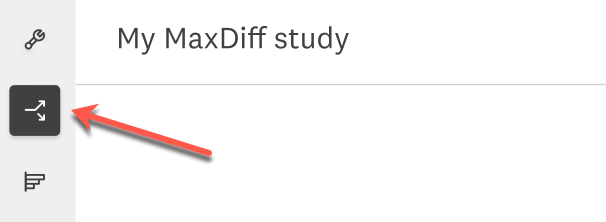
Hay dos formas de recopilar respuestas:
- Comparte un enlace de encuesta: crea un enlace web para enviar tu encuesta a tu propio público.
- Compra respuestas de tus encuestados ideales: segmenta tu público objetivo con SurveyMonkey Audience.
Puedes crear múltiples recopiladores para tu estudio.
Comparte un enlace a tu encuesta
Crea un enlace web que puedas enviar como quieras. Para compartir un enlace a tu encuesta:
- En la página Recopilar, selecciona Agregar nuevo recopilador y luego selecciona Recopilador de enlace web.
- Personaliza los ajustes de tu enlace web. Puedes realizar las siguientes acciones:
- establecer una página final de la encuesta personalizada;
- admitir múltiples respuestas;
- establecer una fecha y hora límites;
- definir límites para las respuestas;
- copiar tu enlace web y pegarlo donde quieras enviar tu encuesta;
comprar respuestas de tus encuestados ideales.
SurveyMonkey Audience te permite elegir encuestados según cientos de opciones de focalización para que puedas enfocarte en encuestados según el país, la demografía, la situación laboral, los pasatiempos, la religión y más.
Para comprar respuestas enfocadas:
- Ve a la página Recopilar .
- Selecciona Elegir un público o Agregar nuevo recopilador, luego selecciona Comprar respuestas.
- Selecciona tu público objetivo eligiendo criterios como país, sexo, rango de edad e ingreso del grupo familiar.
- Selecciona Criterios de focalización para buscar y elegir entre cientos de opciones de focalización.
- Selecciona cuántas respuestas completas necesitas. Proporcionaremos una recomendación en función del número de elementos en tu estudio.
- (Opcional) Selecciona si quieres agregar preguntas calificadoras personalizadas. Las preguntas calificadoras te ayudan a acotar tu público objetivo y descalificar a las personas que no son adecuadas para responder tu encuesta.
- Si agregas una pregunta calificadora, estima cuántas personas esperas que califiquen para tu encuesta.
- Si eliges incluir una pregunta calificadora en tu encuesta, abre la página Personalizar encuesta en una nueva pestaña.
- Agrega una pregunta calificadora al comienzo de tu encuesta. Recomendamos usar opciones múltiples o casillas de verificación.
- Agrega una lógica de exclusión que descalifique a las personas cuando seleccionan determinadas opciones de respuesta.
- Regresa a la página de configuración de Público objetivo para estimar tu tasa de calificación.
- Si deseas aplicar exclusiones o programar el lanzamiento de tu público para una fecha y hora posteriores, consulta Configuración adicional del público.
- Revisa el resumen de tu público objetivo.
- Cuando estés listo, selecciona Compra en línea.
- Revisa los detalles de tu pedido.
- En Método de pago, selecciona pagar con tarjeta de crédito o débito, o con Mis créditos.
- Ingresa tus detalles de facturación, revisa el total y selecciona Confirmar.
Una vez que envíes el pago, comenzaremos a recopilar respuestas para tu encuesta de inmediato.
Análisis de resultados
Selecciona el ícono de la gráfica en el lado izquierdo de la pantalla para comenzar a analizar tus resultados. En la sección Analizar, encontrarás Descripción general, Conteos, Análisis empírico de Bayes, TURF y Resultados de la encuesta.
- Descripción general: haz un seguimiento del estado de tu encuesta y ve cuántas respuestas obtuvo cada recopilador.
- Conteos: obtén una vista simple de la frecuencia con la que se eligieron los elementos como Mejor o Peor.
- Análisis empírico de Bayes: descubre cómo se desempeñó cada elemento en comparación con otros.
- TURF: revisa combinaciones de elementos que probablemente atraerán a tu público objetivo.
- Resultados de la encuesta: ve gráficas y datos para tus preguntas personalizadas.
Análisis de conteo
En el análisis de conteo se muestra con qué frecuencia se eligieron los elementos como Mejor o Peor. Estos datos te ayudan a comprender rápidamente cómo calificaron cada elemento los encuestados. En la gráfica puedes ver diferentes conjuntos de datos: conteo de Mejores, conteo de Peores, conteo de Mejores y Peores o conteo simple.
- Conteo de Mejores: cuántas veces se eligió un elemento como el Mejor.
- Conteo de Peores: cuántas veces se eligió un elemento como el Peor.
- Conteo de Mejores y Peores: compara cuántas veces se eligió un elemento como el Mejor y el Peor.
- Conteo simple: total de mejores calificaciones menos las peores calificaciones para un artículo.
Ve todos los datos de cada elemento en la tabla debajo de tu gráfica. En la tabla también se incluye la métrica de proporción de conteo, que es la cantidad de conteos de Mejores o Peores dividida por la cantidad de veces que las personas vieron el elemento.
Análisis empírico de Bayes
En el análisis empírico de Bayes, se muestra cómo se sienten los encuestados acerca de cada elemento. Se estima la probabilidad de que cada elemento se elija como el Mejor, en relación con otros elementos.
En el análisis empírico de Bayes, se calcula una puntuación de utilidad para cada elemento, que es una medida de qué tan bien se desempeñó un elemento. Calculamos esta puntuación en todos los conjuntos y encuestados. Utilizamos los siguientes datos para calcular la puntuación de utilidad de cada elemento:
- Cantidad de veces en que se eligió como Mejor
- Cantidad de veces en que se eligió como Peor
- Cantidad de veces en que se mostró
Primero, combinamos todas las respuestas para encontrar la puntuación de utilidad para cada elemento. A continuación, calculamos el valor de utilidad de un elemento para cada encuestado. Si alguien no vio todos los elementos, usamos la agrupación bayesiana (o "reducción") para estimar cómo alguien habría respondido al elemento. Asumimos que responderían de manera similar a la puntuación total, ya que combina todas las respuestas. “Reducimos” el valor de utilidad del encuestado hacia la puntuación total del elemento que no vio. Estas puntuaciones nos ayudan a estimar la probabilidad de que un elemento se elija como el Mejor.
En la gráfica se muestra la puntuación de utilidad para cada elemento. Una puntuación más alta significa que es más probable que un elemento se elija como el Mejor y que puede ser más importante para tu público objetivo.
- Uso de análisis empírico de Bayes
- Centrada en cero
En la tabla debajo de la gráfica, se muestra la puntuación de cada elemento y el intervalo de confianza del 95 %. El intervalo de confianza es un rango de puntuaciones que contiene la puntuación que veríamos un determinado porcentaje de veces si hiciéramos la encuesta una y otra vez. Por ejemplo, un elemento tiene un intervalo de confianza del 95 % de [13–14]. En otras palabras, el ítem obtendría una puntuación de entre 13 y 14 en 95 de 100 repeticiones de la encuesta.
Análisis de TURF
TURF es la sigla en inglés que significa “Alcance y frecuencia totales sin duplicados” en español. Es una técnica que puede ayudarte a comprender cómo los diferentes grupos de productos o funciones atraen al público.
Nuestra herramienta de análisis de TURF en MaxDiff simula combinaciones de elementos que probablemente atraerán a tu público objetivo. Usa estos datos para priorizar productos o funciones que llegarán a la mayor cantidad de personas.
Nuestra herramienta de análisis de TURF clasifica las combinaciones en función de dos métricas clave: alcance y frecuencia.
- Alcance: el porcentaje de encuestados con al menos 1 elemento atractivo en la combinación. Un encuestado “alcanzado” tiene un elemento atractivo en la combinación. Una combinación con alto alcance tiene una mezcla de elementos que atraen a la mayoría de las personas.
- Frecuencia: el número promedio de elementos en la combinación que los encuestados encontraron atractivos. La frecuencia está siempre entre 1 y 2. Una frecuencia más alta significa que los elementos de una combinación fueron más populares.
- Uso del análisis de TURF
Cómo filtrar los resultados de tu encuesta
En cualquier página, selecciona el botón Filtros arriba de la gráfica para filtrar tus datos. Cualquier filtro que apliques a una gráfica también se aplicará a las demás. Por ejemplo, si agregas un filtro de recopilador de enlace web a tu análisis de conteos, también lo aplicaremos a tu análisis empírico de Bayes.
Exportación de datos
Puedes exportar datos de conteos, datos totales del análisis empírico de Bayes, datos de análisis de TURF, datos de respuestas completas o respuestas individuales.
- Datos de conteos o del análisis empírico de Bayes
- Datos completos de respuestas
- Respuestas individuales