SurveyMonkey
Créditos de Audience
Los créditos de Audience te permiten pagar por adelantado las respuestas de SurveyMonkey Audience desde SurveyMonkey o LaunchPad.
Esto es ideal si tienes un presupuesto fijo asignado para tus proyectos de encuestas, ya que pagas una factura por adelantado y luego usas créditos para pagar los proyectos individuales.
Puedes comprar créditos en todas las monedas admitidas y debes usarlos en el plazo de 1 año a partir de la fecha de compra.
Cómo comprar créditos de Audience
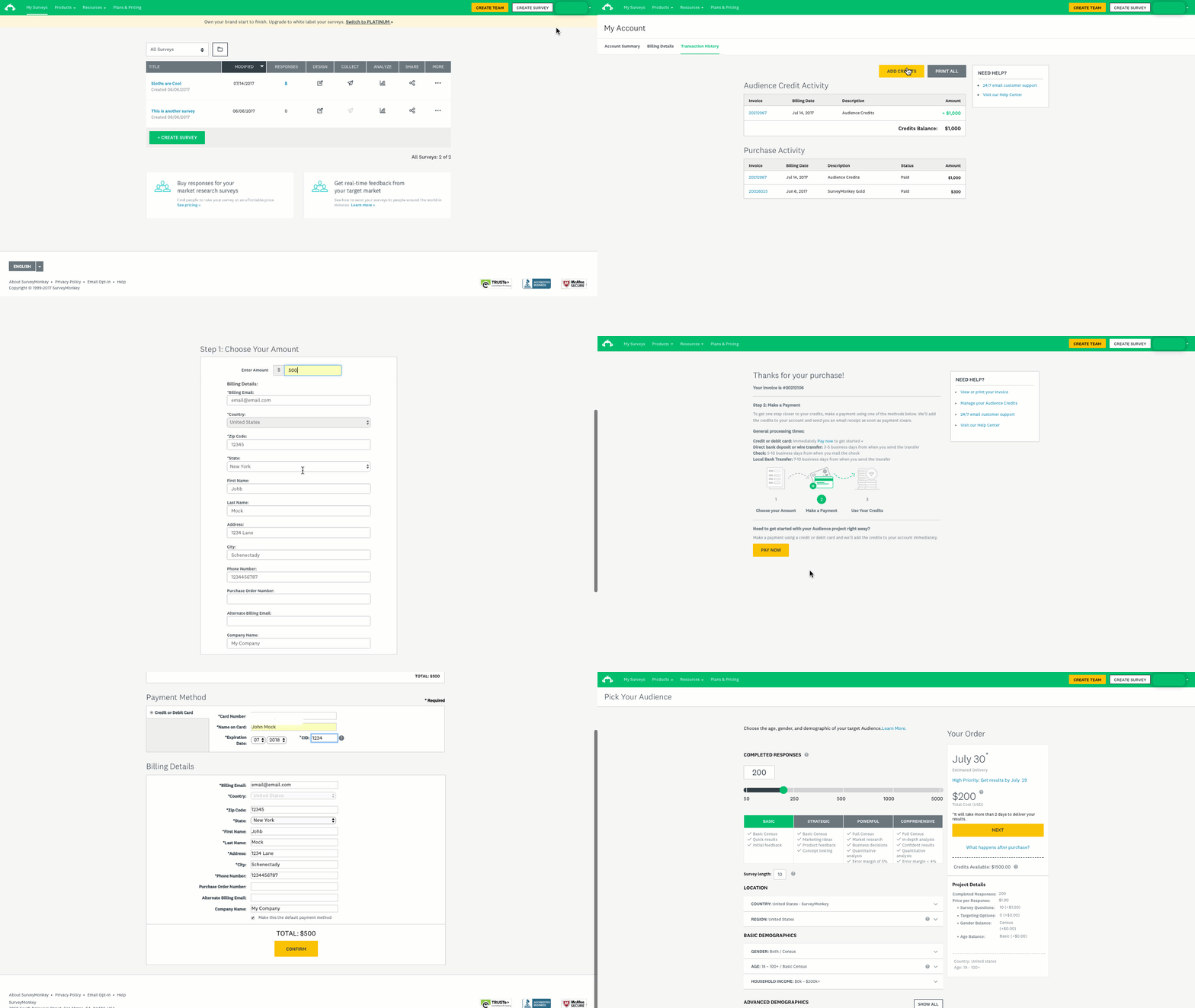
Cómo comprar créditos
Para comprar créditos de Audience:
- Inicia sesión en tu cuenta de SurveyMonkey y selecciona tu perfil (en el círculo situado en la esquina superior derecha).
- Selecciona Mi cuenta.
- Haz clic en la pestaña Historial de transacciones.
- Selecciona Agregar créditos e ingresa la cantidad que deseas comprar (solo números enteros). A continuación, ingresa tus detalles de facturación.
- Revisa los detalles de tu pedido y haz clic en Confirmar para crear la factura que vas a pagar.
- Abre la factura y selecciona Pagar ahora. Todos los detalles sobre cómo pagar y dónde enviar los pagos están en la factura.
Impuestos en las compras de créditos de Audience
Dependiendo de tu país de facturación, es posible que se incluyan impuestos al pagar la factura de tus créditos de Audience. No volverás a pagar impuestos cuando uses créditos para comprar respuestas; en otras palabras, los impuestos no están incluidos cuando usas créditos para pagar las respuestas, ya que ya los pagaste cuando compraste los créditos, cuando correspondía.
Las facturas con IVA incluido deben pagarse en un plazo de 45 días, de lo contrario se anularán.
Cómo usar créditos para comprar respuestas

Cómo usar créditos
Una vez que tengas tu encuesta lista, y estés preparado para lanzar tu proyecto de Audience, puedes usar tu saldo de créditos actual para pagar las respuestas.
Si quieres usar créditos de Audience para comprar respuestas en SurveyMonkey:
- Ve a la sección Publica tu encuesta de la encuesta para la que estás comprando respuestas.
- Selecciona Elegir un público o Agregar nuevo recopilador, luego selecciona Comprar respuestas.
- Configura tu recopilador de público objetivo.
- Cuando estés listo, selecciona Compra en línea.
- En Método de pago, selecciona Mis créditos y Confirmar.
Para usar créditos para pagar las respuestas de Audience en LaunchPad:
- Después de configurar tu proyecto, ve a Recopilar.
- Selecciona Enfócate en las personas ideales para tu encuesta y configura tu recopilador de público objetivo.
- Cuando estés listo, selecciona Compra en línea.
- En Método de pago, selecciona Mis créditos y haz clic en Confirmar.
¿Tienes suficientes créditos?
No puedes usar créditos como un pago parcial. Para usar los créditos, necesitas suficientes para cubrir el monto total. Si no tienes suficientes créditos para cubrir el costo total, tienes dos opciones:
- Agrega créditos a tu cuenta para que puedas realizar un pago completo utilizando tu saldo de crédito. Puedes seleccionar Agregar créditos en la ventana de pago y luego comprar créditos. Una vez procesado el pago, puedes volver a tu recopilador de Audience para completar el pago con créditos. Todos los ajustes que hayas realizado en el recopilador se guardan automáticamente para que puedas retomar el trabajo donde lo dejaste.
- Paga tus respuestas con una tarjeta de débito o crédito, en lugar de usar los créditos.
Tu saldo de crédito y el historial de transacciones

Tu saldo de créditos es la cantidad total de créditos que tienes disponibles actualmente para comprar respuestas de Audience. Puedes encontrar tu saldo de créditos en el Historial de transacciones.
Para ir a tu historial de transacciones:
- Inicia sesión en SurveyMonkey.
- Selecciona tu círculo de perfil en la esquina superior derecha.
- Selecciona Mi cuenta.
- Selecciona Historial de transacciones.
Desde tu Historial de transacciones, puedes ver e imprimir tu Actividad de crédito de Audience y tu Historial de compras con un registro de todas las facturas pasadas y las próximas.
Si tienes una factura que pagar, selecciona Pagar ahora. Todos los métodos de pago y la información bancaria que necesitas para realizar tu pago están en la factura.
Administrar presupuestos en Enterprise
Los presupuestos son una forma fácil y manejable para que los administradores compren respuestas enfocadas de SurveyMonkey Audience y las compartan con un equipo de miembros seleccionados. Los administradores pueden configurar un presupuesto para cualquier proyecto o propósito y asignar créditos de la reserva. Los miembros agregados pueden gastar esos créditos sin necesitar permisos adicionales.
Administradores que crean un presupuesto
Para crear un nuevo presupuesto:
- Selecciona Mi equipo desde la barra superior de navegación.
- Selecciona Administrar créditos.
- Haz clic en Crear presupuesto.
- (Opcional) Escribe el nombre y la descripción del presupuesto.
- En el botón Miembros, busca o haz clic para agregar miembros al presupuesto. Puedes buscar miembros de tu equipo por nombre, correo electrónico o función.
- Selecciona Crear.
Puedes crear un presupuesto sin usuarios y agregar miembros del equipo después.
Administradores que administran presupuestos
Una vez que se crea un presupuesto, puedes editar el nombre y la descripción del presupuesto, y puedes administrar miembros haciendo clic en el ícono Más (...) situado a la derecha del presupuesto, en la página Administrar créditos.
- Agregar o eliminar un miembro
- Eliminar un presupuesto
Administradores que administran créditos
La página Administrar créditos tiene todos los detalles que necesitas para administrar tus presupuestos. En la tarjeta de Asignación de créditos, consulta cuántos créditos hay en tu reserva y tus presupuestos por separado. Puedes usar esta página para comprar y transferir créditos.
- Comprar créditos
- Transferir créditos
Usar créditos en los presupuestos
Una vez que tengas tu encuesta lista y estés listo para lanzar tu proyecto de Audience, puedes usar el saldo de créditos en tu presupuesto para pagar las respuestas.
- Cómo usar créditos
- ¿Necesitas más créditos?
- ¿No tienes un presupuesto?
Equipos Enterprise sin presupuestos
De forma predeterminada, todos los usuarios en un equipo administran su propio saldo de créditos y compran respuestas directamente.
En los equipos Enterprise, el administrador principal puede restringir a los usuarios para que no compren repuestas desde Ajustes para Enterprise. Los usuarios solicitan créditos y el administrador principal los transfiere a su cuenta.
- Transferir créditos
- Solicitar créditos
- Hacer un seguimiento y exportar el uso de créditos