SurveyMonkey
Erweiterte Verzweigung
Verwenden Sie die erweiterte Verzweigung, um personalisierte Pfade mit mehreren Bedingungen zu erstellen, die Seiten und Fragen basierend auf den Antworten der Befragten anzeigen, ausblenden oder überspringen.
So geht‘s
Die erweiterte Verzweigung basiert auf Bedingungen und Aktionen. Bedingungen sind beispielsweise die Antworten eines Befragten auf eine Frage in einer Umfrage, benutzerdefinierte Daten aus den Kontakten, benutzerdefinierte Variablen oder die Sprache der Umfrage.
Wenn die in Ihren Bedingungen definierten Kriterien erfüllt sind, wird die Aktion ausgelöst.
Mit Aktionen können Sie beispielsweise Folgendes tun:
- Leiten Sie die Befragten zu einem späteren Punkt in Ihrer Umfrage weiter, entweder auf derselben Seite oder auf einer folgenden Seite.
- Fragen anzeigen oder ausblenden
- Seiten anzeigen oder ausblenden
- Ungültigmachen von Fragen und Anpassen von Fehlermeldungen
- Fügen Sie Logik für eine bedingungslose Verzweigung auf einer Seite hinzu, damit jeder, der auf diese Seite gelangt, auf eine bestimmte Seite an späterer Stelle in der Umfrage weitergeleitet wird.
- Leiten Sie Befragte zu einer URL weiter, nachdem sie alle passenden Fragen in der Umfrage beantwortet haben.
- Beispiel für die Verwendung der erweiterten Verzweigung
Umfrageanforderungen
Bevor Sie Regeln für erweiterte Verzweigung hinzufügen, sollten Sie wissen, welche Daten als Grundlage für Bedingungen verwendet werden können und welche Collector-Typen Sie nutzen müssen, damit alles reibungslos funktioniert.
Daten | Beschreibung | Kompatible Collector-Typen |
| Fragen | Alle Fragetypen außer Text, Bild, Clickmap, Text A/B-Test, Frage A/B-Test und Bild A/B-Test. Bei Fragen mit mehreren Zeilen können Sie angeben, welche Zeile als Grundlage für Ihre Bedingung verwendet werden soll. | Alle Collector-Typen |
| Kontaktdaten | Benutzerdefinierte Daten zu Ihren Befragten, die in den Kontakten gespeichert sind. Zum Beispiel E-Mail, Vorname, Nachname, Benutzerdefiniert 1 usw. | E-Mail-Einladung |
| Benutzerdefinierte Variablen | Die Werte der benutzerdefinierten Variablen in der Umfrage-URL | Weblink |
| Umfragesprache | Die Sprache, in der Befragte an der Umfrage teilnimmt. | Alle Collector-Typen |
Hinzufügen erweiterter Verzweigungen
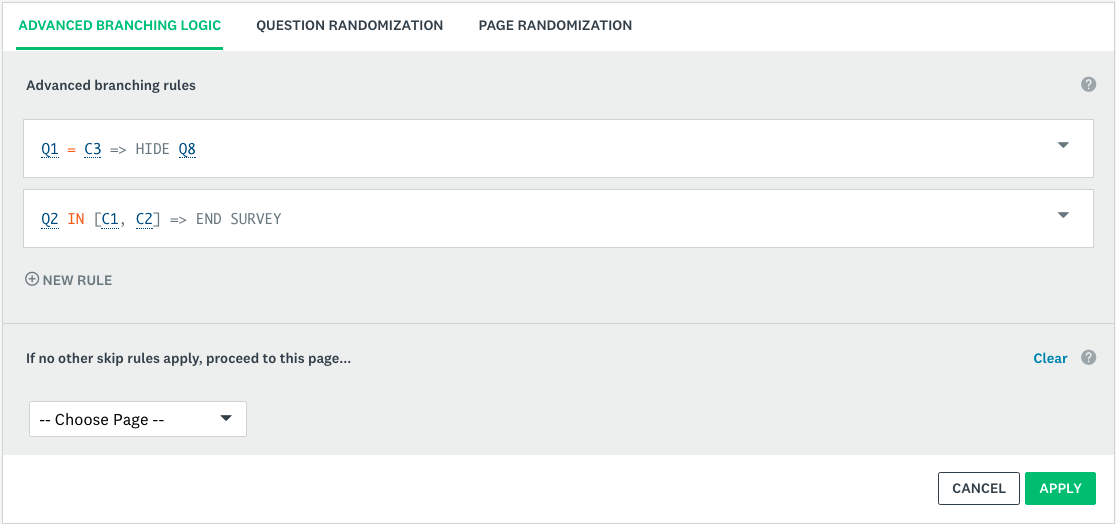
So fügen Sie Ihrer Umfrage eine erweiterte Verzweigung hinzu:
- Wählen Sie im Abschnitt Umfrage entwerfen die Registerkarte Logik aus.
- Wählen Sie Logik für erweiterte Verzweigung aus.
- Wählen Sie die Seite aus, der Sie Logik hinzufügen möchten, und wählen Sie Weiter aus.
- Klicken Sie auf + Neue Regel.
- Definieren Sie die Bedingungen und Aktionen für Ihre Regel. Nach dem Speichern können Sie weitere Regeln hinzufügen.
- Klicken Sie auf Regel speichern.
- Wählen Sie Anwenden aus.
Die von Ihnen angewendete Regel wird als kodiertes Skript angezeigt. Zeigen Sie mit der Maus auf das Skript, um zu sehen, was die einzelnen kodierten Teile bedeuten.
Wenn Sie weitere Regeln zu Ihrer Seite hinzufügen möchten, wählen Sie erneut + Neue Regel aus. Sehen Sie sich die Regeltypen, die Reihenfolge der Regeln und die Konflikte beim Hinzufügen mehrerer Regeln zu einer Seite oder einer vollständigen Umfrage an.
Logik für dieselbe Seite
Sie können im Regelerstellungstool für erweiterte Verzweigung Logik für dieselbe Seite zu Ihrer Umfrage hinzufügen.
Richten Sie Ihre Bedingungen und Aktionen zur Verwendung von Frage anzeigen oder Frage ausblenden ein. Die Logik für dieselbe Seite passt sich nahtlos in Echtzeit an. Während ein Befragter antwortet, werden Befragten auf derselben Seite in Echtzeit die entsprechenden Folgefragen gestellt. Dadurch wird die Anzahl der Seitenumbrüche potenziell begrenzt und unnötige Klicks der Befragten werden vermieden.
Durch die Same-Page-Logik werden Seitenumbrüche vermieden, sodass den Umfrageteilnehmern nur die für sie relevanten Fragen angezeigt werden.
- Schritte zum Hinzufügen von Logik für dieselbe Seite zu Ihrer Umfrage
- Einschränkungen bei der Logik für dieselbe Seite
- Anzeigen einer Vorschau Ihrer Logik für dieselbe Seite
Verwenden mehrerer Regeln
- Regeltypen
- Reihenfolge von Regeln und Konflikte
- Verwenden der erweiterten Verzweigung mit der Fragenverzweigungslogik
Bedingungen und Aktionen
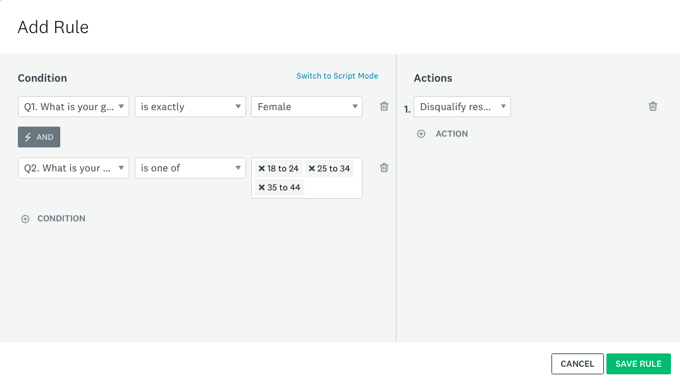
Regeln werden wie logische Sätze basierend auf Fragen in Ihrer Umfrage oder Informationen zu Ihren Befragten erstellt. Jede Regel besteht aus zwei Teilen: einer Bedingung und einer Aktion.
Sie können Regeln auf Grundlage der folgenden Objekte erstellen. Vergessen Sie dabei nicht, dass einige Objekte nur funktionieren, wenn Sie einen bestimmten Collector-Typ für das Versenden Ihrer Umfrage benutzen.
- Bedingungen
- Aktionen
Verwalten bestehender Regeln
So zeigen Sie eine bestehende Regel an oder bearbeiten sie:
- Wählen Sie im Abschnitt „Umfrage entwerfen“ die Registerkarte Logik aus.
- Wählen Sie Logik für erweiterte Verzweigung aus.
- Wählen Sie die Seite aus, der Sie Logik hinzufügen möchten, und wählen Sie Weiter aus.
- Die Registerkarte „Erweiterte Verzweigungslogik“ wird oben auf der ausgewählten Seite geöffnet.
- Sie können die Regeln anzeigen oder bearbeiten. Wenn Sie mit der Maus auf das Skript zeigen, sehen Sie, was die einzelnen kodierten Teile bedeuten.
- Wählen Sie den Abwärtspfeil rechts neben einer vorhandenen Regel aus, um eine Regel zu bearbeiten, zu duplizieren, nach oben zu verschieben, nach unten zu verschieben oder zu löschen.
Sie können allerdings keine Regeln auf eine andere Seite der Umfrage kopieren oder verschieben. Sie müssen die Regeln auf der neuen Umfrageseite neu erstellen.
Vorschau und Testen von Regeln
Wie Sie die erweiterte Verzweigung am besten testen, hängt von den Objekten ab, die die Grundlage Ihrer Regeln bilden.
Wenn Sie eine Umfrage in der Vorschau anzeigen, verwenden Sie das Fenster „Umfrageübersicht“, um neben der Umfragevorschau auch Ihre Regeln für die erweiterte Verzweigung zu validieren. Tests sind die beste Möglichkeit, um sicherzustellen, dass Ihre Logikabläufe ordnungsgemäß eingerichtet sind.
- Testen von Regeln auf der Grundlage von Fragen
- Testen von Regeln auf Grundlage benutzerdefinierter Daten aus den Kontakten
- Testen von Regeln auf der Grundlage benutzerdefinierter Variablen
- Auf der Umfragesprache basierende Regeln testen
Analyse Ihrer Ergebnisse
Ihre Ergebnisse im Bereich „Ergebnisse analysieren“ werden genau so aussehen wie bei einer ganz normalen Umfrage. Hat ein Befragter aufgrund einer Verzweigungsaktion eine Frage oder Seite übersprungen oder wurde eine Frage für einen Befragten ausgeblendet, dann werden alle Fragen, die dem Befragten nicht angezeigt wurden, im Bereich „Ergebnisse analysieren“ als übersprungen gekennzeichnet.
Es gibt keine Möglichkeit, den Logikpfad, entlang dem ein Befragter sich durch die Umfrage bewegt hat, anzuzeigen oder zu exportieren.
Häufig gestellte Fragen (FAQ)
- Werden meine Regeln aktualisiert, wenn ich Fragen oder Seiten hinzufüge oder entferne?
- Wird bei den Werten die Groß-/Kleinschreibung unterschieden?
- Worin besteht der Unterschied zwischen der erweiterten Verzweigung und der Fragenverzweigungslogik?