SurveyMonkey
Lógica de ramificación avanzada
Usa la lógica de ramificación avanzada para crear rutas personalizadas con múltiples condiciones que muestren, oculten u omitan páginas y preguntas en función de las respuestas de los encuestados.
Cómo funciona
La lógica de ramificación avanzada se basa en condiciones y acciones. Las condiciones son cosas como las respuestas de un encuestado a una pregunta de la encuesta, datos personalizados de Contactos, variables personalizadas o el idioma de la encuesta.
Cuando se cumplan los criterios definidos en tus condiciones, se activa la acción.
Las acciones pueden hacer cosas como lo siguiente:
- Llevan a los encuestados a un punto posterior de la encuesta, ya sea en la misma página o en una página posterior.
- Muestran u ocultan preguntas.
- Muestran u ocultan páginas.
- Invalidan preguntas y personalizan mensajes de error.
- Agregan lógica de exclusión incondicional a una página, para que todos los que llegan ahí sean dirigidos a una página específica más adelante en la encuesta.
- Redirigir al encuestado a una URL después de que haya completado todas las preguntas correspondientes en la encuesta.
- Ejemplo de cómo se puede utilizar la lógica de ramificación avanzada
Requisitos de la encuesta
Antes de agregar reglas de lógica de ramificación avanzada, considera en qué datos puedes basar las condiciones y qué tipos de recopiladores necesitarás utilizar para que todo funcione correctamente.
Datos | Descripción | Tipos de recopiladores compatibles |
| Preguntas | Cualquier tipo de pregunta excepto texto, imagen, mapa de clics, prueba de texto A/B, prueba de pregunta A/B y prueba de imagen A/B. Para las preguntas con múltiples filas, puedes especificar la fila en la que deseas basar tu condición. | Todos los tipos de recopiladores |
| Datos de contacto | Los datos personalizados acerca de tus encuestados que se almacenan en Contactos. Por ejemplo: Correo electrónico, Nombre, Apellidos, Campo personalizado 1, etc. | Invitación por correo electrónico |
| Variables personalizadas | Los valores de las variables personalizadas en la URL de la encuesta. | Enlace web |
| Idioma de la encuesta | El idioma en el que el encuestado realiza la encuesta. | Todos los tipos de recopiladores |
Cómo agregar lógica de ramificación avanzada
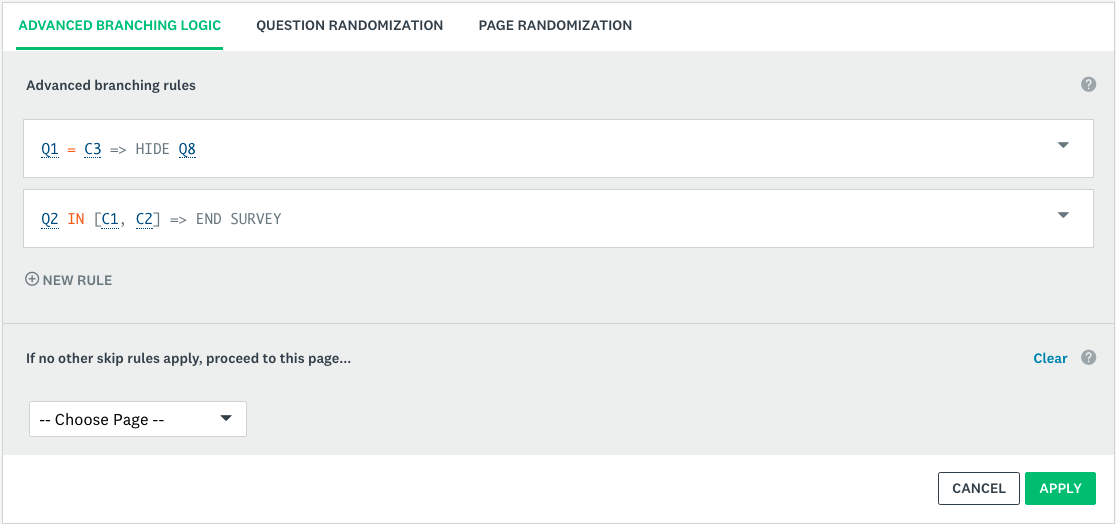
Para agregar lógica de ramificación avanzada a tu encuesta:
- En la sección Diseña tu encuesta , selecciona la pestaña Lógica.
- Selecciona Lógica de ramificación avanzada.
- Selecciona la página a la que deseas agregar lógica y selecciona Siguiente.
- Haz clic en + Nueva regla.
- Define las condiciones y acciones para la regla. Puedes agregar más reglas después de guardar esta.
- Selecciona Guardar regla.
- Selecciona Aplicar.
La regla que aplicaste se muestra como un script codificado. Desplaza el cursor sobre el script para ver qué significa cada parte codificada.
Si deseas agregar reglas adicionales a tu página, selecciona + Nueva regla de nuevo. Consulta los tipos de reglas, el orden de las reglas y los conflictos que pueden surgir al agregar varias reglas a una página o a una encuesta completa.
Lógica de la misma página
Puedes agregar lógica de la misma página a tu encuesta desde el generador de reglas de la lógica de ramificación avanzada.
Configura tus condiciones y acciones para Mostrar pregunta u Ocultar pregunta. La lógica de la misma página se adapta perfectamente en tiempo real, a medida que el encuestado responde a las preguntas de seguimiento adecuadas, en la misma página, en tiempo real, lo que limita potencialmente la cantidad de saltos de página y elimina los clics innecesarios del encuestado.
La lógica de página única reduce los saltos de página, de modo que los participantes en la encuesta solo ven las preguntas que les resultan relevantes.
- Pasos para agregar lógica de la misma página a tu encuesta
- Limitaciones de la lógica de la misma página
- Vista previa de la lógica de la misma página
Cómo usar varias reglas
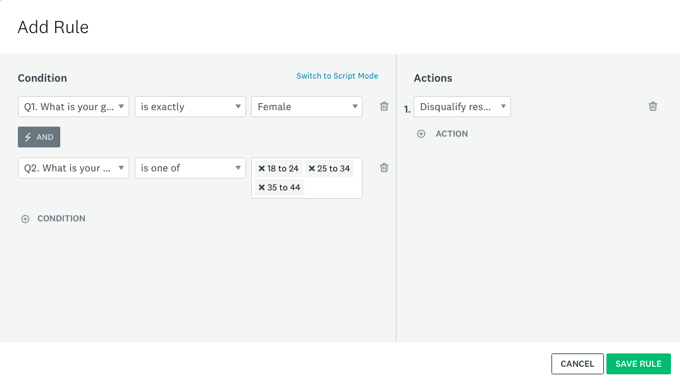
- Tipos de reglas
- Orden de los parámetros y conflictos
- Cómo usar lógica de ramificación avanzada con lógica de exclusión de preguntas
Condiciones y acciones
Las reglas se construyen como oraciones lógicas basadas en las preguntas de tu encuesta o en la información sobre tus encuestados. Cada regla se compone de dos partes: una condición y una acción.
Puedes crear parámetros en función de los siguientes asuntos. Ten en cuenta que algunos asuntos solo funcionan cuando usas determinado tipo de recopilador para enviar tu encuesta.
- Condiciones
- Acciones
Cómo administrar las reglas existentes
Para ver o editar una regla existente:
- En la sección Diseña tu encuesta , selecciona la pestaña Lógica.
- Selecciona Lógica de ramificación avanzada.
- Selecciona la página a la que deseas agregar lógica y selecciona Siguiente.
- La pestaña de Lógica de ramificación avanzada se abre en la parte superior de la página seleccionada.
- Consulta o edita las reglas. Puedes desplazar el cursor sobre el script para ver qué significa cada parte codificada.
- Selecciona la flecha hacia abajo situada a la derecha de cualquier regla existente para editarla, duplicarla, moverla hacia arriba, moverla hacia abajo, deshabilitarla o eliminarla.
No puedes copiar o mover reglas a otra página en la encuesta. Tienes que reconstruir las reglas en la nueva página de la encuesta.
Vista previa y prueba de las reglas
La mejor manera de probar la lógica de ramificación avanzada depende de los asuntos en los cuales basaste tus reglas.
Al previsualizar una encuesta, usa el panel de Resumen de la encuesta para validar tus reglas de lógica de ramificación avanzada junto con la vista previa de la encuesta. Las pruebas son la mejor manera de asegurarte de que los flujos lógicos estén configurados correctamente.
- Cómo probar las reglas basadas en preguntas
- Cómo probar reglas basadas en datos personalizados desde Contactos
- Cómo probar los parámetros basados en variables personalizadas
- Cómo probar los parámetros basados en el idioma de la encuesta
Cómo analizar tus resultados
Tus resultados en la sección Analiza los resultados se verán igual que en cualquier encuesta normal. Si el encuestado fue excluido de una pregunta o página debido a una acción de ramificación, o si una pregunta estaba oculta para el encuestado, las preguntas que no vio se marcan como excluidas en la sección Analiza los resultados.
No hay manera de ver o exportar la ruta de lógica que un encuestado en particular recorrió durante la encuesta.
Preguntas frecuentes
- ¿Mis parámetros se actualizarán si elimino o agrego más preguntas y páginas?
- ¿Los valores distinguen entre mayúsculas y minúsculas?
- ¿Cuál es la diferencia entre la lógica de ramificación avanzada y la lógica de exclusión de preguntas?