SurveyMonkey
進階分支
使用「進階分支」,建立個人化的多重條件路徑,根據受訪者的回覆,顯示、隱藏或跳過頁面和問題。
運作方式
當符合條件中所設定的判斷標準時,系統將執行以下動作:
動作可進行的操作如下:
- 將受訪者直接跳轉至調查問卷中的指定位置,可能是在同一頁面內,或跳至後續頁面。
- 顯示或隱藏題目
- 顯示或隱藏頁面
- 將題目設為無效,並自訂錯誤訊息
- 在指定頁面新增無條件跳過邏輯,讓所有進入該頁面的受訪者都自動跳轉至調查問卷後續的指定頁面。
- 在受訪者完成調查問卷中所有相符的問題後,將他們重新導向至某個 URL。
- 使用進階分支的範例說明
調查問卷規定
在新增「進階分支」規則之前,請先評估可作為條件依據的資料來源,以及為確保整體流程順暢所需使用的收集器類型。
新增進階分支
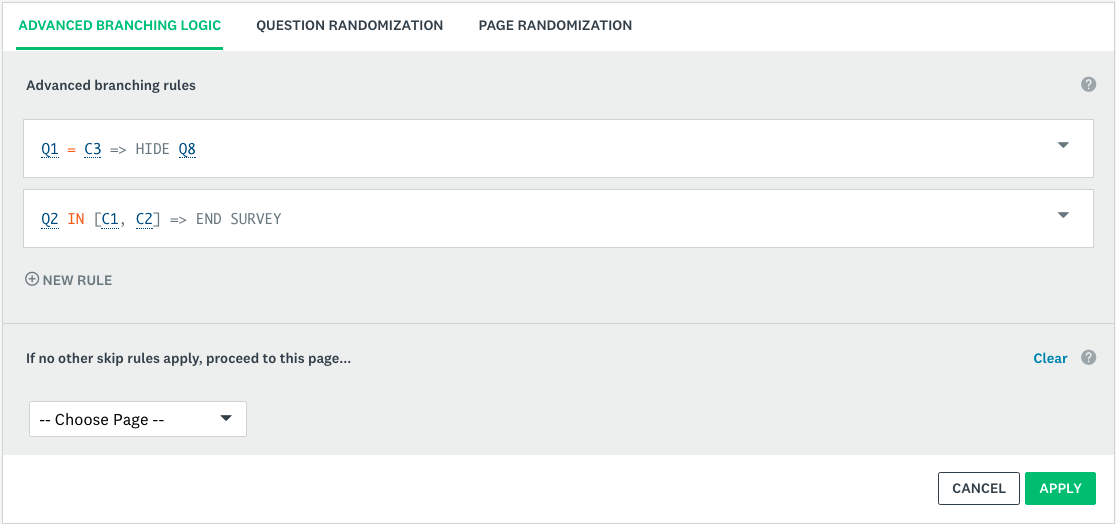
若要在調查問卷中新增「進階分支」:
- 在設計問卷區段中,選取邏輯標籤。
- 選取進階分支邏輯。
- 選取您要新增邏輯的頁面,並選取繼續。
- 按一下+ 新規則。
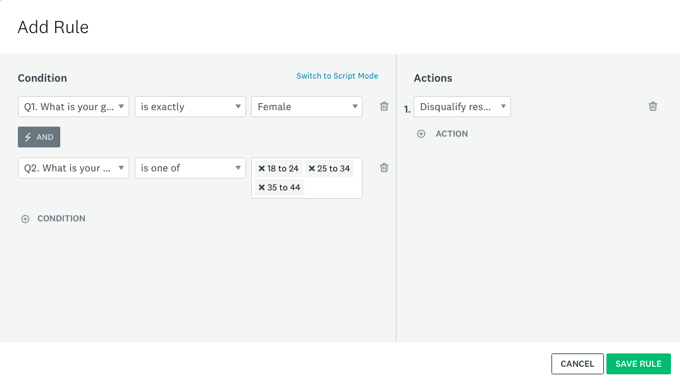
- 為規則定義條件與動作。儲存此規則後,仍可繼續新增其他規則。
- 選取儲存規則。
- 選取套用 。
您套用的規則會顯示為編碼的指令碼。將滑鼠游標停留在指令碼上方,即可查看每個編碼片段的意義。
如果您想在頁面中新增其他規則,請再次選取 + 新規則。查看在頁面或完整調查問卷中新增多重規則時的規則類型、規則順序和衝突。
同頁邏輯
您可以透過進階分支規則建立器,將同頁邏輯新增至調查問卷中。
設定條件與行動,以顯示題目或隱藏題目。同頁邏輯可即時動態調整,當受訪者作答時,系統會在同一頁面即時顯示合適的後續問題,進而減少頁面切換次數,並避免不必要的點擊操作。
同頁邏輯可減少分頁符號,讓調查問卷填寫者只能看到與其相關的問題。
- 將同頁邏輯新增至調查問卷的操作步驟
- 同頁邏輯限制
- 預覽同頁邏輯
使用多個規則
- 規則類型
- 規則順序與衝突
- 將「跳題邏輯」套用於「進階分支」
條件與行動
規則是根據您調查問卷中的問題或受訪者的相關資訊,以類似邏輯句子的方式建立而成。每條規則都由兩個部分組成:條件和動作。
您可以根據下列主旨建立規則。 請記得,有些主旨只有在您使用特定類型的收集器寄送調查問卷時才適用。
- 條件
- 操作
管理現有規則
若要檢視或編輯現有規則:
- 在設計問卷區段中,選取邏輯標籤。
- 選取進階分支邏輯。
- 選取您要新增邏輯的頁面,並選取繼續。
- 進階分支邏輯標籤會在所選頁面頂端開啟。
- 檢視或編輯規則。將滑鼠游標停留在指令碼上方,即可查看每個編碼片段的意義。
- 選取任何現有規則右側的向下箭頭,以編輯、複製、上移、下移、停用或刪除規則。
無法將規則複製或移動至調查問卷中的其他頁面。您必須在新的調查問卷頁面上重新建立規則。
預覽與測試規則
測試「進階分支」的最佳方式,取決於您設定規則時所依據的條件類型。
當您預覽調查問卷時,請使用調查問卷概覽面板在調查問卷預覽旁邊驗證您的進階分支規則。測試是確保您的邏輯流程設定正確的最佳方式。
- 根據問題測試規則
- 根據「聯絡人」中的「自訂資料」測試規則
- 根據自訂變數測試規則
- 基於調查問卷語言的測試規則
分析結果
您的結果會出現在「分析結果」區段,且看起來與正常的調查問卷結果無異。 如果有受訪者因為分支操作而跳過某個問題或頁面,或因為其他操作而使得某個問題向受訪者隱藏起來,這些受訪者看不到的問題會在「分析結果」區段中標示為已跳過。
您無法檢視或匯出特定受訪者填寫調查問卷的邏輯路徑。
常見問題 (FAQ)
- 如果我刪除或新增其他問題或頁面,我的規則會自動更新嗎?
- 值會區分大小寫嗎?
- 「進階分支」和「跳題邏輯」之間有何差異?