客戶支援中心
SurveyMonkey
問題類型、頁面元素和調查問卷選項
從首頁或從標題的建立調查問卷開始建立調查問卷。
進入設計問卷區段 (也稱為完整編輯器) 後,選取建立以新增和編輯調查問卷中的問題及頁面元素。
選取建立功能表時,會顯示我們最常使用的問題類型。若要查看所有問題類型或頁面元素並從其中選擇,請選取檢視更多。
如需建立調查問卷的詳細資訊,請參閱新增問題和編輯調查問卷。
可用的問題
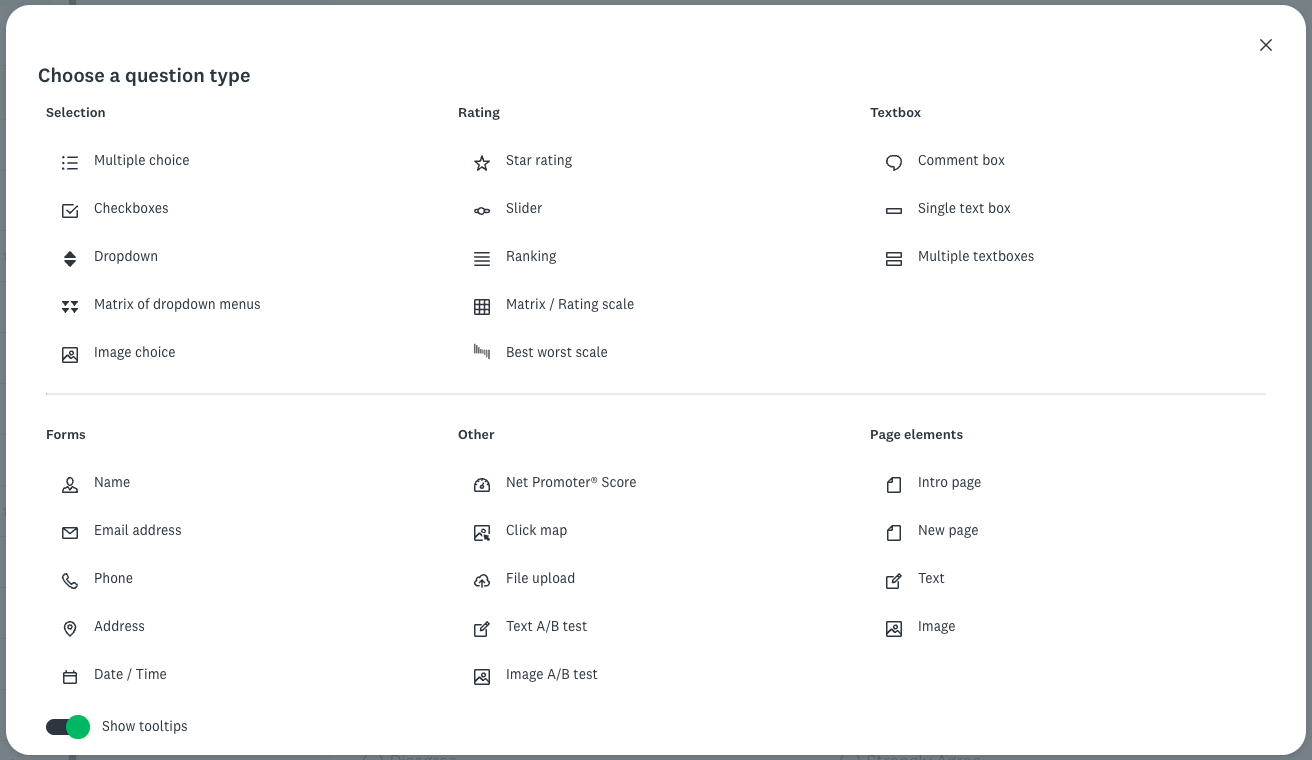
選項問題
評分問題
文字方塊問題
表單問題
其他
| 問題類型 | 說明 |
| Net Promoter® Score | 受訪者可以衡量對組織、品牌、產品或服務的滿意度。 SurveyMonkey 會在分析結果中自動計算 NPS 分數。 |
| 點擊熱區圖 | 請受訪者按一下影像的一部分,獲得對影像的意見反應。 |
| 檔案上傳 | 受訪者可以在調查問卷回覆中附加檔案。 |
| 文字 A/B 比較檢測 | 瞭解受訪者針對兩個或以上的不同訊息作何反應。輸入您要比較的文字變數,然後指定可看見每條訊息的受訪者所佔的百分比。 |
| 影像 A/B 比較檢測 | 瞭解受訪者針對兩個或以上的不同影像作何反應。提供要比較的影像,然後指定可看見每個影像的受訪者所佔的百分比。 |
使用預先寫好的題庫問題
題庫標籤提供由調查問卷方法論顧問所建立的合格題庫,可大幅降低受訪者的偏差。您可以從題庫中選取問題。
頁面元素
除了問題類型以外,調查問卷也有可用來建立調查問卷的頁面元素。
調查問卷選項
選項功能表可讓您藉由顯示或隱藏選項來調整調查問卷的體驗和外觀。
請查看下表,了解調查問卷選項的詳細資料。
| 選項 | 說明 |
| 接受付款 | 受訪者可以透過 PayPal 或 Stripe 向您的調查問卷或表單付款。您可以指定單一問題的價格,以輕鬆收取不同的費用,也可以對整份表單收取固定價格。 |
| 測驗 | 測驗模式可將任何調查問卷變成測驗。您可以告知受訪者他們的答案是否正確或直接將分數記錄在分析結果中。您的結果會顯示測驗的整體分數統計,以及進行測驗的每個人的分數。 |
| 調查問卷標題 | 標題應該能告訴受訪者您調查問卷的內容。您可以設定標題文字的格式、選擇標題在調查問卷上的位置,或新增暱稱以便在 SurveyMonkey 中組織調查問卷。 |
| 進度欄 | 每個調查問卷頁面底部的進度欄,可告知受訪者已完成及仍需完成的調查問卷內容。 |
| 頁面標題及說明 | 頁面標題和說明可讓您將調查問卷分成多個區塊,或為受訪者提供實用指示。 |
| 頁碼 | 您可以顯示或隱藏頁碼。顯示時,會依頁面標題顯示。 |
| 問題編號 | 您可以顯示或隱藏問題編號。選擇要對整份調查問卷的問題編號,還是在每個調查問卷頁面重新開始編號。 |
| 代表必答問題的星號 | 代表必答問題的星號以視覺方式指示受訪者必須回答該問題。 在您隱藏必填星號的情況下,如果受訪者未回答必答題就嘗試提交調查問卷,其將會收到錯誤訊息。 |
| 語言 | 使用支援的 57 種調查問卷語言建立調查問卷。 系統會自動為您翻譯預設的調查問卷文字,例如導覽按鈕和調查問卷結束頁面。您需要提供調查問卷標題、問題和答案的文字。 您的調查問卷語言由帳戶語言設定,但您可以依調查問卷更新語言。 |