SurveyMonkey
Avancerad förgrening
Använd avancerad förgrening för att skapa personliga sökvägar med flera villkor som visar, döljer eller hoppar över sidor och frågor baserat på svarandes svar.
Så här fungerar det
Regler för avancerad förgrening baseras på villkor och åtgärder. Villkor är till exempel en svarandes svar på en enkätfråga, anpassade data från Kontakter, anpassade variabler eller enkätspråk.
När kriterierna i dina villkor är uppfyllda kommer åtgärderna att:
Åtgärder kan göra bland annat:
- Hoppa fram svarande till en framtida punkt i enkäten, antingen på samma sida eller till en framtida sida.
- Visa eller dölj frågor
- Visa eller dölj sidor
- Gör frågor ogiltiga och anpassa felmeddelanden
- Lägg till ovillkorlig överhoppslogik på en sida så att alla som kommer till den sidan hoppar till en specifik sida längre fram i enkäten.
- Omdirigera en svarande till en webbadress när de har slutfört alla matchande frågor i enkäten.
- Exempel på hur du kan använda avancerad förgrening
Enkätkrav
Innan du lägger till regler för avancerad förgrening är det bra att förstå vilka data du kan basera villkoren på, samt vilka typer av insamlare du behöver använda för att allt ska fungera smidigt.
Data | Beskrivning | Kompatibla insamlartyper |
| Frågor | Alla frågetyper utom Text, Bild, Klickkarta, Text för A/B-test, Fråga med A/B-test och Bild för A/B-test. För frågor med flera rader kan du ange den rad du vill basera ditt villkor på. | Alla typer av insamlare |
| Kontaktuppgifter | Anpassade data om dina svarande som lagras i kontakter. Till exempel: E-post, förnamn, efternamn, anpassat 1 osv. | Mejlinbjudan |
| Anpassade variabler | Värden för de anpassade variablerna i enkätadressen. | Webblänk |
| Enkätspråk | Språket som svarande genomför enkäten på. | Alla typer av insamlare |
Lägga till avancerad förgrening
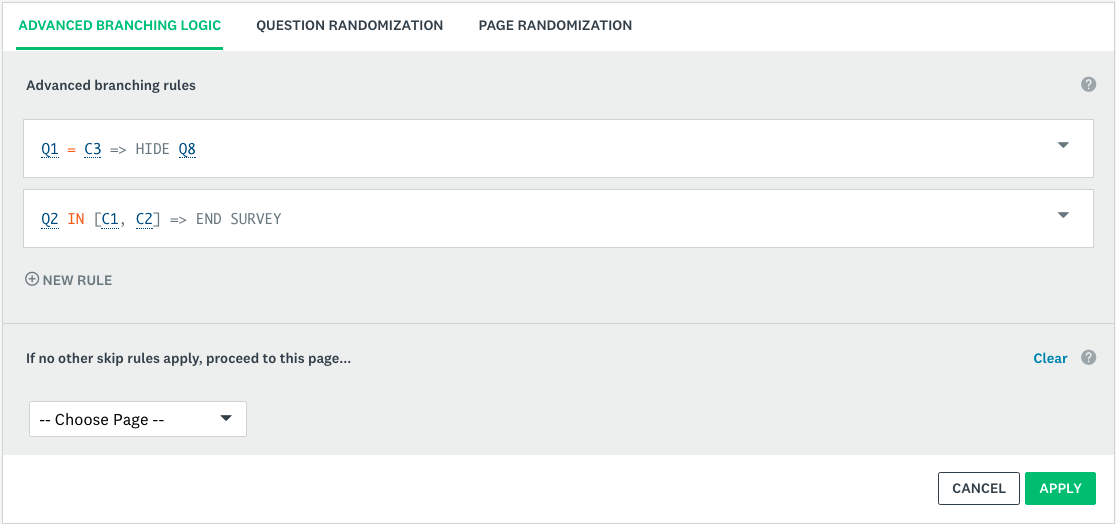
Så här lägger du till avancerad förgrening i din enkät:
- I avsnittet Designa enkät väljer du fliken Logik .
- Välj Avancerad förgreningslogik.
- Markera den sida du vill lägga till logik på och välj Nästa.
- Klicka på + Ny regel.
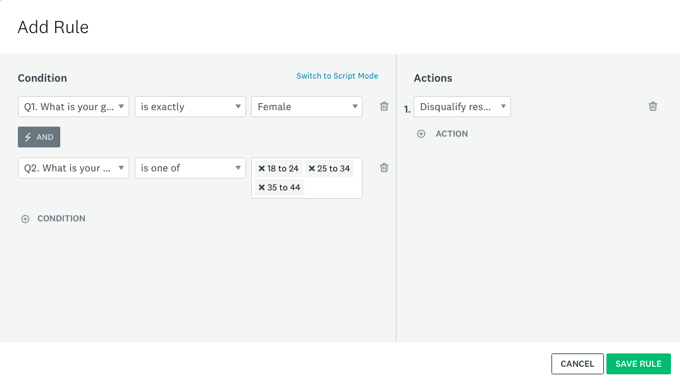
- Definiera villkor och åtgärder för din regel. Du kan lägga till fler regler efter att du har sparat den här.
- Välj Spara regel.
- Välj Tillämpa.
Regeln du tillämpade visas som ett kodat skript. Håll markören över skriptet för att se vad varje kodad del betyder.
Om du vill lägga till fler regler på sidan väljer du + Ny regel igen. Ta reda på olika typer av regler, ordning på regler och konflikter när du lägger till flera regler på en sida eller en fullständig enkät.
Sidlogik på samma sida
Du kan lägga till sidlogik på samma sida i din enkät från regelskaparen i avancerad förgrening.
Ställ in dina villkor och åtgärder till antingen Visa fråga eller Dölj fråga. Sidlogik på samma sida anpassas sömlöst i realtid, eftersom en svarandes svar förser svaranden med lämpliga uppföljningsfrågor, på samma sida i realtid, vilket potentiellt begränsar antalet sidbrytningar och eliminerar onödigt klickande för de svarande.
Sidlogik på samma sida minskar antalet sidbrytningar, så enkätdeltagarna bara ser frågor som är relevanta för dem.
- Så här lägger du till sidlogik på samma sida i din enkät
- Begränsningar för sidlogik på samma sida
- Förhandsgranska sidlogik på samma sida
Använda flera regler
- Typer av regler
- Ordning för regler och konflikter
- Använda avancerad förgrening med frågeöverhoppslogik
Villkor och åtgärder
Regler är byggda som logiska meningar baserade på frågor i din enkät eller information om dina svarande. Varje regel består av två delar: ett villkor och en åtgärd.
Du kan skapa regler baserade på följande ämnen. Tänk på att vissa ämnen bara fungerar om du använder en viss typ av insamlare för att skicka din enkät.
- Villkor
- Åtgärder
Hantera befintliga regler
Så här visar eller redigerar du en befintlig regel:
- I avsnittet Designa enkät väljer du fliken Logik.
- Välj Avancerad förgreningslogik.
- Markera den sida du vill lägga till logik på och välj Nästa.
- Fliken Avancerad förgreningslogik öppnas längst upp på den valda sidan.
- Visa eller redigera reglerna. Håll markören över skriptet för att se vad varje kodad del betyder.
- Välj nedåtpilen till höger om en befintlig regel för att redigera, dubblera, flytta uppåt, flytta nedåt, inaktivera eller ta bort en regel.
Du kan inte kopiera eller flytta regler till en annan sida i enkäten. Du måste skapa reglerna på nytt på den nya enkätsidan.
Regler för förhandsgranskning och testning
Det bästa sättet att testa avancerad förgrening beror på vilka ämnen du baserade dina regler på.
När du förhandsgranskar en enkät kan du använda panelen Enkätöversikt för att validera dina avancerade förgreningsregler tillsammans med förhandsgranskning av enkäten. Testning är det bästa sättet att se till att dina logikflöden är korrekt inställda.
- Testa regler baserat på frågor
- Testa regler baserat på anpassade data från kontakter
- Testa regler baserat på anpassade variabler
- Testa regler baserade på enkätspråk
Analysera dina resultat
Dina resultat i avsnittet Analysera resultat kommer se likadana ut som för en vanlig enkät. Om en fråga döljs eller om en svarande hoppar över en fråga eller sida på grund av en förgreningsåtgärd, markeras de frågor som den svarande inte har sett som överhoppade i avsnittet Analysera resultat.
Du kan inte visa eller exportera logikvägen för en specifik svarande i din enkät.
Vanliga frågor
- Uppdateras mina regler om jag tar bort eller lägger till fler frågor och sidor?
- Är värden skiftlägeskänsliga?
- Vad är skillnaden mellan avancerad förgrening och frågeöverhoppslogik?