SurveyMonkey
Frågetyper, sidelement och enkätalternativ
Starta din enkät från startsidan eller Skapa enkät från rubriken.
I avsnittet Designa enkät , även kallat komplett redigeringsverktyg, väljer du Skapa för att lägga till och redigera frågor och sidelement i din enkät.
Menyn Skapa visar våra mest använda frågetyper när de är valda. Om du vill se och välja bland alla frågetyper eller sidelement väljer du Visa fler.
Om du vill veta mer om hur du skapar din enkät kan du kolla in lägga till frågor och redigera din enkät.
Tillgängliga frågor
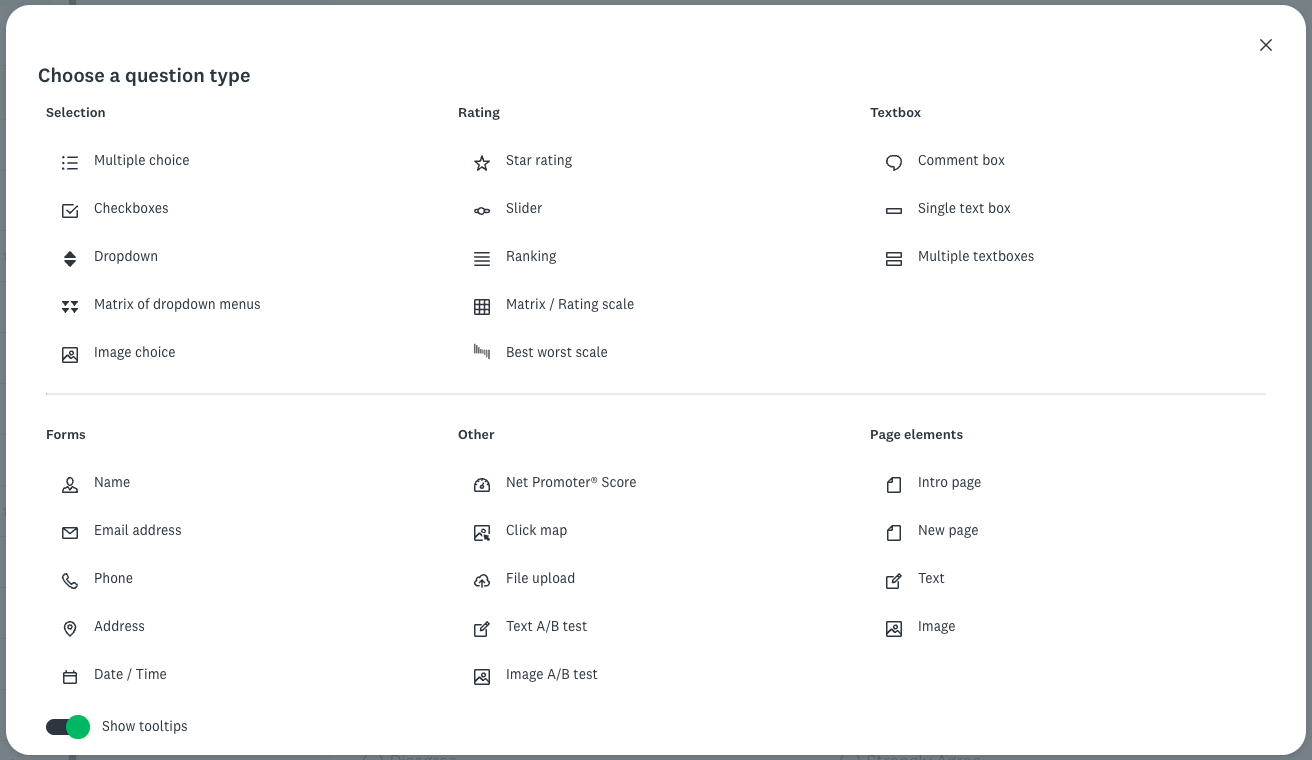
Val av frågor
| Frågetyp | Beskrivning |
| Flervalsfrågor | Låt deltagarna välja ett enskilt svar från en lista med svarsalternativ. |
| Kryssrutor | Låt deltagarna välja flera svar från en lista med svarsalternativ. |
| Listruta | Svarsalternativen visas i en listrutemeny där deltagarna kan välja ett enskilt svar. Tips! Den här frågan är bra när du har en lång lista med svarsalternativ. |
| Matris med listrutemenyer | Deltagarna kan utvärdera flera objekt (rader) mot en enhetlig uppsättning kriterier (kolumner) som visas i en matris med listrutor. |
| Bildval | Deltagarna kan välja ett eller flera bildsvar från dina bildsvarsalternativ. |
Betygsfrågor
| Frågetyp | Beskrivning |
| Stjärnmärkning | Deltagarna kan utvärdera ett påstående på en stjärn-, hjärt-, tum- eller smileyskala. |
| Rörlig skala | Deltagarna kan dra ett interaktivt reglage för att betygsätta ett objekt eller ett uttalande på en numerisk skala. |
| Rankning | Deltagarna rangordnar alternativ på en lista i den ordning de föredrar med hjälp av numeriska rullgardinsmenyer eller dra-och-släpp. |
| Matris/betygsskala | Deltagarna kan utvärdera ett eller flera objekt (rader) med samma uppsättning kolumnalternativ. Matrisfrågan kan bara samla in ett enda svar eller flera svar per rad. Du har även möjlighet att förvandla matrisfrågan till en betygsskala när du vill vikta varje svarsalternativ. |
| Bästa/värsta-skala | Deltagarna kan välja det bästa och det värsta alternativet från en lista med objekt. Då kan du ta reda på vad de svarande värderar. |
Textrutefrågor
| Frågetyp | Beskrivning |
| Kommentarsruta | Deltagarna kan svara med längre, öppna svar. |
| Enkel textruta | Deltagarna kan svara med en kort text eller siffra. Validera frågan för att specificera svarslängd, och kräva och validera ett numeriskt värde, datumformat eller e-postadress. |
| Flera textrutor | Samla in flera korta textsvar eller numeriska svar med en enda fråga. Validera frågan för att specificera svarslängd, och kräva och validera ett numeriskt värde, datumformat eller e-postadress. |
Formulärsfrågor
| Frågetyp | Beskrivning |
| Namn | Deltagarna kan skriva in förnamn, efternamn, mellannamn, titel och suffix med en enda fråga. |
| E-postadress | Deltagarna kan ange e-postadress. |
| Telefon | Deltagarna kan ange telefonnummer och anknytningar. |
| Adress | Deltagarna kan ange gatuadress, stad, delstat/provins, postnummer eller land. |
| Datum/tid | Deltagarna kan ange ett visst datum och/eller en viss tid. |
Annat
| Frågetyp | Beskrivning |
| Net Promoter®-poäng | Deltagarna kan mäta hur nöjda de är med er organisation, ert varumärke, er produkt eller tjänst. SurveyMonkey beräknar NPS-poäng automatiskt i Analysera resultat. |
| Klickkarta | Få feedback om en bild genom att be folk klicka på en del av bilden. |
| Filöverföring | Deltagarna kan bifoga en fil till sina enkätsvar. |
| Text för A/B-test | Ta reda på hur deltagarna reagerar på två eller flera olika meddelanden. Ange textvariabler som du vill jämföra och ange sedan hur stor procentandel av de svarande som ska se varje meddelande. |
| Bild för A/B-test | Ta reda på hur deltagarna reagerar på två eller flera olika bilder. Lägg in bilder som du vill jämföra och ange sedan hur stor procentandel av de svarande som ska se varje bild. |
Använd förskrivna frågor från frågebanken
På fliken Frågebank finns ett bibliotek med certifierade frågor som har skapats av experter på enkätmetodik för att minska de svarandes snedvridning. Du kan välja frågor från frågebanken.
Sidelement
Förutom frågetyper har enkäter sidelement som du kan bygga med.
| Sidelement | Beskrivning |
| Introsida | Deltagarna kan lägga till en introsida i början av enkäten som kort förklarar ämnet och syftet med enkäten. Tips! Introduktionen behöver bara bestå av tre eller fyra meningar, eller högst ett par korta stycken. |
| Ny sida | Deltagarna kan lägga till ytterligare en tom enkätsida i slutet av enkäten. |
| Text | Deltagarna kan lägga till text för att ge dina svarande ett extra sammanhang eller en beskrivning. Tips! Om du vill skapa ett samtyckesformulär kan du lägga till villkor i enkäten, lägga till sidfötter med mera. |
| Bild | Infoga en bild i din enkät genom att ladda upp en bildfil från din dator. |
Enkätalternativ
I menyn Alternativ kan du justera enkätens upplevelse och utseende genom att visa eller dölja alternativ.
I tabellen nedan finns mer information om enkätalternativ.
| Alternativ | Beskrivning |
| Ta emot betalningar | Svarande kan göra betalningar via PayPal eller Stripe till din enkät eller ditt formulär. Du kan antingen tilldela priser till en fråga för att enkelt ta ut olika priser, eller ta ut ett fast pris för hela formuläret. |
| Frågetävling | Frågetävlingsläge förvandlar en enkät till en frågetävling. Du kan tala om för de svarande om de fick rätt svar eller helt enkelt registrera poäng direkt i Analysera resultat. Dina resultat visar statistik över hela frågetävlingen och individuella poäng för varje person som deltog i frågetävlingen. |
| Enkättitel | Titeln bör tala om vad enkäten handlar om. Du kan formatera titeltexten, välja titelns placering i enkäten eller lägga till ett smeknamn för att organisera dina enkäter inom SurveyMonkey. |
| Förloppsindikator | Förloppsindikatorer längst ner på varje enkätsida talar om för de svarande hur stor del av enkäten de har slutfört och hur mycket som återstår. |
| Sidtitlar och beskrivningar | Med sidtitlar och beskrivningar kan du dela upp enkäten i avsnitt eller ge användbara instruktioner till de svarande. |
| Sidnummer | Sidnummer kan visas eller döljas. När de visas är de efter sidtiteln. |
| Frågenummer | Frågenummer kan visas eller döljas. Välj om du vill numrera frågorna över hela enkäten eller börja om numreringen på varje enkätsida. |
| Asterisker för obligatoriskt fält | Asterisker är en visuell indikator för de svarande att en fråga är obligatorisk. Om du döljer asteriskerna får de svarande ett felmeddelande om de försöker gå vidare genom enkäten utan att först svara på alla obligatoriska frågor. |
| Språk | Skapa din enkät på 57 enkätspråk som stöds. Standardtexten i enkäten, som navigeringsknappar och enkätens slutsida, översätts automatiskt åt dig. Du måste ange text till enkätens titel, frågor och svar. Enkätspråket bestäms av språket i ditt konto, men du kan uppdatera språket för varje enkät. |