SurveyMonkey
Способы отправки опроса
В разделе Сбор ответов можно создавать коллекторы и отправлять опрос. Любыми созданными коллекторами для опроса можно управлять из списка коллекторов.
Обзор
При первом посещении раздела Сбор ответов можно использовать автоматически созданную веб-ссылку или выбрать другой тип коллектора для создания, чтобы отправить опрос.
Чтобы отправить ваш опрос, нам необходимо проверить адрес электронной почты вашей учетной записи.
Если вы пользуетесь тарифным планом Basic (бесплатный), у вас была возможность добавить в опрос платные функции перед его отправкой. Чтобы отправить опрос, вам необходимо изменить план или удалить платные функции.
Если при создании опроса вы решили приобрести ответы Audience, вам будет автоматически предложено настроить коллектор Целевая аудитория.
Если вы добавили в схему опроса платные функции, вам может быть предложено изменить план, чтобы отправить опрос в том виде, в каком он был создан. Чтобы отправить опрос без изменения плана, вы можете отредактировать опрос, удалив все платные функции, а затем создать коллектор.
Способы отправки опроса
SurveyMonkey предлагает несколько типов коллекторов для рассылки опроса как для опрашивания собственных респондентов, так и для покупки ответов.
| Способы отправки | Описание |
| Веб-ссылка QR-код | URL-адрес или QR-код со ссылкой на опрос, чтобы его можно было отправлять или публиковать по своему усмотрению. Значки социальных сетей помогают опубликовать опрос на сайтах Facebook, LinkedIn, X, WhatsApp или Microsoft Teams. |
| Приглашение по электронной почте | Отправляйте индивидуальные приглашения по электронной почте своим контактам с почты SurveyMonkey, отслеживайте ответивших, отправляйте дополнительные письма. |
| Веб-сайт | Встройте опрос в свой веб-сайт или отобразите на сайте всплывающее приглашение пройти опрос. |
| Ввод данных вручную | Введите ответы, собранные вне сети, или добавьте ответы за лицо, не имеющее доступа к Интернету. |
| Пакет SDK для мобильных устройств | Получите хэш-код опроса, используемый разработчиками приложений, чтобы добавить опрос в приложения устройств iOS или Android. |
| Опрос в полноэкранном режиме | Собирайте ответы без подключения к Интернету с помощью приложения SurveyMonkey Anywhere. |
| SMS-сообщение | Отправьте контактам ссылку на опрос. Респонденты могут перейти по ссылке, чтобы пройти Ваш опрос в браузере на мобильном устройстве. |
| Целевая аудитория | Если у вас нет собственного списка респондентов для получения необходимых отзывов, вы можете купить ответы через SurveyMonkey Audience. |
Использование нескольких коллекторов
Для любого опроса можно создать несколько коллекторов, чтобы получать ответы различными способами. В зависимости от типа вашего тарифного плана количество коллекторов для одного опроса может быть ограничено тремя.
Ответы от всех коллекторов, используемых для опроса, хранятся в разделе Анализ ответов опроса. Чтобы просмотреть ответы из определенного коллектора, примените фильтрацию по коллекторам. Или используйте Сравнить по коллектору, чтобы увидеть параллельное сравнение ответов респондентов по коллекторам.
Почему некоторые коллекторы доступны только для просмотра или затенены?
Если коллектор неактивен, это означает, что он недоступен для данного опроса. Это может быть связано с тем, что в вашем опросе принимаются платежи, к опросу открыт совместный доступ и у вас нет разрешений на сбор ответов или использование коллектора ограничено в настройках Enterprise.
Параметры коллектора
Параметры коллектора — это настройки, с помощью которых можно определять способ прохождения опроса респондентами. Они влияют на то, кто может проходить опрос, сколько раз они могут проходить опрос, что увидят люди после его прохождения и будут ли результаты анонимными.
Для каждого типа коллектора предлагается свой набор параметров. Дополнительная информация представлена в статье, относящейся к конкретному типу коллектора.
Ваш список коллекторов
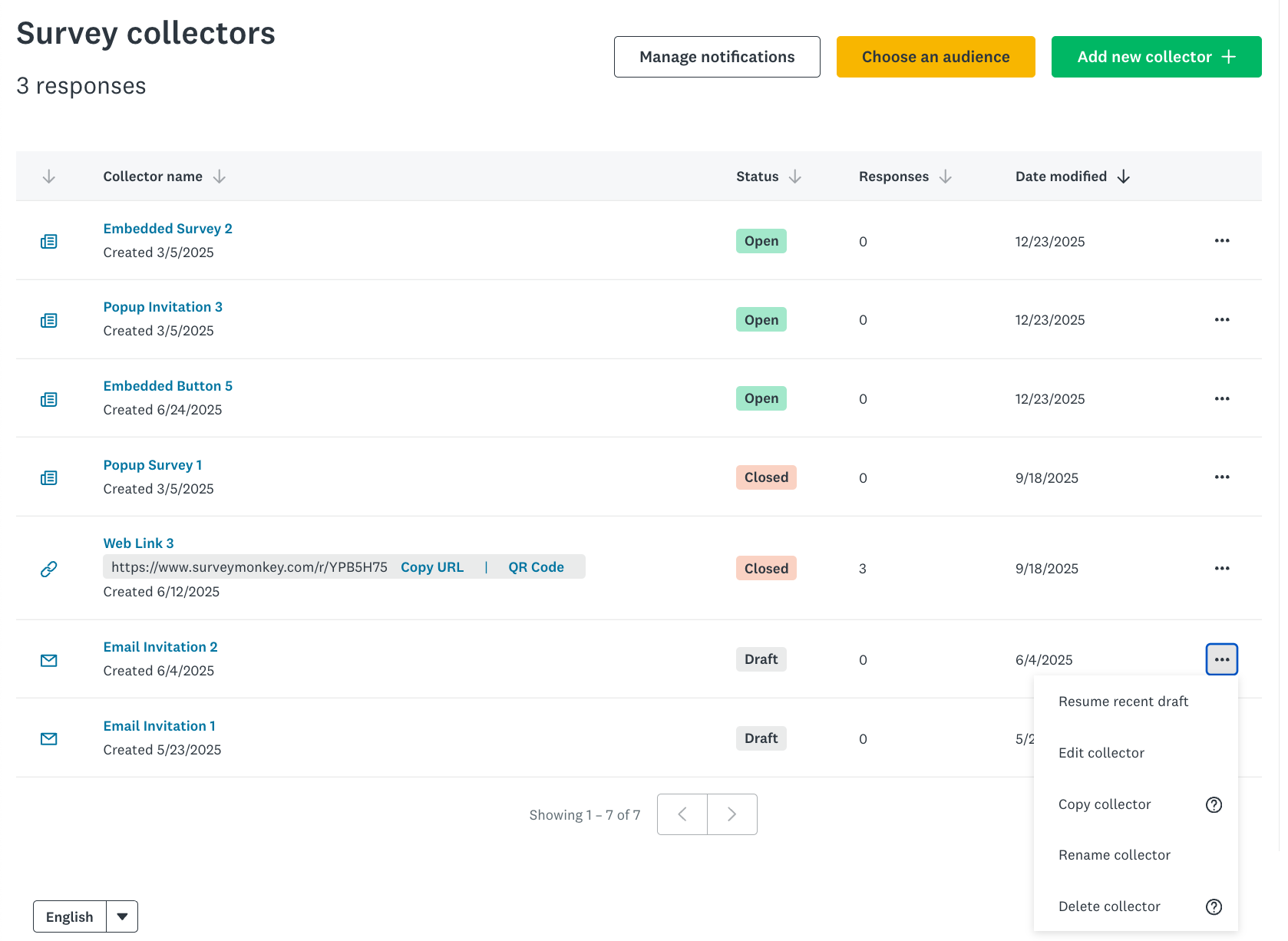
После того как для опроса будут созданы коллекторы, вернитесь на страницу Сбор ответов для просмотра списка коллекторов и управления опросом.
Нажмите значок ... справа от коллектора, чтобы получить доступ к этим действиям коллектора:
| Действие | Описание |
| Закрыть коллектор | Закрыть коллектор, чтобы прекратить сбор ответов для опроса из этого источника. Если респондент попробует обратиться к опросу, он увидит сообщение о закрытии опроса. Если опрос содержит несколько коллекторов, то для того, чтобы полностью прекратить сбор ответов в опросе, необходимо закрыть каждый коллектор отдельно. |
| Открыть коллектор | Повторно открыть коллектор, который был закрыт ранее, для принятия новых ответов на опрос. |
| Копировать коллектор | Скопировать веб-ссылку или коллектор с рассылкой приглашений по электронной почте, чтобы поделиться прошлыми опросами в другое время или с новыми респондентами. Не все параметры коллектора копируются — вы можете проверить все настройки перед отправкой опроса. |
| Изменить коллектор | Обновить параметры коллектора и настройки, определяющие процесс прохождения опроса. |
| Переименовать коллектор | Изменить краткое имя коллектора, чтобы сохранить информацию в упорядоченном виде. Имя коллектора является приватным — участники опроса не видят его. |
| Удалить все ответы | Безвозвратно удалить ответы, собранные с помощью данного коллектора. Если коллектор открыт, его можно и далее использовать для сбора новых ответов. |
| Удалить коллектор | Безвозвратно удалить коллектор из опроса. Прежде чем его удалить, необходимо удалить все ответы. Если респондент попытается получить доступ к опросу, он увидит сообщение о том, что URL-адрес, возможно, изменился или что опрос больше не существует. При удалении коллектора с пользовательским окончанием URL-адреса его нельзя будет использовать в другом коллекторе. |
| Пригласить новых получателей | Отправьте приглашение по электронной почте новым получателем или тем, кто был добавлен в коллектор, но кому еще не отправлено приглашение. |
| Вернуться к черновику | Если у вас есть черновик приглашения по электронной почте, нажмите кнопку «Возобновить» для редактирования черновика сообщения или списка контактов. |