SurveyMonkey
Enquêteresultaten exporteren
Exports
Exporteer uw enquêtegegevens als u een offline kopie van de enquêteresultaten wilt downloaden. In de sectie Resultaten analyseren kunt u ervoor kiezen om al uw resultaten te exporteren, of gebruikmaken van een optie voor snel exporteren bij een specifieke vraag.
Nadat de export is geactiveerd, wordt rechtsonder een bevestigingsmelding weergegeven.
Om u te helpen kiezen welke exportindeling het beste voor u is, bekijkt u onze exportopties met voorbeelden »
Om u te helpen kiezen welke exportindeling het beste voor u is, bekijkt u onze exportopties met voorbeelden »
Vragenoverzichten en individuele reactiegegevens exporteren

Alle enquêtegegevens exporteren:
- Ga naar het gedeelte Resultaten analyseren.
- Selecteer Exporteren.
- Selecteer Nieuwe exporteren.
- Selecteer de exportopties. Standaard wordt de optie Vraagoverzichten of Individuele reacties geselecteerd, afhankelijk van de manier waarop u Exporteren hebt geselecteerd.
- Selecteer de bestandsindeling: PDF, PPT, XLS, CSV of SPSS.
- De indeling bepaalt welke opties beschikbaar zijn. Er zijn onder andere opties voor Papierformaat en pagina-indeling, Afdrukstand, merkaanduidingen, XLS-werkbladen en het wel of niet Opnemen van informatie.
- (Optioneel): Kies een duidelijke Bestandsnaam om uw exports gemakkelijker te kunnen organiseren.
- Selecteer Exporteren.
- Er wordt een melding weergegeven met de optie om de export te downloaden naar de map Downloads van uw apparaat.
Eén individuele reactie exporteren als PDF:
- Selecteer het tabblad Individuele reacties.
- Selecteer Enkele weergave.
- Vind de reactie die u wilt exporteren en selecteer Exporteren.
Uw exports blijven gedurende 14 dagen bewaard bij SurveyMonkey. Om uw exports te openen, selecteert u Exporteren en daarna Bestaande exports.
Het bestand dat u downloadt, is mogelijk een gecomprimeerd bestand (Zip-bestand). Nadat u dit bestand hebt uitgepakt, kunt u de export openen.
Overzichtsgegevens exporteren
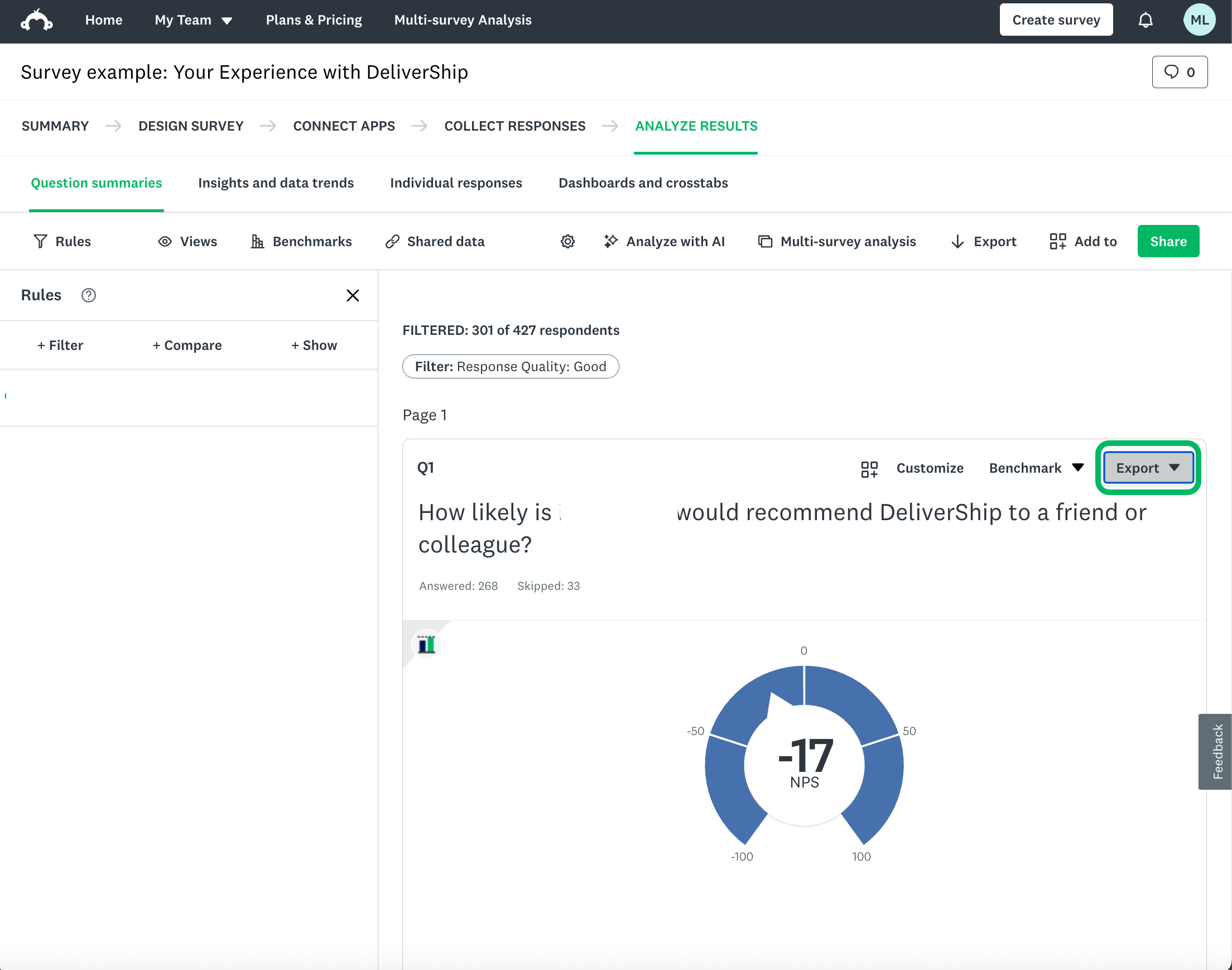
Exports van overzichtsgegevens bieden u een presentatieklaar overzicht van uw enquêteresultaten per vraag.
Het overzicht van een vraag exporteren:
- Zoek de vraag die u wilt exporteren.
- Selecteer Exporteren.
- Als u snel wilt exporteren met standaardopties, selecteert u de gewenste indeling PDF, XLS of PNG (alleen grafiek).
- Als u de exportopties wilt aanpassen, selecteert u Meer opties.
- Selecteer de gewenste opties.
- (Optioneel) Bewerk de Bestandsnaam.
- Selecteer Exporteren.
- Er wordt een melding weergegeven met de optie om de export te downloaden naar de map Downloads van uw apparaat.
Uw exports blijven gedurende 14 dagen bewaard bij SurveyMonkey. Selecteer Exporteren en daarna Bestaande exports om uw exports te openen.
Soorten export
Reactiegegevens
Met exports van reactiegegevens kunt u bekijken hoe elke respondent de enquête heeft beantwoord. Dit exporttype is ook handig als u onbewerkte gegevens nodig hebt om diagrammen te maken of zelf analyses uit te voeren.
- XLS
- PDF
- CSV
- SPSS
Individuele reacties
U kunt Individuele reacties opnemen als optie op de tabbladen Vraagoverzicht en Individuele reacties, of u kunt een enkele reactie als PDF exporteren.
Overzichtsgegevens
Exports van overzichtsgegevens bieden u een presentatieklaar overzicht van uw enquêteresultaten per vraag.
- PDF
- PPT
- XLS
- CSV