SurveyMonkey
高度な分岐
高度な分岐機能を使用すると、回答者の回答に基づいてページや質問を表示、非表示、スキップするなど、パーソナライズされた複数条件のパスを作成することができます。
仕組み
高度な分岐は、条件とアクションに基づくロジックです。条件とは、アンケートの質問に対する回答の内容、アドレス帳のカスタムデータ、カスタム変数、アンケートの言語などの要素を指します。
条件で定義された基準が満たされた場合、アクションが実行されます。
アクションでは、次のような操作が可能です。
- 同じページ上または先のページのいずれかで、回答者をアンケートの先の地点にスキップさせる。
- 質問の表示/非表示
- ページの表示/非表示
- 質問を無効化し、エラーメッセージをカスタマイズする
- 無条件のスキップロジックをページに追加すると、そのページにたどり着いた人全員が、アンケートの後半の特定のページにスキップする。
- アンケート内の該当するすべての質問に回答した後、回答者を指定のURLにリダイレクトします。
- 高度な分岐の使用方法の例
アンケート条件
高度な分岐ルールを追加する前に、条件の基になるデータと、すべてがスムーズに動作するために必要なコレクタータイプを検討してください。
データ | 説明 | 対応コレクタータイプ |
| 質問 | テキスト、画像、クリックマップ、テキストA/Bテスト、質問A/Bテスト、画像A/Bテストを除くすべての質問タイプ。複数の行を持つ質問には、条件の基にする行を指定できます。 | すべてのコレクタータイプ |
| 連絡先データ | 連絡先に保存さている回答者に関するカスタムデータ。例: メールアドレス、名、姓、カスタム1など。 | 招待メール |
| カスタム変数 | アンケートURLのカスタム変数の値。 | Webリンク |
| アンケートの言語 | 回答者がアンケートに回答する言語。 | すべてのコレクタータイプ |
高度な分岐の追加
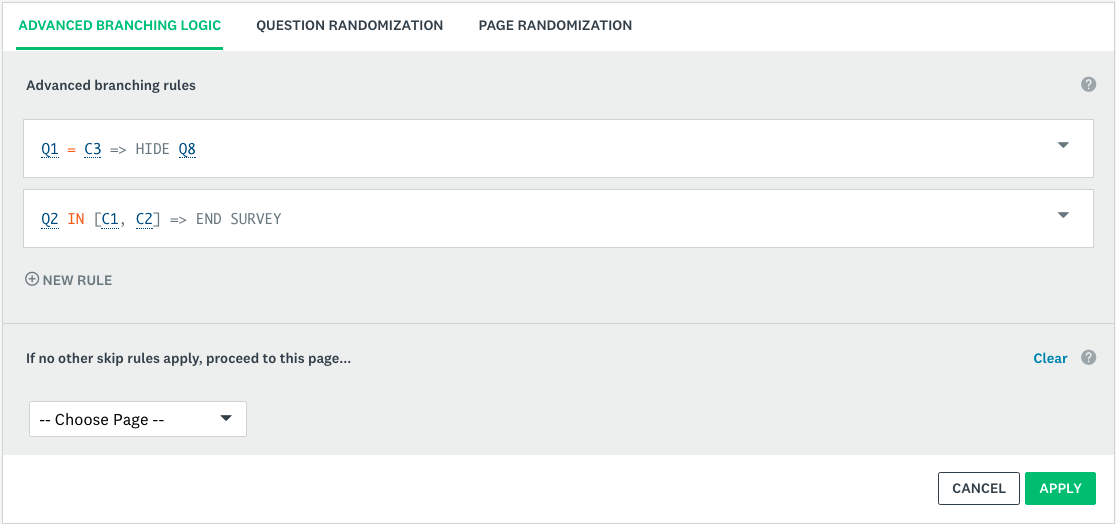
アンケートに高度な分岐を追加するには:
- [アンケートの作成]セクションで、[ロジック]タブを選択します。
- [高度な分岐ロジック]を選択します。
- ロジックを追加する[ページ]を選択し、[次へ]を選択します。
- [+新しいルール]をクリックする。
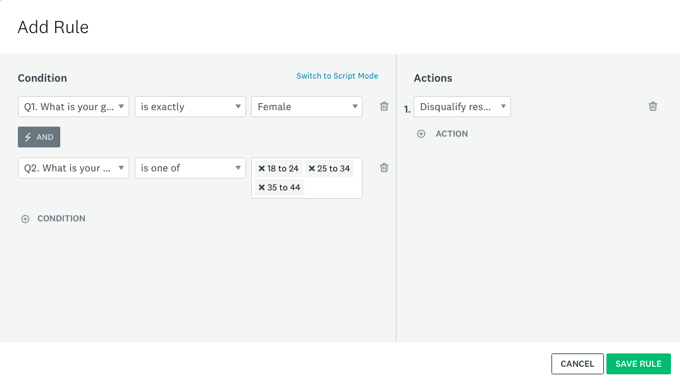
- このルールの[条件]と[アクション]を定義します。これを保存した後で、その他のルールをさらに追加できます。
- [ルールの保存]をクリックします。
- [適用]を選択します。
適用したルールがコード化されたスクリプトとして表示されます。スクリプトの上にマウスを置くと、コード化された各部分の情報が表示されます。
ページにさらにルールを追加したい場合は、もう一度[+ 新しいルール]を選択します。複数のルールをページやアンケート全体に追加する場合は、ルールの種類、ルールの順序、競合を確認してください。
同一ページロジック
[高度な分岐]ルールビルダーから、同一ページロジックをアンケートに追加できます。
条件とアクションを[質問の表示]または[質問の非表示]のいずれかに設定します。同一ページロジックは、回答者がプロンプトに回答すると、同じページで適切なフォローアップの質問がリアルタイムで表示されるため、改ページ回数を減らし、回答者の不要なクリックを減らすことができます。
同一ページロジックにより、改ページを減らして回答者に関連する質問だけを表示することができます。
- 同一ページロジックをアンケートに追加する手順
- 同一ページロジックの制限
- 同一ページロジックのプレビュー
複数のルールの使用
- ルールのタイプ
- ルールの順序と競合
- 質問のスキップロジックが適用された高度な分岐の使用
条件とアクション
ルールは、アンケートの質問または回答者に関する情報をもとに、論理的な文章として作成されます。すべてのルールは、条件とアクションの2つの部分から構成されています。
ルールは次の件名に基づいて作成できます。 一部の件名は、特定のコレクタータイプを使用してアンケートを送信する場合にのみ有効であることを念頭に置いてください。
- 条件
- 操作
既存のルールの管理
既存のルールを表示または管理するには:
- [アンケートの作成]セクションで、[ロジック]タブを選択します。
- [高度な分岐ロジック]を選択します。
- ロジックを追加する[ページ]を選択し、[次へ]を選択します。
- [高度な分岐ロジック]タブが選択したページの上部に表示されます。
- ルールを表示または編集する。スクリプトの上にカーソルを合わせると、コード化された各部分の情報が表示されます。
- 既存のルールの右側にある下向き矢印を選択すると、ルールを編集、複製、上に移動、下に移動、無効化、または削除を行うことができます。
ルールをアンケートの別のページにコピーまたは移動することはできません。新しいアンケートページでルールを作成し直す必要があります。
プレビューとテストルール
高度な分岐をテストとする最良の方法は、ルールの基になる件名によって異なります。
アンケートをプレビューする際には、アンケートの概要パネルを使用して、アンケートのプレビューと一緒に高度な分岐ルールを検証します。ロジックのフローが正しく設定されているかを確認するには、テストを行うことが最も効果的です。
- 質問に基づいたルールのテスト
- 連絡先からのカスタムデータに基づいたルールのテスト
- カスタム変数に基づいたルールのテスト
- アンケートの言語に基づくルールのテスト
集計結果の分析
[集計結果の分析]セクションの結果は、通常のアンケートと同じように表示されます。 分岐アクションによって回答者が質問またはページをスキップされた、または質問が回答者には非表示になっている場合は、表示されなかった質問に[集計結果の分析]セクションで「スキップされた」というマークが付きます。
特定の回答者がアンケート内でたどったロジック経路を表示またはエクスポートする方法はありません。
よくある質問(FAQ)
- 複数の質問やページを削除または追加すると、ルールは更新されますか?
- 値は大文字と小文字を区別しますか?
- 高度な分岐と質問のスキップロジックの違いが何ですか?