SurveyMonkey
Personalizzazione di grafici e tabelle di dati
I grafici e le tabelle di dati vengono generati automaticamente per tutte le domande a risposta chiusa e per le domande a risposta aperta quando l'Analisi tematica è attiva.
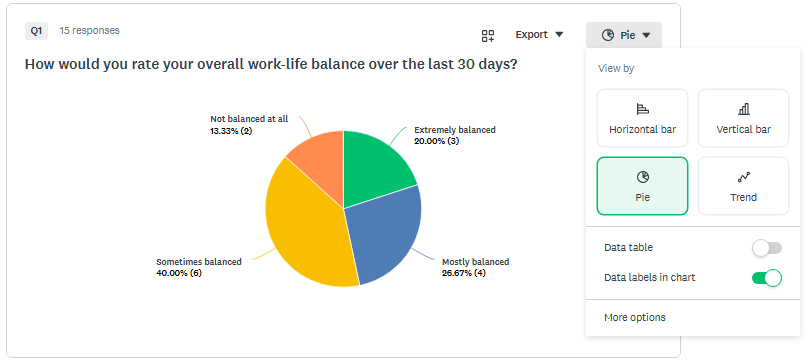
Per personalizzare i grafici e le tabelle di dati:
- Da Analizza risultati, vai alla scheda Riepilogo domande.
- Clicca sul menu a tendina del nome della visualizzazione nella parte superiore della domanda, ad es. Barra orizzontale o Indicatore.
- Seleziona tra i Tipi di grafici più comuni e le Opzioni di visualizzazione nel menu di personalizzazione rapida. Clicca su Altre opzioni per vedere tutte le personalizzazioni disponibili.
- Seleziona un Tipo di grafico disponibile. Puoi selezionare uno dei diversi tipi di grafico per ognuna delle tue domande. I tipi di grafico disponibili dipendono dal tipo di domanda.
- Esplora le opzioni nelle schede Opzioni di visualizzazione, Colori ed Etichette, come spiegato dettagliatamente di seguito.
- Seleziona Applica a tutti per applicare le modifiche a tutti i grafici e a tutte le tabelle di dati. Alcuni potrebbero non venire aggiornati perché alcune opzioni non sono disponibili per determinati tipi di domande.
- Clicca su Salva.
Opzioni di visualizzazione
Le opzioni di visualizzazione ti consentono di mettere a punto il modo in cui i tuoi dati sono visualizzati in un grafico o in una tabella dati. Le opzioni disponibili dipendono sia dal tipo di domanda che dal tipo di grafico.
| Opzione | Descrizione |
Grafico, Dati del grafico, Tabella dati | Utilizza le caselle di spunta per mostrare o nascondere il grafico della domanda, la tabella dati visualizzata sotto la domanda o i valori dei dati (numeri o percentuali di risposta) sul grafico stesso. |
| Opzioni di risposta non selezionate | Nascondi le opzioni di risposta che non hanno ricevuto alcuna risposta. |
| Rilevanza statistica | Mostra le differenze statisticamente rilevanti nella tabella dati sotto il grafico della domanda. |
| Statistiche di base | Mostra nel grafico le percentuali delle risposte o il numero assoluto di risposte per ogni opzione di risposta. |
| Scala degli assi | Mostra la legenda di un grafico o le etichette del grafico per i grafici a torta o a ciambella. Le etichette vengono visualizzate insieme al grafico stesso, mentre la legenda viene visualizzata nella parte inferiore di un grafico. |
| Valore minimo e massimo | Modifica i valori minimo e massimo degli assi del grafico. Man mano che raccogli nuove risposte, i valori minimo e massimo possono subire delle variazioni: il valore minimo non può essere superiore al valore più basso nel grafico e il valore massimo non può essere inferiore al valore più alto nel grafico. |
| Profondità | Mostra nel grafico la media o la media ponderata, oppure la distribuzione delle opzioni di risposta. |
| Posizioni decimali | Scegli tra 0, 1 o 2 cifre decimali. |
| Etichette | Mostra una legenda oppure le etichette per i grafici a torta o a ciambella. Le etichette vengono visualizzate insieme al grafico stesso, mentre la legenda viene visualizzata nella parte inferiore di un grafico. |
| Inverti righe e colonne | Inverti le righe e le colonne nella tabella dati di una domanda di Classificazione, Matrice/Scala di valutazione e Matrice di menu a tendina quando la Profondità è impostata come Distribuzione. |
Colori
Puoi personalizzare i colori del grafico per singole domande o applicare una tavolozza di colori predefinita all'intera indagine.
Per modificare i colori del grafico:
- In Riepilogo domande in Analizza risultati, clicca sul menu a tendina del nome della visualizzazione nella parte superiore di una domanda, ad es. Barra orizzontale o Indicatore.
- Clicca su Altre opzioni e seleziona il blocco di colore per modificare il colore. Puoi scegliere dal selettore di colori oppure inserire i tuoi codici esadecimali.
- Trascina i blocchi colorati nell'ordine in cui desideri siano visualizzati nel grafico stesso. Il primo colore nella riga corrisponde alla prima opzione di risposta nella tabella dati.
- Seleziona Applica a tutti per applicare le modifiche a tutti i grafici. Alcuni potrebbero non venire aggiornati perché alcune opzioni non sono disponibili per determinati tipi di domande.
- Clicca su Salva.
Etichette
Puoi modificare le etichette direttamente nel contesto. Per modificare un'etichetta, clicca sul menu a tendina del nome della visualizzazione nella parte superiore di una domanda, clicca su Altre opzioni e vai alla scheda Etichette. Puoi inoltre modificare le etichette della tabella dati facendo clic su "..." accanto all'intestazione dell'opzione di risposta e selezionando Modifica questa etichetta.
- La modifica delle etichette non altera il testo della domanda o le opzioni di risposta nel tuo progetto d'indagine.
- Puoi ripristinare l'etichetta originale cliccando su Annulla a destra di un'etichetta nella modalità di modifica.
Impostazioni globali
Risparmia tempo applicando le impostazioni dei colori e dei dati all'intera indagine in una sola volta, invece di modificare un grafico alla volta.
Aspetto
Modifica l'aspetto dei tuoi grafici e delle tue tabelle nell'intera indagine. Le impostazioni dei colori disponibili dipendono dal tipo di domanda.
Per personalizzare l'aspetto della tua indagine:
- Seleziona Opzioni dalla barra degli strumenti in alto.
- Dalla scheda Aspetto, scegli le impostazioni del colore:
- Colori del team: applica la combinazione di colori condivisa dalla tua organizzazione per avere un marchio coerente. Se hai generato un tema durante la progettazione della tua indagine, qui vengono visualizzati anche i colori del marchio generati dall'IA.
- Tavolozze dei colori predefinite: consente di applicare una combinazione di colori preimpostata (come i colori Heritage o Monocromatico) a tutti i grafici.
- Tavolozze dei colori personalizzate: scegli colori personalizzati per i tuoi risultati. Se modifichi una tavolozza Team, tali colori verranno spostati nella tua tavolozza personalizzata per ulteriori modifiche
Opzioni dati
Controlla come i tuoi risultati vengono misurati e visualizzati durante l'indagine. Le opzioni Dati disponibili dipendono sia dal tipo di domanda che dal tipo di grafico.
Per utilizzare le opzioni dati a livello globale:
- Seleziona Opzioni dalla barra degli strumenti in alto.
- Dal menu a destra, seleziona Opzioni dati.
- Attiva o disattiva quanto segue:
| Opzione | Descrizione |
| Tabella dati | Mostra o nascondi la tabella dati che compare sotto i grafici delle domande. |
| Etichette dei dati nei grafici | Mostra i valori dei dati (ad es. conteggi delle risposte o percentuali) direttamente nei grafici. |
| Statistiche di base | Mostra il valore minimo, il valore massimo, la media, la mediana e la deviazione standard in una tabella dati separata sotto il grafico della domanda. |
| Opzioni di risposta mai selezionate | Mostra o nascondi le opzioni di risposta che non hanno ricevuto alcuna risposta. |
| Rilevanza statistica | Mostra le differenze statisticamente rilevanti nella tabella dati sotto il grafico della domanda. Questa impostazione è rilevante solo quando viene applicata una regola di confronto. |
| Posizioni decimali | Scegli tra 0, 1 o 2 cifre decimali. |
| Qualità delle risposte | Mostra o nascondi i contrassegni sulle risposte di scarsa qualità identificate dall'apprendimento automatico. |
| Analisi dello stato d'animo | Mostra o nascondi le categorie di stati d'animo che rivelano le emozioni che si celano dietro a quello che dicono le persone. |
| Analisi tematica | Mostra o nascondi i temi chiave che riassumono e raggruppano le risposte testuali della tua indagine. |