SurveyMonkey
Audience-saldo
Audience-saldon avulla voit maksaa SurveyMonkey Audience -vastauksesi etukäteen SurveyMonkeyn tai LaunchPadin kautta.
Tämä on hyvä vaihtoehto, jos kyselytutkimusprojekteillasi on määrätty budjetti. Saldoa käyttämällä maksat yhden laskun etukäteen ja tämän jälkeen voit käyttää saldoa yksittäisten projektien toteuttamiseen.
Voit ostaa saldoa kaikilla tuetuilla valuutoilla, ja saldo on käytettävä 1 vuoden kuluessa ostopäivästä.
Audience-saldon ostaminen
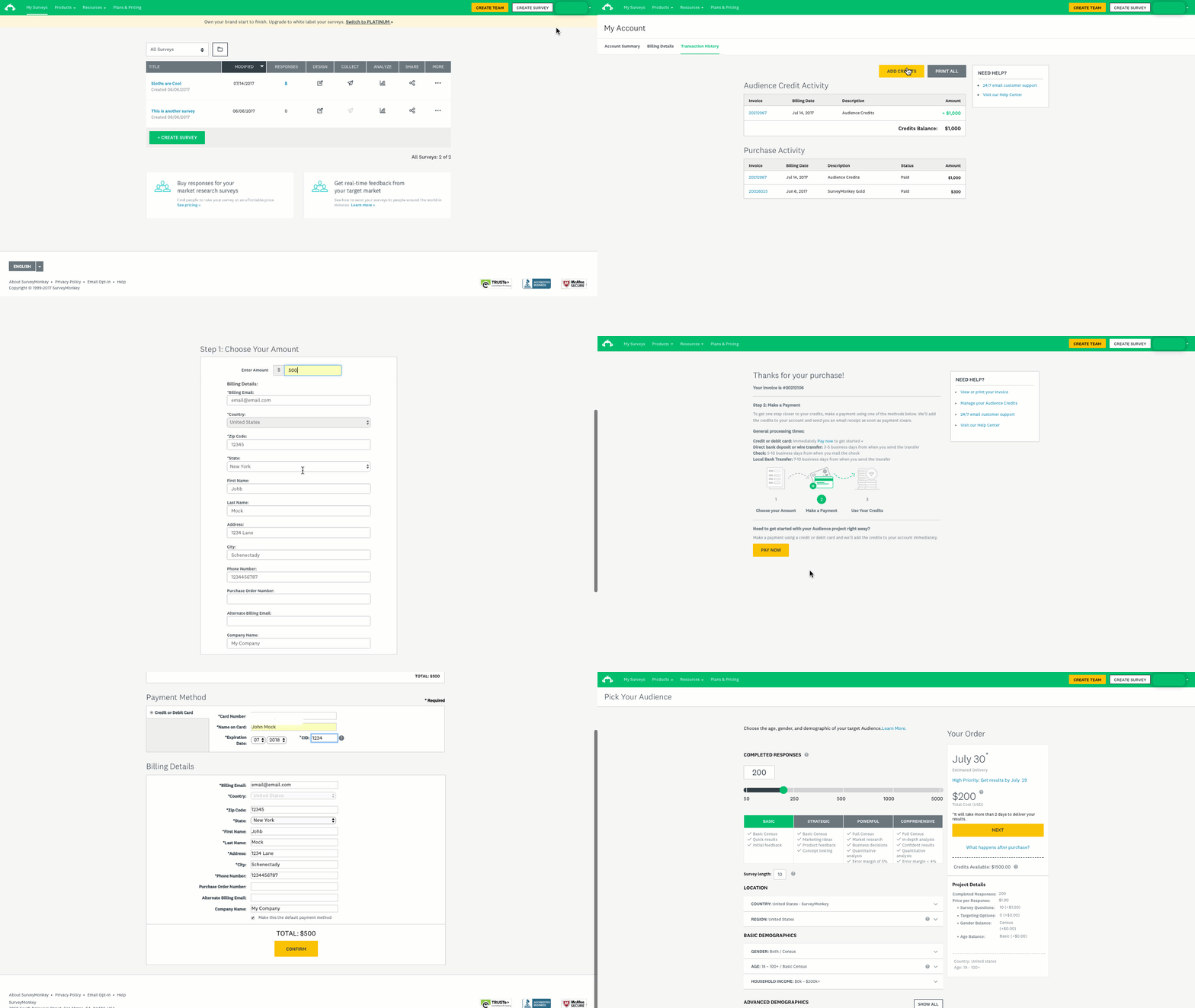
Saldon ostaminen
Näin ostat Audience-saldoa:
- Kirjaudu SurveyMonkey-tilillesi ja valitse Profiili-ympyrä oikeasta yläkulmasta.
- Valitse Oma tili.
- Valitse Tapahtumahistoria-välilehti.
- Valitse Lisää saldoa ja kirjoita summa, jolla osto tehdään (vain kokonaisluvut hyväksytään). Anna sitten laskutustietosi.
- Tarkista tilauksesi tiedot ja luo lasku, joka sinun on maksettava, valitsemalla Vahvista .
- Avaa lasku ja valitse Maksa nyt. Kaikki maksuohjeet ja maksujen lähetysohjeet löytyvät laskusta.
Audience-saldolla tehtävistä ostoista maksettavat verot
Laskutusmaasta riippuen verot saattavat sisältyä Audience-saldon laskuun. Et maksa veroa uudelleen, kun ostat vastauksia saldolla. Veroja ei siis sisällytetä, kun maksat vastaukset saldolla, sillä olet maksanut verot jo saldon ostohetkellä, mikäli veroja on sisältynyt saldon laskuun.
Laskut, joihin sisältyy ALV, on maksettava 45 päivän kuluessa, muuten lasku mitätöityy.
Saldon käyttäminen vastausten ostamiseen

Saldon käyttäminen
Kun kyselytutkimus on valmis käytettäväksi ja olet valmis aloittamaan Audience-projektin, voit käyttää saldoasi vastauksista maksamiseen.
Audience-saldon käyttäminen vastausten ostamiseen SurveyMonkeyssa:
- Siirry Julkaise kyselytutkimus -osioon siinä kyselytutkimuksessa, jolle ostat vastauksia.
- Valitse Valitse yleisö tai valitse Lisää uusi vastaustenkerääjä ja valitse sitten Osta vastauksia.
- Määritä kohdeyleisön vastaustenkerääjä.
- Kun olet valmis, valitse Maksa..
- Valitse Maksutapa-kohdassa Omat saldot ja Vahvista.
Saldon käyttäminen Audience-vastausten maksamiseen Launchpadissa:
- Kun projekti on määritetty, siirry kohtaan Kerää.
- Valitse Tavoita haluamasi vastaajat ja määritä Kohdeyleisövastaustenkerääjä.
- Kun olet valmis, valitse Maksa..
- Valitse Maksutapa-kohdassa Omat saldot ja sitten Vahvista.
Eikö sinulla ole tarpeeksi saldoa?
Saldoa ei voi käyttää summan osan maksamiseen – saldon on katettava koko maksettava summa. Jos saldosi ei riitä kattamaan koko summaa, sinulla on kaksi vaihtoehtoa:
- Lisää tilillesi saldoa, jotta voit suorittaa koko maksun saldollasi. Voit valita maksuikkunassa Lisää saldoa ja sitten osta saldoa. Kun maksusi on käsitelty, voit palata Audience-vastaustenkerääjään ja maksaa maksun saldolla. Kaikki vastaustenkerääjän asetukset tallennetaan, joten voit jatkaa siitä, mihin jäit.
- Maksa vastauksistasi pankki- tai luottokortilla saldon käyttämisen sijaan.
Saldosi ja tapahtumahistoria

Saldosi on kokonaissaldo, joka tällä hetkellä on käytettävissä Audience-vastausten ostamiseen. Löydät saldosi kohdasta Tapahtumahistoria.
Avaa Tapahtumahistoria:
- Kirjaudu sisään SurveyMonkey-palveluun.
- Valitse profiilisi ympyrä oikeasta yläkulmasta.
- Valitse Oma tili.
- Valitse Tapahtumahistoria.
Tapahtumahistoriasta voit tarkastella ja tulostaa Audience-saldotapahtumia ja ostohistorian, joka sisältää kirjaukset kaikista tulevista ja menneistä laskuistasi.
Jos sinulla on lasku, joka sinun täytyy maksaa, valitse Maksa nyt. Laskussa on kaikki maksua varten tarvitsemasi maksutapa- ja pankkitiedot.
Enterprise-budjettien hallinta
Budjetit antavat ylläpitäjille helpon ja hallittavan tavan ostaa kohdennettuja SurveyMonkey Audience -vastauksia ja jakaa ne valituista jäsenistä koostuvalle tiimille. Ylläpitäjät voivat määrittää budjetin mille tahansa projektille tai tarkoitukselle ja kohdistaa siihen saldoa. Lisätyt jäsenet voivat käyttää saamaansa saldoa ilman uusia käyttöoikeuksia.
Ylläpitäjät laativat budjetin
Uuden budjetin luominen:
- Valitse Oma tiimi päänavigointipalkista.
- Valitse Hallitse saldoa.
- Valitse Luo budjetti.
- (Valinnainen): Kirjoita budjetin nimi ja kuvaus.
- Jäsenet-painikkeen avulla voit hakea jäseniä tai valita jäseniä budjettiin lisäämistä varten. Voit hakea tiimisi jäseniä nimellä, sähköpostiosoitteella tai roolilla.
- Valitse Luo.
Voit luoda budjetin ilman käyttäjiä ja lisätä tiimin jäseniä myöhemmin.
Budjetteja hallitsevat ylläpitäjät
Kun budjetti on luotu, voit muokata kohtia Budjetin nimi ja Kuvaus ja hallita jäseniä napsauttamalla Lisää-kuvaketta (...) budjetin oikealla puolella Hallitse saldoa -sivulla.
- Jäsenen lisääminen tai poistaminen
- Budjetin poistaminen
Saldoa hallinnoivat ylläpitäjät
Hallitse saldoa -sivulla on kaikki tiedot, joita tarvitset budjettien hallintaan. Näet Saldon kohdistaminen -kortista erikseen käytettävissä olevan saldon määrän ja budjetit. Tämän sivun kautta voit ostaa ja siirtää saldoa.
- Saldon ostaminen
- Saldon siirtäminen
Saldon käyttäminen budjeteissa
Kun kyselytutkimus on valmis käytettäväksi ja olet valmis aloittamaan Audience-projektin, voit käyttää saldoasi vastauksista maksamiseen.
- Saldon käyttäminen
- Tarvitsetko lisää saldoa?
- Etkö ole bujetin käyttäjä?
Enterprise-tiimit, joilla ei ole budjetteja
Oletuksena kaikki tiimin käyttäjät hallitsevat omaa saldoaan ja voivat ostaa vastauksia suoraan.
- Saldon siirtäminen
- Saldon pyytäminen
- Seuraa ja vie saldon käyttötietoja