SurveyMonkey
Tipos de preguntas, elementos de página y opciones de encuesta
Comienza tu encuesta desde la página de Inicio o Crear encuesta desde el encabezado.
Una vez en la sección Diseña tu encuesta , también llamada editor completo, selecciona Crear para agregar y editar preguntas y elementos de la página en tu encuesta.
Cuando se selecciona el menú Crear, este muestra los tipos de preguntas que más utilizamos. Para ver y elegir entre todos los tipos de preguntas o elementos de la página, selecciona Ver más.
Para obtener más información sobre cómo crear tu encuesta, consulta las sección sobre cómo agregar preguntas y editar tu encuesta.
Preguntas disponibles
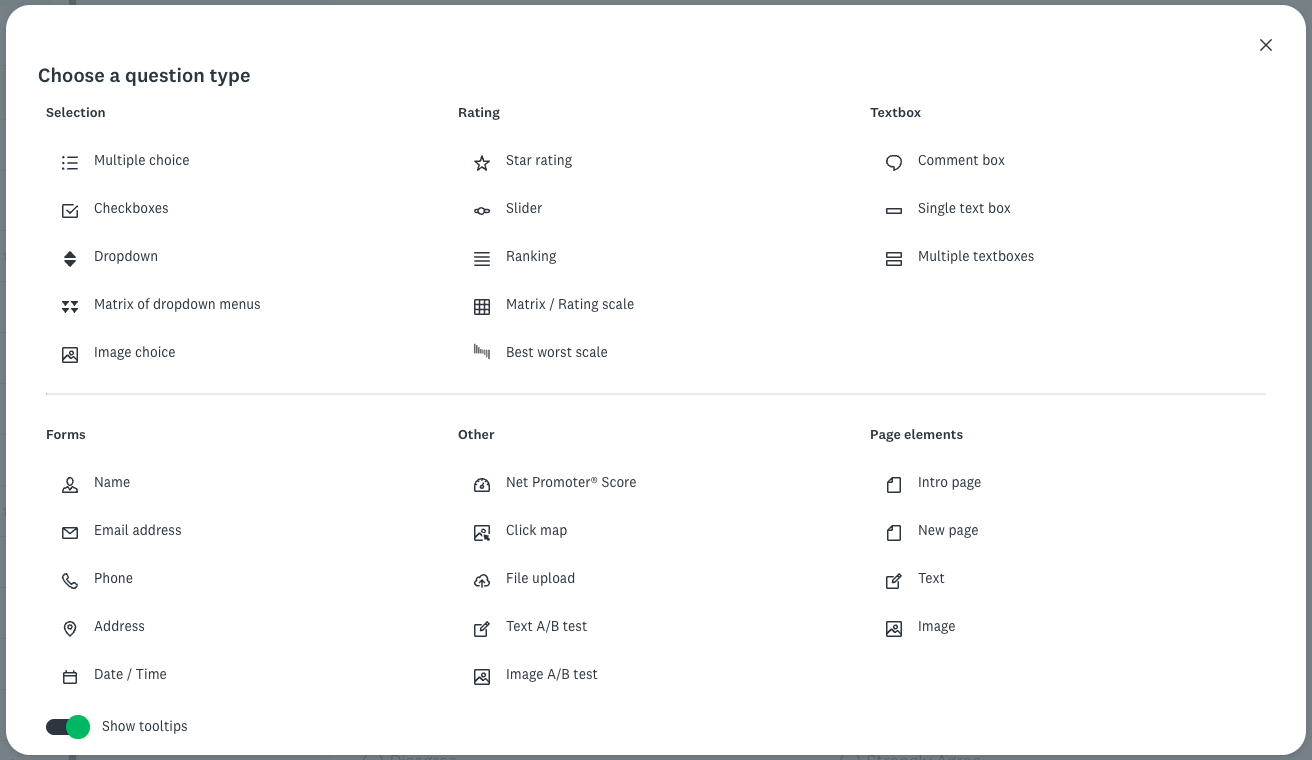
Selección de preguntas
| Tipo de pregunta | Descripción |
| Opción múltiple | Permite que las personas elijan una sola respuesta de una lista de opciones. |
| Casillas de verificación | Permite que las personas elijan varias respuestas de una lista de opciones. |
| Menú desplegable | Las opciones de respuesta se muestran en un menú desplegable que permite a los usuarios seleccionar una sola respuesta. ¡Sugerencia! Esta pregunta es estupenda cuando tienes una larga lista de opciones de respuesta. |
| Matriz de menús desplegables | Los usuarios pueden evaluar varios elementos (filas) en función de un conjunto coherente de criterios (columnas), que se muestran en una matriz de menús desplegables. |
| Elección de imagen | Las personas pueden elegir una o más respuestas de imágenes de las opciones de respuesta de imágenes. |
Preguntas de calificación
| Tipo de pregunta | Descripción |
| Valoración con estrellas | Las personas pueden valorar una declaración mediante una escala visual de estrellas, corazones, pulgares o emoticonos. |
| Deslizante | Los personas pueden arrastrar un control deslizante interactivo para calificar un elemento o una afirmación en una escala numérica. |
| Ranking | Las personas pueden calificar una lista de opciones en el orden que prefieran, utilizando menús desplegables numéricos o la función de arrastrar y soltar. |
| Matriz/escala de valoración | Las personas pueden evaluar uno o más elementos (filas) utilizando el mismo conjunto de opciones de columna. La pregunta de matriz puede recopilar una sola respuesta o varias respuestas por fila. Tienes la opción de convertir la pregunta de matriz en una escala de valoración si quieres asignar ponderaciones a cada opción de respuesta. |
| Escala mejor/peor | Las personas pueden seleccionar la mejor y la peor opción de una lista de elementos para averiguar qué valoran los encuestados. |
Preguntas de cuadro de texto
| Tipo de pregunta | Descripción |
| Cuadro para comentarios | Las personas pueden responder con una respuesta más larga y abierta. |
| Cuadros de texto simple | Las personas pueden responder con un texto breve o una respuesta numérica. Valida la pregunta para especificar la longitud de la respuesta, o requerir y validar un valor numérico, formato de fecha o dirección de correo electrónico. |
| Cuadros de texto múltiples | Recopila varias respuestas de texto breve o numéricas con una sola pregunta. Valida la pregunta para especificar la longitud de la respuesta, o requerir y validar un valor numérico, formato de fecha o dirección de correo electrónico. |
Preguntas de formularios
| Tipo de pregunta | Descripción |
| Nombre | Recopila nombre, apellido, segundo nombre, título y sufijo con una sola pregunta. |
| Dirección de correo electrónico | Las personas pueden ingresar una dirección de correo electrónico. |
| Teléfono | Las personas pueden ingresar números de teléfono y extensiones. |
| Dirección | Las personas pueden ingresar una dirección postal, una ciudad o un pueblo, un estado o una provincia, un código postal y un país. |
| Fecha/hora | Las personas pueden ingresar una fecha o un horario específicos. |
Otros
| Tipo de pregunta | Descripción |
| Índice Net Promoter Score® | Las personas pueden medir su satisfacción con tu organización, marca, producto o servicio. SurveyMonkey calcula automáticamente la puntuación NPS en Analiza los resultados. |
| Mapa de clics | Obtén comentarios sobre una imagen pidiendo a las personas que hagan clic en una parte de tu imagen. |
| Carga de archivos | Las personas pueden adjuntar un archivo con su respuesta a la encuesta. |
| Prueba A/B de texto | Averigua cómo reaccionan las personas ante dos o más mensajes diferentes. Ingresa las variables de texto que quieras comparar y, luego, especifica el porcentaje de encuestados que debe ver cada mensaje. |
| Prueba A/B de imagen | Averigua cómo reaccionan las personas ante dos o más imágenes diferentes. Proporciona las imágenes para poder comparar; luego, indica el porcentaje de encuestados que debe ver cada una de ellas. |
Uso de preguntas preescritas del banco de preguntas
La pestaña Banco de preguntas ofrece una biblioteca de preguntas certificadas creadas por metodólogos de encuestas para minimizar el sesgo de los encuestados. Puedes seleccionar preguntas del banco de preguntas.
Elementos de página
Además de los tipos de preguntas, las encuestas cuentan con elementos de página que puedes utilizar para crear.
| Elementos de página | Descripción |
| Página de presentación | Las personas pueden agregar una página de presentación al inicio de la encuesta, explicando brevemente el tema y el propósito de esta. ¡Sugerencia! Tu presentación solo necesita tener tres o cuatro oraciones, o como máximo un par de párrafos cortos. |
| Nueva página | Las personas pueden agregar otra página de encuesta en blanco al final de tu encuesta. |
| Texto | Las personas pueden agregar texto para proporcionar contexto o descripciones adicionales a los encuestados. ¡Sugerencia! Para crear un formulario de consentimiento, agrega términos y condiciones a tu encuesta, agrega pies de página y más. |
| Imagen | Inserta una imagen en tu encuesta cargando un archivo de imagen desde tu computadora. |
Opciones de encuesta
El menú Opciones te permite ajustar la experiencia y el aspecto de la encuesta mostrando u ocultando opciones.
Consulta la tabla a continuación para obtener más detalles sobre las opciones de encuesta.
| Opción | Descripción |
| Aceptar pagos | Los encuestados pueden realizar pagos a través de PayPal o Stripe para tu encuesta o formulario. Puedes asignar precios a una sola pregunta para cobrar diferentes precios o cobrar un precio fijo por todo tu formulario. |
| Test | El modo test convierte cualquier encuesta en un test. Puedes indicar a los encuestados si respondieron correctamente o simplemente registrar las puntuaciones directamente en Analiza los resultados. Los resultados muestran las estadísticas generales de la puntuación del test y las puntuaciones individuales de cada persona que lo realizó. |
| Título de la encuesta | Los títulos deben indicar a la gente de qué trata la encuesta. Puedes dar formato al texto del título, elegir la ubicación del título en la encuesta o agregar un apodo para organizar tus encuestas dentro de SurveyMonkey. |
| Barra de progreso | Las barras de progreso en la parte inferior de cada página de la encuesta indican a los encuestados cuánto de la encuesta han completado y cuánto les falta por terminar. |
| Títulos y descripciones de página | Los títulos y las descripciones de las páginas te permiten dividir tu encuesta en secciones o proporcionar instrucciones útiles a los encuestados. |
| Números de páginas | Los números de página pueden mostrarse u ocultarse. Cuando se muestran, están junto al título de la página. |
| Número de pregunta | Los números de las preguntas pueden mostrarse u ocultarse. Elige si deseas numerar las preguntas en toda la encuesta o reiniciar la numeración en cada página de la encuesta. |
| Asteriscos de campo obligatorio | Los asteriscos obligatorios son un indicador visual para los encuestados de que es necesario responder una pregunta. Si ocultas los asteriscos obligatorios, los encuestados verán un mensaje de error si intentan enviar la encuesta sin responder a las preguntas obligatorias. |
| Idioma | Crea tu encuesta en 57 idiomas compatibles. El texto predeterminado de la encuesta, como los botones de navegación y la página final de la encuesta, se traduce automáticamente. Debes proporcionar el texto para el título de tu encuesta, las preguntas y las respuestas. El idioma de la encuesta viene configurado según el idioma de tu cuenta, pero puedes actualizar el idioma para cada encuesta. |