SurveyMonkey
Cómo exportar los resultados de la encuesta
Exportaciones
Exporta los datos de tu encuesta para descargar una copia sin conexión de los resultados de tu encuesta. Desde la sección Analiza los resultados, puedes elegir exportar todos sus resultados o utilizar la opción de exportación rápida desde una pregunta específica.
Una vez que activas la exportación, aparece una notificación de confirmación en la parte inferior derecha.
Para ayudarte a elegir qué formato de exportación es el mejor, explora nuestras opciones de exportación, junto con ejemplos » opciones de exportación, junto con ejemplos »
Para ayudarte a elegir el formato de exportación que mejor se adapte a tus necesidades, explora nuestras opciones de exportación, junto con ejemplos »
Exportación de Resúmenes de preguntas y datos de Respuestas individuales

Para exportar todos los datos de la encuesta:
- Ve a la sección Analiza los resultados.
- Selecciona Exportar.
- Selecciona Exportar nuevo.
- Selecciona tus opciones de exportación. Se seleccionarán de forma predeterminada Resumen por pregunta o Respuestas individuales según dónde hayas seleccionado Exportar.
- Selecciona el formato de archivo: PDF, PPT, XLS, CSV o SPSS.
- Tu formato afecta las opciones disponibles. Las opciones incluyen: tamaño de papel y opciones de página, orientación, opciones de marca, opciones de hojas XLS y opciones de inclusión.
- (Opcional): edita el Nombre del archivo para ayudar a organizar tus exportaciones.
- Selecciona Exportar.
- Aparecerá una notificación con una opción para Descargar la exportación a la carpeta de Descargas de su dispositivo.
Para exportar una sola respuesta individual como PDF:
- Selecciona la pestaña Respuestas individuales.
- Selecciona la vista Única.
- Busca la respuesta a exportar y selecciona Exportar.
Tus exportaciones se guardan durante 14 días en SurveyMonkey. Para acceder a tus exportaciones, selecciona Exportar y selecciona Exportaciones existentes.
El archivo descargado puede ser un archivo comprimido, comúnmente conocido como ZIP. Después de descomprimir o descomprimir el archivo, puedes abrir la exportación.
Exportación de datos de resumen
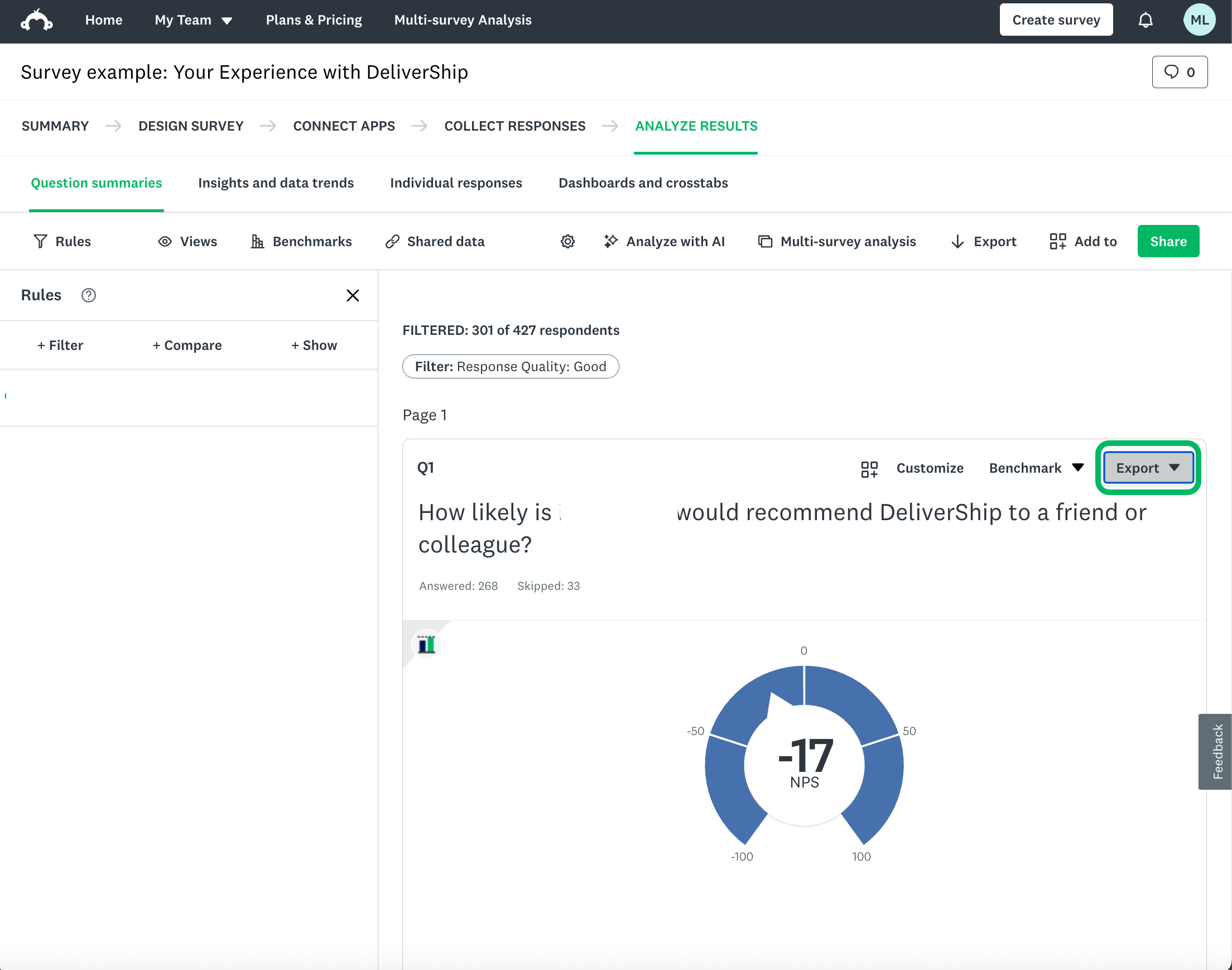
Las exportaciones de los datos resumidos te brindan una descripción general de los resultados de tu encuesta, por pregunta.
Para exportar el resumen de una pregunta:
- Encuentra la pregunta que deseas exportar.
- Selecciona Exportar.
- Para exportar rápidamente con opciones predeterminadas, selecciona tu formato tipo PDF, XLS o PNG (solo gráficos).
- Para personalizar tus opciones de exportación, selecciona Másopciones.
- Selecciona tus opciones
- (Opcional): edita el Nombre del archivo.
- Selecciona Exportar.
- Aparecerá una notificación con una opción para Descargar la exportación a la carpeta de Descargas de su dispositivo.
Tus exportaciones se guardan durante 14 días en SurveyMonkey. Para acceder a tus exportaciones, selecciona Exportar y Exportaciones existentes.
Tipos de exportaciones
Datos de las respuestas
Las exportaciones de Datos de respuestas te dejan ver qué contestó cada encuestado/a en la encuesta. Este tipo de exportación también es bueno si deseas datos sin procesar para crear gráficos o realizar análisis por tu cuenta.
- XLS
- PDF
- CSV
- SPSS
Respuestas individuales
Puedes incluir Respuestas individuales como una opción en las pestañas Resumen de preguntas y Respuesta individual o puedes Exportar una sola respuesta como PDF.
Datos de los resúmenes
Las exportaciones de Datos de resumen te dan una vista general de los resultados por pregunta, lista para presentar.
- PDF
- PPT
- XLS
- CSV