SurveyMonkey
Optionen zum Versenden einer Umfrage
Im Bereich Beantwortungen erfassen erstellen Sie Collectors und versenden Ihre Umfrage. Alle Collectors für Ihre Umfrage können über Ihre Collector-Liste verwaltet werden.
Übersicht
Bei Ihrem ersten Aufruf des Bereichs Beantwortungen erfassen können Sie entweder den automatisch erstellten Weblink verwenden oder einen anderen Collector-Typ für das Senden Ihrer Umfrage auswählen.
Bevor Sie Ihre Umfrage versenden können, müssen Sie die E-Mail-Adresse Ihres Kontos bestätigen.
Wenn Sie den BASIC-Tarif (kostenlos) nutzen, konnten Sie Ihrer Umfrage vor dem Versenden kostenpflichtige Features hinzufügen. Sie müssen ein Upgrade durchführen oder die kostenpflichtigen Features entfernen, um Ihre Umfrage zu versenden.
Wenn Sie bei der ersten Erstellung Ihrer Umfrage den Kauf von Audience-Beantwortungen ausgewählt haben, werden Sie automatisch aufgefordert, einen Zielgruppen-Collector einzurichten.
Wenn Sie zu Ihrem Umfrageentwurf kostenpflichtige Features hinzugefügt haben, werden Sie möglicherweise zu einem Upgrade Ihres Kontos aufgefordert, um die Umfrage so zu versenden, wie sie entworfen wurde. Wenn Sie Ihre Umfrage ohne Upgrade versenden möchten, können Sie die Umfrage bearbeiten, um alle kostenpflichtigen Features zu entfernen und dann einen Collector erstellen.
Optionen zum Versenden einer Umfrage
SurveyMonkey bietet mehrere Collector-Typen zum Senden Ihrer Umfrage, unabhängig davon, ob Sie eigene Befragte befragen oder Beantwortungen kaufen.
| Möglichkeiten zum Senden | Beschreibung |
| Weblink QR-Code | Eine URL oder ein QR-Code mit einem Link für Ihre Umfrage, sodass Sie Ihre Umfrage versenden oder an beliebiger Stelle posten können. Mit Social Media-Symbolen können Sie Ihre Umfrage auf Facebook, LinkedIn, X, WhatsApp oder Microsoft Teams posten. |
| E-Mail-Einladung | Versenden Sie benutzerdefinierte E-Mail-Einladungen an Ihre Kontakte über SurveyMonkey, um nachzuverfolgen, wer antwortet, und um Folge-E-Mails zu senden. |
| Website | Betten Sie Ihre Umfrage ein oder zeigen Sie eine Popup-Einladung zu Ihrer Umfrage auf Ihrer Website. |
| Manuelle Dateneingabe | Geben Sie offline erfasste Beantwortungen ein oder fügen Sie Beantwortungen für Personen hinzu, die keine Internetverbindung besitzen. |
| Mobile SDK | Holen Sie sich einen Umfrage-Hash wie er von App-Entwicklern verwendet wird, um Umfragen in iOS- und Android-Apps einzufügen. |
| Kioskumfrage | Erfassen Sie Beantwortungen ohne Internetverbindung mit der SurveyMonkey Anywhere-App. |
| SMS | Senden Sie Ihren Kontakten einen Link zu Ihrer Umfrage per SMS. Die Befragten können auf den Link tippen, um Ihre Umfrage in ihrem mobilen Browser auszufüllen. |
| Zielgruppe | Wenn Sie keine eigene Liste von Befragten haben, um das Feedback zu erhalten, das Sie brauchen, können Sie Beantwortungen über SurveyMonkey Audience kaufen. |
Verwenden mehrerer Collectors
Sie können für jede Umfrage mehrere Collectors erstellen, um Beantwortungen auf verschiedenen Wegen zu erhalten. Je nach Tariftyp können die Collectors auf drei pro Umfrage begrenzt sein.
Beantwortungen, die von allen Collectors für eine Umfrage geöffnet wurden, werden im Abschnitt Beantwortungen analysieren gespeichert. Um die Beantwortungen eines bestimmten Collectors anzuzeigen, filtern Sie nach Collector. Oder vergleichen Sie Ihre Ergebnisse nach Collector, um herauszufinden, wie die Umfrageteilnehmer für die einzelnen Collectors geantwortet haben.
Warum sind einige Collectors bearbeitungsgeschützt oder grau dargestellt?
Ist ein Collector grau dargestellt, so ist er für Ihre Umfrage deaktiviert. In diesem Fall ist Ihre Umfrage entweder für die Annahme von Zahlungen konzipiert, die Umfrage wurde freigegeben und Sie haben keine Erfassungs-Berechtigungen oder der Collector ist durch Enterprise-Einstellungen beschränkt.
Collector-Optionen
Collector-Optionen sind Einstellungen, mit denen Sie die Umfrageerfahrung anpassen können. Sie legen fest, wer an der Umfrage teilnehmen kann, wie oft sie die Umfrage machen können, was Personen sehen, wenn sie die Umfrage beendet haben, und ob Ergebnisse anonym sind oder nicht.
Jeder Collector-Typ weist andere Optionen auf, die ausgewählt werden können. Weitere Informationen entnehmen Sie dem Artikel zu bestimmten Collector-Typen.
Ihre Collector-Liste
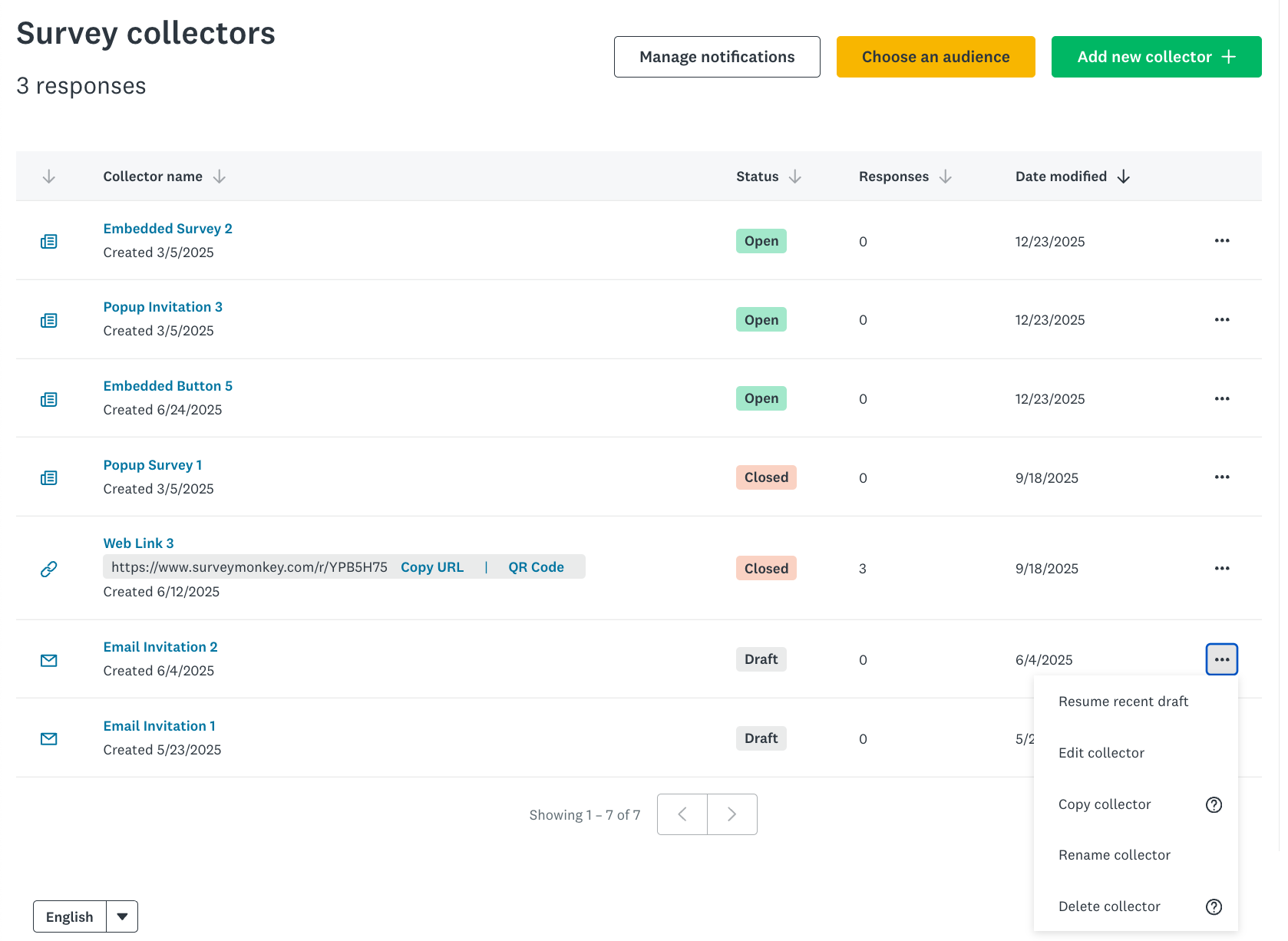
Sobald für Ihre Umfrage Collectors erstellt wurden, können Sie Beantwortungen erfassen erneut aufrufen, um Ihre Collector-Liste anzuzeigen und Ihre Umfrage zu verwalten.
Klicken Sie rechts neben einem Collector auf ..., um auf diese Collector-Aktion zuzugreifen:
| Aktion | Beschreibung |
| Collector schließen | Schließen Sie einen Collector, damit die Umfrage keine Beantwortungen mehr aus dieser Quelle erfasst. Wenn eine befragte Person auf die Umfrage zugreifen will, sieht sie eine Meldung über geschlossene Umfrage. Wenn Sie mehrere Collectors für dieselbe Umfrage verwenden, müssen Sie jeden Collector einzeln schließen, um das Erfassen von Beantwortungen vollständig zu beenden. |
| Collector öffnen | Öffnen Sie einen zuvor geschlossenen Collector, um neue Umfragebeantwortungen zu akzeptieren. |
| Collector kopieren | Kopieren Sie einen Collector für Weblinks oder E-Mail-Einladungen, um frühere Umfragen zu einem anderen Zeitpunkt oder für neue Befragte freizugeben. Nicht alle Collector-Optionen werden kopiert – Sie können diese Einstellungen vor dem Versenden Ihrer Umfrage überprüfen. |
| Collector bearbeiten | Aktualisieren Sie Ihre Collector-Optionen und Einstellungen, um die Erfahrung im Hinblick auf die Umfrageteilnahme zu steuern. |
| Collector umbenennen | Ändern Sie den Kurznamen des Collectors, um den Überblick zu behalten. Der Collector-Name ist privat. Die Befragten können ihn nicht sehen. |
| Alle Beantwortungen löschen | Löschen Sie Beantwortungen, die mit diesem Collector aufgezeichnet wurden, dauerhaft. Wenn der Collector geöffnet ist, können Sie ihn weiterhin nutzen, um neue Beantwortungen zu erfassen. |
| Collector löschen | Löschen Sie den Collector dauerhaft aus der Umfrage. Bevor Sie ihn löschen können, müssen Sie alle Beantwortungen entfernen. Wenn Befragte versuchen, auf die Umfrage zuzugreifen, sehen sie eine Meldung, dass die URL geändert wurde oder die Umfrage nicht mehr existiert. Wenn Sie einen Collector mit einer benutzerdefinierten URL-Endung löschen, können Sie die Endung möglicherweise in künftigen Collectors nicht mehr verwenden. |
| Neue Empfänger einladen | Senden Sie eine E-Mail-Einladung an neue Befragte oder an Personen, die dem Collector hinzugefügt wurden, an die aber bisher noch keine Einladung versendet wurde. |
| Kürzlich erstellten Entwurf weiter bearbeiten | Wenn Sie einen Entwurf für eine E-Mail-Einladung erstellt haben, klicken Sie auf „Fortsetzen“, um Ihren Nachrichtenentwurf oder Ihre Kontaktliste zu bearbeiten. |