SurveyMonkey
Exportieren von Umfrageergebnissen
Exporte
Exportieren Sie die Umfragedaten, um ein Offline-Exemplar Ihrer Umfrageergebnisse herunterzuladen. Im Bereich „Ergebnisse analysieren“ können Sie auswählen, ob Sie alle Ergebnisse exportieren oder die Option für den schnellen Export einer bestimmten Frage verwenden möchten.
Sobald der Export ausgelöst wurde, wird unten rechts eine Benachrichtigung zur Bestätigung angezeigt.
Damit Sie das für Sie geeignete Exportformat auswählen können, sehen Sie sich unsere Exportoptionen mit Beispielen an » Exportoptionen mit Beispielen »
Damit Sie das für Sie geeignete Exportformat auswählen können, sehen Sie sich unsere Exportoptionen zusammen mit Beispielen an »
Exportieren von Frageübersichten und Daten zu einzelnen Beantwortungen

So exportieren Sie alle Umfragedaten:
- Wechseln Sie zum Abschnitt Ergebnisse analysieren.
- Wählen Sie Exportieren aus.
- Wählen Sie Neuer Export aus.
- Wählen Sie die Exportoptionen aus. Je nachdem, wo Sie die Exportoption ausgewählt haben, wird entweder Frageübersichten oder Einzelne Beantwortungen standardmäßig ausgewählt.
- Wählen Sie als Dateiformat PDF, PPT, XLS, CSV oder SPSS aus.
- Das Format bestimmt, welche Optionen verfügbar sind. Zu den Optionen gehören: Papierformat- und Seitenoptionen, Ausrichtung, Branding-Optionen, XLS-Blattoptionen und Optionen zum Einbeziehen.
- (Optional): Bearbeiten Sie den Dateinamen, um Exporte besser zu organisieren.
- Wählen Sie Exportieren aus.
- Es wird eine Benachrichtigung mit der Option zum Herunterladen des Exports in den Download-Ordner des Geräts angezeigt.
So exportieren Sie eine einzelne Beantwortung im PDF-Format:
- Wählen Sie die Registerkarte Einzelne Beantwortungen aus.
- Wählen Sie die Ansicht Einzeln aus.
- Suchen Sie die zu exportierende Beantwortung und wählen Sie Exportieren aus.
Ihre Exporte werden 14 Tage lang in SurveyMonkey gespeichert. Um auf Ihre Exporte zuzugreifen, wählen Sie Exportieren und dann Vorhandene Exporte aus.
Bei der heruntergeladenen Datei kann es sich um eine komprimierte Datei handeln, die das gängige ZIP-Format hat. Nachdem Sie die Datei dekomprimiert bzw. entpackt haben, können Sie den Export öffnen.
Exportieren von Übersichtsdaten
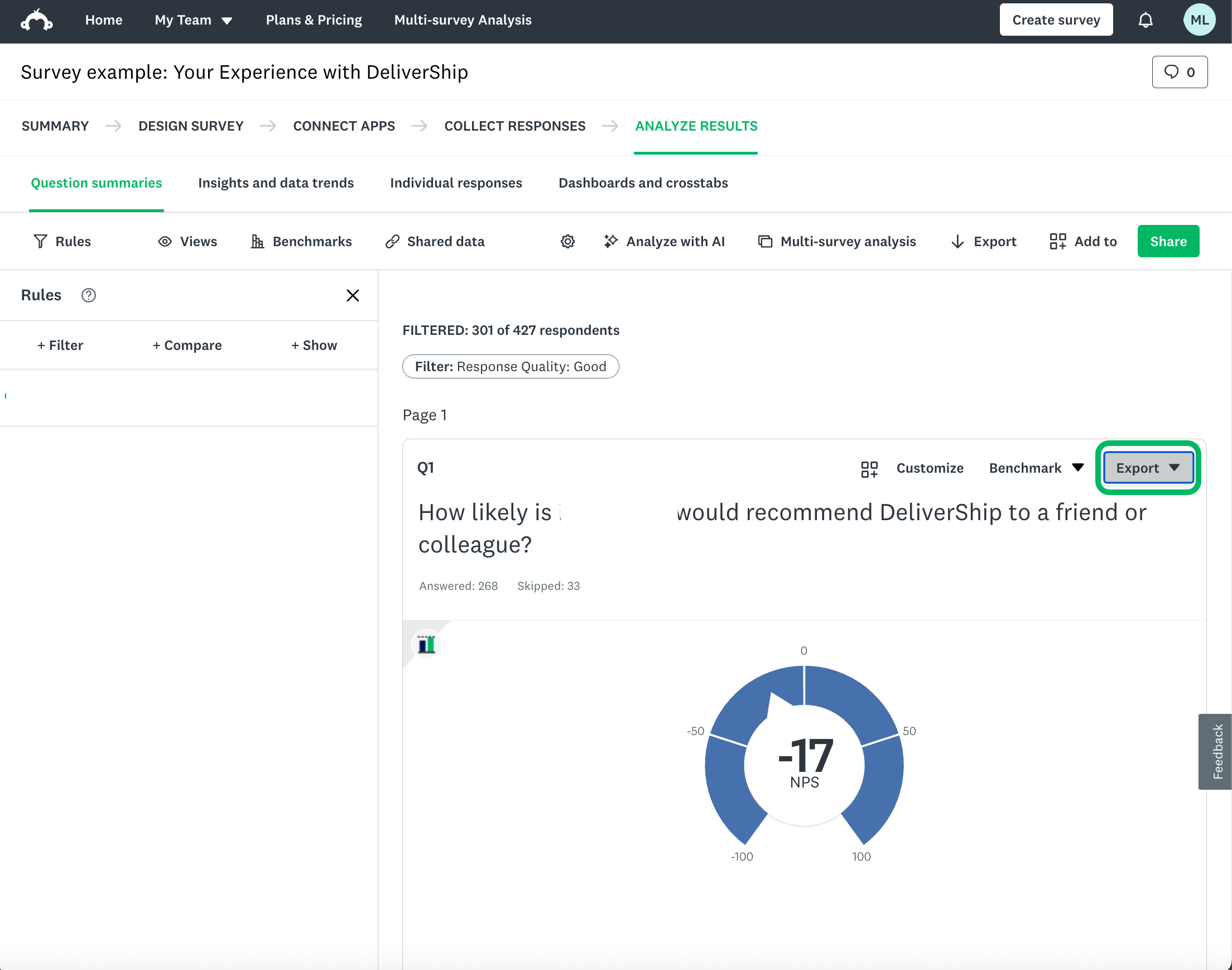
Mit Exporten von Übersichtsdaten erhalten Sie eine Übersicht über die Umfrageergebnisse im Präsentationsformat, sortiert nach Frage.
So exportieren Sie die Übersicht zu einer Frage:
- Suchen Sie nach der zu exportierenden Frage.
- Wählen Sie Exportieren aus.
- Für einen schnellen Export mit Standardoptionen wählen Sie das gewünschte Format aus: PDF, XLS oder PNG (nur Diagramm).
- Wählen Sie zum Anpassen der Exportoptionen WeitereOptionen aus.
- Wählen Sie die gewünschten Optionen aus.
- (Optional): Bearbeiten Sie den Dateinamen.
- Wählen Sie Exportieren aus.
- Es wird eine Benachrichtigung mit der Option zum Herunterladen des Exports in den Download-Ordner des Geräts angezeigt.
Ihre Exporte werden 14 Tage lang in SurveyMonkey gespeichert. Um auf Ihre Exporte zuzugreifen, wählen Sie Exportieren und Vorhandene Exporte aus.
Exporttypen
Antwortdaten
Mit Exporten vom Typ „Antwortdaten“ können Sie sehen, wie jeder Befragte die Umfrage beantwortet hat. Dieser Exporttyp eignet sich auch gut, wenn Sie Rohdaten für das Erstellen von Diagrammen oder für eigene Analysen benötigen.
- XLS
- PDF
- CSV
- SPSS
Einzelne Beantwortungen
Sie können einzelne Beantwortungen als Option in die Registerkarten „Frageübersicht“ und „Einzelne Beantwortung“ einfügen oder eine einzelne Beantwortung im PDF-Format exportieren.
Übersichtsdaten
Mit Exporten von Übersichtsdaten erhalten Sie eine Übersicht über die Umfrageergebnisse im Präsentationsformat, sortiert nach Frage.
- PDF
- PPT
- XLS
- CSV