客戶支援中心
SurveyMonkey
自訂圖表及資料表
開啟主題分析時,系統會為所有封閉式調查問卷問題以及開放式問題自動產生圖表和資料表。。
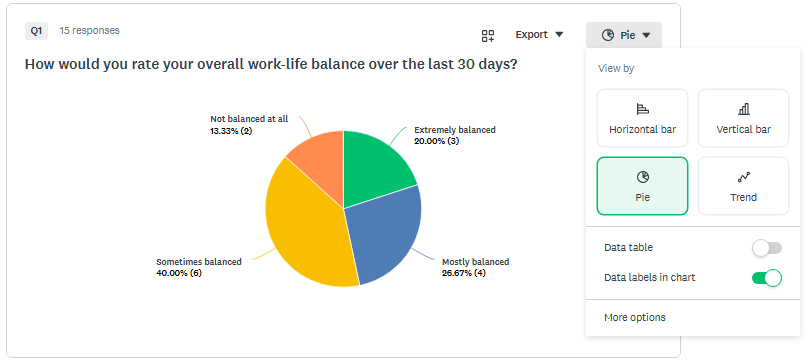
若要自訂圖表和資料表:
- 從「分析結果」前往「問題摘要」標籤。
- 按一下問題上方的視覺化名稱下拉式清單,例如水平長條圖或儀表圖。
- 從快速自訂功能表的最常見圖表類型和顯示選項中進行選取。按一下更多選項,以查看所有可用的自訂選項。
- 選取一種可用的圖表類型。您可以為每一個問題選擇其中一種圖表類型。可用的圖表類型因問題類型而異。
- 查看 [顯示選項]、[顏色] 及 [標籤] 等標籤下的選項 (請參閱下方的詳細說明)。
- 勾選「全部套用」,可將變更套用於所有圖表和資料表。有些變更可能無法更新,因為有些選項不適用於特定問題類型。
- 按一下 [儲存]。
顯示選項
[顯示選項] 可讓您微調資料在圖表或資料表中顯示的方式。 可用的選項因問題類型和圖表類型而異。
| 選項 | 說明 |
圖表、圖表中的資料、資料表 | 使用核取方塊顯示或隱藏問題圖表,顯示或隱藏出現在問題下方的資料表,或顯示或隱藏圖表本身所含的資料值 (回覆計數或百分比)。 |
| 零回覆選項 | 隱藏任何未收到回覆的選項。 |
| 統計顯著性 | 在問題圖表下方的資料表中顯示統計顯著性差異。 |
| 基本統計 | 按每個選項的回覆百分比或回覆絕對值建立圖表。 |
| 軸刻度 | 顯示圓形圖或圓環圖的圖表圖例或圖表標籤。圖表標籤會出現在圖表本身的旁邊,而圖表圖例會出現在圖表底部。 |
| 最小值和最大值 | 編輯圖表的最大軸值和最小軸值。 最小值和最大值可能會隨著您收集的回覆的增加而調整,但最小值不可大於圖表中的最低值,最大值不可小於圖表中的最高值。 |
| 深度 | 將平均數或加權平均數列為圖表,或是將答案選項分佈列為圖表。 |
| 小數位 | 選擇 0、1 或 2 個小數位。 |
| 標籤 | 顯示圓餅圖或環形圖的圖例或圖表標籤。 圖表標籤出現在圖表旁,圖表圖例則出現在圖表最下方。 |
| 交換列和欄 | [深度] 設為 [分佈] 時,會交換「排名」、「矩陣/評分表」以及「下拉式功能表矩陣」等問題的資料表中的列和欄。 |
顏色
您可以為個別問題自訂圖表色彩,或將預設的調色板套用至整個調查問卷。
若要編輯圖表顏色:
- 從分析結果的問題摘要中,按一下問題上方的視覺化名稱下拉式清單,例如水平長條圖或儀表圖。
- 按一下更多選項,然後選取色塊以編輯色彩。從色彩選擇器中選擇,或自行輸入 HEX 色碼。
- 按照您希望色塊在圖表中呈現的順序拖曳色塊。 列中的第一個顏色對應資料表中的第一個答案選項。
- 勾選全部套用,可將變更套用於所有圖表和資料表。有些變更可能無法更新,因為有些選項不適用於特定問題類型。
- 按一下 [儲存]。
標籤
您可以直接在上下文中編輯標籤。若要編輯標籤,請按一下問題頂部的視覺化名稱下拉式清單,再按一下更多選項,然後前往標籤標籤。您也可以編輯資料表中的標籤,方法是按一下選項標題旁的「 ... 」,然後選擇「編輯此標籤」 。
- 編輯標籤不會影響調查問卷設計中的問題文字或答案選項。
- 在編輯模式下,按一下標籤右側的 [回復],即可還原原始標籤。
整體設定
一次將色彩和資料設定套用到整份調查問卷,不用一一編輯,節省時間。
外觀
變更整份調查問卷中圖表和表格的外觀。可用的色彩設定因問題類型而異。
若要自訂調查問卷外觀:
- 從頂端工具列中選取「選項」。
- 從「外觀」標籤中,選擇您的色彩設定:
- 團隊色彩:套用組織共用的色彩方案,以保持一致的品牌標示。如果您在設計調查問卷時產生了佈景主題,那些 AI 產生的品牌色彩也會出現在這裡。
- 預設調色盤:將預設的色彩方案 (例如傳統色彩或單色色彩) 套用於所有圖表。
- 自訂調色盤:選擇您自己的色彩來顯示結果。如果您編輯團隊調色盤,那些色彩會移至您的自訂調色盤,供您進一步編輯
資料選項
控制調查問卷中調查結果的衡量方式和顯示方式。可用的資料選項取決於問題類型和圖表類型。
若要將資料選項用於整體:
- 從頂端工具列中選取「選項」。
- 從右側功能表中,選取「資料選項」。
- 開啟或關閉以下功能: