SurveyMonkey
Anket Nasıl Gönderilir?
Düzenlemelerinizi bitirdikten ve anket tasarımınızın ön izlemesini yaptıktan sonra, yeşil Anketi yayınla düğmesini tıklayarak otomatik olarak oluşturulan bir Web bağlantısına erişin. Alternatif olarak, anket başlığındaki Anketi yayınla ögesini seçebilirsiniz. Anketi yayınla, geri bildirim toplayıcıları oluşturabileceğiniz ve anketinizi başlatabileceğiniz yerdir.
Oluşturduğunuz tüm toplayıcıları toplayıcı listenizden yönetebilirsiniz.
Anketinizi gönderebilmeniz için öncelikle e-posta adresinizi doğrulamanız gerekir.
Video Özeti
Anket Nasıl Gönderilir?
SurveyMonkey, ister kendi yanıtlayanlarınıza anket yapıyor olun ister yanıt satın alıyor olun, anketinizi göndermeniz için birden fazla toplayıcı türü sunar.
| Toplayıcı Türü | Açıklama |
| Web bağlantısı QR kodu | Anketinizi istediğiniz yerden gönderebilmeniz veya yayınlayabilmeniz için anketinize bağlantı veren bir URL ya da QR kodu. Sosyal simgeler, anketinizi Facebook, LinkedIn, X, Whats' App veya Microsoft Teams'te yayınlamanıza olanak sağlar. |
| E-posta daveti | Kimin yanıt verdiğini takip etmek ve takip e-postaları göndermek için SurveyMonkey aracılığıyla kişilerinize özelleştirilmiş e-posta davetleri gönderin. |
| Web Siteniz | Web sitenize anketinizi katıştırın veya web sitenizde anketiniz için aşağı açılır bir anket daveti gösterin. |
| Manuel veri girişi | Çevrim dışı ortamda toplanan yanıtları veya internet bağlantısı olmayan kişilerin yanıtlarını girin. |
| Mobil SDK | Anketleri iOS veya Android uygulamalara eklemek için, uygulama geliştiriciler tarafından kullanılan anket komutunu edinin. |
| Kiosk anketi | SurveyMonkey Anywhere uygulamasıyla internet bağlantısı olmadan yanıt toplayın. |
| Kısa mesaj | Kişilerinize anketinizin bağlantısını kısa mesaj olarak gönderin. Yanıtlayanlar, anketinizi mobil tarayıcılarında yanıtlamak için bağlantıya dokunabilir. |
| Hedef kitle* | İhtiyacınız olan geri bildirimi almak için kendi yanıtlayan listeniz yoksa, SurveyMonkey Audience aracılığıyla yanıt satın alabilirsiniz. |
*Anketinizi ilk oluşturduğunuzda Audience yanıtlarını satın almayı seçtiyseniz, otomatik olarak bir Hedef kitle toplayıcısı oluşturmanız istenir.
Birden Çok Toplayıcı Kullanma
Çeşitli şekillerde yanıt almak üzere herhangi bir anket için birden çok toplayıcı oluşturabilirsiniz. Abonelik paketinizin türüne bağlı olarak, anket başına en az 3 toplayıcıyla sınırlı olabilirsiniz.
Not: Temel abonelik paketi kullanıyorsanız ve anketinize ücretli özellikler eklediyseniz, anketinizi tasarlandığı şekilde göndermeniz için hesabınızı Yükseltmeniz istenir. Anketinizi yükseltme yapmadan göndermek için, tüm ücretli özellikleri anket tasarımından kaldırmak için anket başlığındaki Ücretli özellikleri tıklayabilir ve ardından bir toplayıcı oluşturabilirsiniz.
Anket için açılan tüm toplayıcılardan gelen yanıtlar, anketin Yanıtları Analiz Et bölümünde depolanır. Belirli bir toplayıcıdan gelen yanıtları görüntülemek için toplayıcıya göre filtreleyin. Yahut toplayıcıya göre yanıtlayanların nasıl yanıt verdiğini yan yana görmek için toplayıcıya göre karşılaştırın.
Neden bazı toplayıcılar düzenlenemez veya gri renktedir?
Bir toplayıcı gri renkte görünüyorsa, bu toplayıcı anketiniz için devre dışıdır. Bunun nedeni, anketinizin ödeme kabul ediyor olması, anketin paylaşılmış olması ve Toplama izinlerine sahip olmamanız veya Enterprise ayarlarıyla toplayıcının kısıtlanmış olması olabilir.
Anket Toplayıcısı Seçeneklerini Yönetme
Toplayıcı seçenekleri, yanıtlayanın ankete katılma deneyimini özelleştirmenize olanak tanıyan ayarlardır. Bunlar, anketinizi kimlerin yanıtlayabileceğini, anketi kaç defa yanıtlayabileceklerini, anketi tamamlayan kişilerin ne göreceğini ve sonuçların anonim olup olmayacağını etkiler.
Her toplayıcı türünün seçebileceği farklı bir dizi seçenek vardır. Ek ayrıntılar için belirli toplayıcı türü maddesine göz atın.
Toplayıcı Listenizi Yönetme
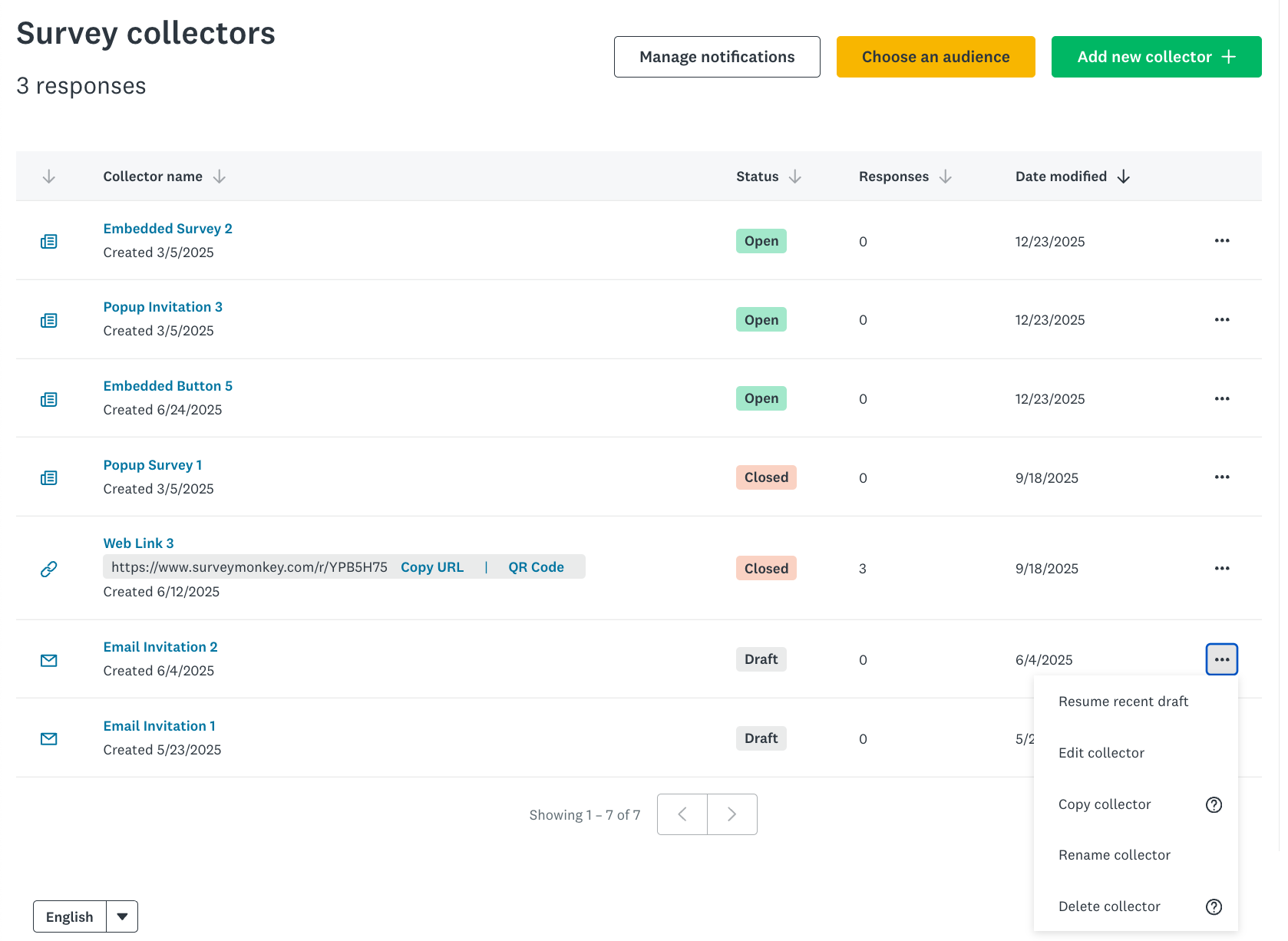
Anketinizde toplayıcılar olduğunda, toplayıcılarınızı görüntülemek ve yönetmek için Anket gönder bölümüne gidin.
Şu toplayıcı eylemlerine erişmek için toplayıcının sağındaki ... öğesini tıklayın:
| İşlem | Açıklama |
| Toplayıcıyı kapat | Anketin bu kaynaktan yanıt toplamasını durdurmak için toplayıcıyı kapatın. Bir yanıtlayan ankete erişmeye çalışırsa, anket kapalı mesajını görür. Aynı anket için birden çok toplayıcı varsa, anketin yanıt toplamasını tamamen durdurmak için her toplayıcıyı ayrı ayrı kapatmanız gerekir. |
| Toplayıcıyı aç | Yeni anket yanıtlarını kabul etmek için önceden kapattığınız bir toplayıcıyı yeniden açın. |
| Toplayıcıyı kopyala | Farklı bir zamanda veya yeni yanıtlayanlarla geçmiş anketleri paylaşmak için Web bağlantısı veya E-posta daveti toplayıcısı kopyalayın. Tüm toplayıcı seçenekleri kopyalanmaz; anketinizi göndermeden önce tüm ayarları inceleyebilirsiniz. |
| Toplayıcıyı düzenle | Anket yanıtlama deneyimini kontrol etmek için toplayıcı seçeneklerinizi ve ayarlarınızı güncelleyin. |
| Toplayıcıyı yeniden adlandır | Düzenli kalmanıza yardımcı olması için toplayıcının rumuzunu değiştirin. Toplayıcı adı özeldir ve anketi yanıtlayanlar göremez. |
| Tüm yanıtları sil | Toplayıcı kullanılarak kaydedilen yanıtları kalıcı olarak silin. Toplayıcı açıksa, yeni yanıtlar toplamak için toplayıcıyı kullanmaya devam edebilirsiniz. |
| Toplayıcıyı sil | Toplayıcıyı anketten kalıcı olarak silin. Toplayıcıyı silebilmeniz için önce tüm yanıtları silmeniz gerekir. Bir yanıtlayan ankete erişmeye çalışırsa, URL'nin değişmiş olabileceğini veya anketin artık mevcut olmadığını belirten bir mesaj görür. Özel URL Sonu olan bir toplayıcıyı silerseniz, gelecekteki bir toplayıcıda bunu kullanamayabilirsiniz. |
| Yeni alıcılar davet etme | Yeni alıcılara veya toplayıcıya eklenmiş, ancak henüz davet gönderilmemiş kişilere e-posta daveti gönderin. |
| En son taslağa devam edin | Taslak olarak hazırlanmış bir E-posta davetiniz varsa, taslak mesajınızı veya kişi listenizi düzenlemek için Devam Et öğesini seçin. |