SurveyMonkey
Добавление и редактирование вопросов
После того, как вы создадите свой опрос и присвоите ему название, вы можете выбрать + Составление, чтобы добавить вопросы и прочий контент в свой опрос. Чтобы отредактировать существующие вопросы, просто наведите курсор на вопрос и щелкните по нему или нажмите «Редактировать», чтобы внести изменения.
Добавление новых вопросов
Как добавить в опрос новый вопрос
- В разделе «Составление опроса» выберите + Составление.
- Выберите требуемый тип вопроса . Выберите Еще, чтобы просмотреть полный список типов вопросов. Если навести курсор на любой тип вопроса, появится пример.
- Выберите тип вопроса, чтобы добавить его в свой опрос.
- Введите вопрос и варианты ответа.
- Проверьте доступные варианты и внесите необходимые изменения.
- Нажмите кнопку Сохранить.
Другие способы добавления вопросов
Если вы уже составили вопросы за пределами SurveyMonkey или хотите использовать вопросы, составленные экспертами, воспользуйтесь другими способами добавления вопросов.
Скопируйте и вставьте вопросы группой
Если вы уже написали некоторые вопросы для опроса вне SurveyMonkey, скопируйте и вставьте вопросы и ответы.
Используйте готовые экспертные вопросы
Наша База вопросов предлагает доступ к сотням готовых вопросов, составленных нашими специалистами по опросам. Для некоторых вопросов из базы вопросов предлагается сопоставительный анализ, что позволяет сравнить ваши результаты со средними показателями по отрасли.
Используйте прогнозирование типа вопроса
Если вы не уверены, какой тип вопросов использовать, SurveyMonkey может помочь. Мы можем анализировать текст вопроса, пока вы вводите его, чтобы рекомендовать тот или иной тип вопроса. При необходимости тип вопроса можно изменить вручную.
Параметры вопросов
Для каждого вопроса можно задать дополнительные настройки на вкладках «Редактировать», «Параметры» и «Логика».
- Изменить
- Параметры
- Логика
Изменение типа вопроса
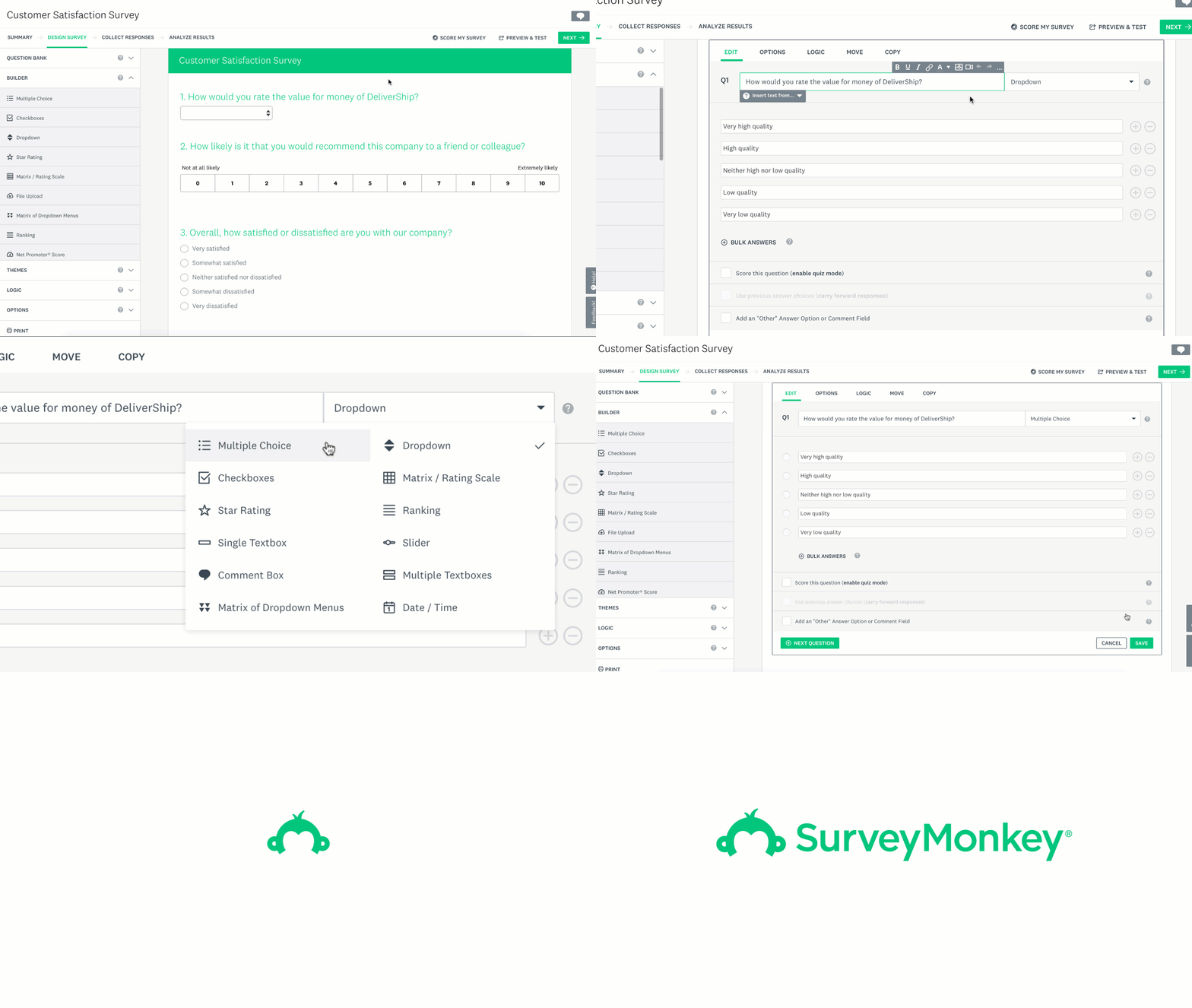
При редактировании вопроса можно изменить тип вопроса с помощью раскрывающегося меню, справа от текста вопроса.
- Ограничения на переключение вопросов
Добавление, скрытие или удаление вариантов ответа
Варианты ответов, строк и столбцов можно добавлять, скрывать и удалять с помощью кнопок, расположенных справа от соответствующих полей.
| Значок | Описание |
| ➕ | Добавить новый вариант ответа, вариант строки или вариант столбца. |
| Значок корзины | Удалить соответствующий вариант ответа, вариант строки или вариант столбца. Эта функция доступна, только если для вопроса еще не собраны ответы. |
| 🚫 | Скрыть соответствующий вариант ответа, вариант строки или вариант столбца, чтобы будущие респонденты не видели его. Эта функция доступна, только если для вопроса уже собраны ответы. |