SurveyMonkey
Типы вопросов, элементы страницы и параметры опроса
Начните опрос на главной странице или выберите пункт Создать опрос в заголовке.
В разделе Составление опроса, который также называется полноценным редактором, выберите Составление, чтобы добавить и отредактировать вопросы и элементы страниц в опросе.
В меню Составление отображаются наиболее используемые типы вопросов, если их выбрать. Чтобы увидеть и выбрать из всех типов вопросов или элементов страницы, нажмите Показать больше.
Для получения дополнительных сведений о создании опроса см. разделы, посвященные добавлению вопросов и редактированию опроса.
Доступные вопросы
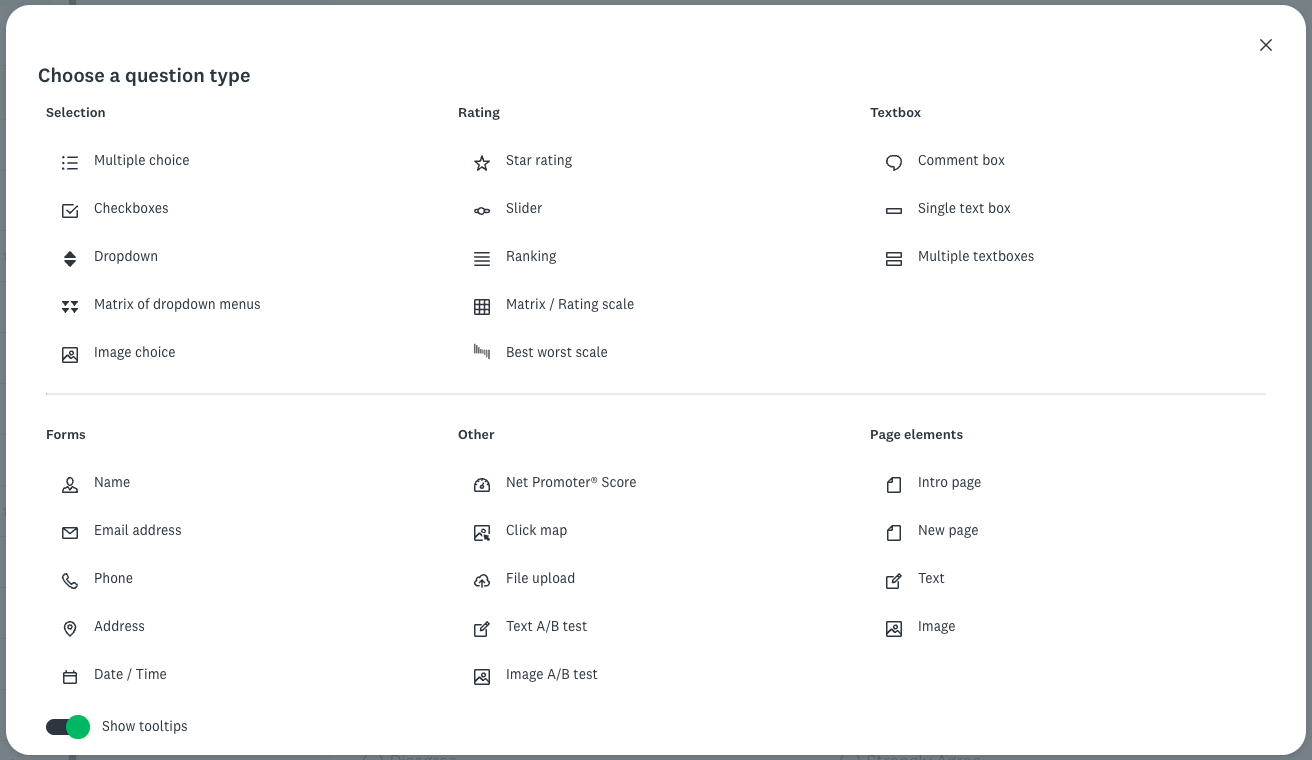
Вопросы на выбор
| Тип вопроса | Описание |
| Множественные варианты ответа | Позволяет респондентам выбрать один ответ из списка вариантов. |
| Флажки | Позволяет респондентам выбрать несколько ответов из списка вариантов. |
| Раскрывающийся список | Варианты ответов отображаются в раскрывающемся меню, в котором участники могут выбрать один ответ. Совет! Этот вариант вопроса отлично подходит, если у вас длинный список вариантов ответа. |
| Матрица раскрывающихся меню | Позволяет респондентам оценивать несколько элементов (строк) по единому набору критериев (столбцов), отображаемых в виде матрицы раскрывающихся меню. |
| Выбор изображения | Позволяет респондентам выбирать один или несколько ответов с изображениями из предлагаемого списка вариантов ответа. |
Вопросы со шкалой оценки
| Тип вопроса | Описание |
| Рейтинг в звездах | Позволяет респондентам оценить какое-либо утверждение по наглядной шкале звезд, сердечек, «пальцев вверх» или смайликов. |
| Ползунок | Позволяет респондентам путем перетягивания интерактивного ползунка оценивать элемент или утверждение по цифровой шкале. |
| Ранжирование | Позволяет респондентам оценивать список вариантов в предпочитаемом ими порядке с помощью числовых раскрывающихся меню или путем перетаскивания. |
| Матрица со шкалой оценки | Позволяет респондентам оценивать один или несколько элементов (строк) с помощью одного набора вариантов столбцов. В матричных вопросах можно предлагать только один ответ или несколько ответов на каждую строку. Кроме того, можно превратить матричный вопрос в шкалу оценки, если вы хотите присвоить определенный весовой коэффициент каждому варианту ответа. |
| Шкала лучших и худших | Позволяет респондентам выбирать лучший и худший вариант из списка элементов. Благодаря этому можно выяснить, что ценят респонденты. |
Вопросы с текстовым полем
| Тип вопроса | Описание |
| Поле комментария | Позволяет респондентам давать более длинный ответ в произвольной форме. |
| одно текстовое поле | Позволяет респондентам вводить в качестве ответа короткий текст или числовое значение. Проверьте вопрос, чтобы указать длину ответа или затребуйте и проверьте числовое значение, формат даты или адрес электронной почты. |
| Множественные текстовые поля | Позволяет собрать несколько кратких текстовых ответов или ответов с числовыми значениями с помощью одного вопроса. Проверьте вопрос, чтобы указать длину ответа или затребуйте и проверьте числовое значение, формат даты или адрес электронной почты. |
Вопросы о формах
| Тип вопроса | Описание |
| Имя | Позволяет респондентам вводить имя, фамилию, отчество / второе имя, титул и добавление к имени в одном вопросе. |
| Адрес электронной почты | Позволяет респондентам указывать адрес электронной почты. |
| Телефон | Позволяет респондентам указывать номера телефонов и добавочные номера. |
| Адрес | Позволяет респондентам указывать почтовый адрес, город, область, почтовый индекс или страну. |
| Дата/время | Позволяет респондентам вводить определенную дату и/или время. |
Прочее
| Тип вопроса | Описание |
| Показатель Net Promoter Score® | Позволяет респондентам указывать, насколько их удовлетворяет ваша организация, бренд, продукт или услуга. SurveyMonkey автоматически рассчитывает показатель NPS на странице «Анализ результатов». |
| Карта кликов | Позволяет получить отзыв об изображении, предлагая пользователям щелкнуть его часть. |
| Передача файла | Позволяет респондентам прикрепить файл с ответом на опрос. |
| А/В-тестирование текста | Позволяет узнать, как респонденты реагируют на два разных сообщения или более. Введите варианты текста, которые необходимо сравнить, и укажите, какой процент респондентов должен видеть каждое из сообщений. |
| А/В-тестирование изображений | Позволяет узнать, как респонденты реагируют на два разных изображения или более. Предоставьте изображения, которые необходимо сравнить, и укажите, какой процент респондентов должен видеть каждое из них. |
Используйте готовые вопросы из базы вопросов
На вкладке База вопросов содержится библиотека утвержденных вопросов, созданных методистами в сфере опросов для минимизации систематических ошибок респондентов. Вы можете выбирать вопросы из базы вопросов.
Элементы страницы
Кроме типов вопросов опросы содержат элементы страницы, из которых можно создавать опросы.
| Элементы страницы | Описание |
| Вводная страница | Позволяет респондентам добавлять в начало опроса вводную страницу с кратким описанием темы и цели опроса. Совет. Вступление должно содержать всего три-четыре предложения, максимум несколько кратких абзацев. |
| Новая страница | Позволяет респондентам добавлять в конец опроса еще одну пустую страницу. |
| Текст | Позволяет респондентам добавлять дополнительный текст, чтобы предоставить своим респондентам пояснение. Совет. Чтобы создать форму согласия, добавьте в опрос правила и условия, нижние колонтитулы и многое другое. |
| Изображение | Позволяет вставить в опрос изображение, загрузив соответствующий файл с компьютера. |
Настройки опроса
Меню параметров позволяет настраивать условия и внешний вид опроса, отображая или скрывая параметры.
В таблице ниже приведены подробные сведения о параметрах опроса.
| Команда | Описание |
| Прием платежей | Позволяет респондентам вносить плату через ваш опрос или форму через PayPal или Stripe. Вы можете назначить цену за отдельный вопрос, чтобы взимать разные суммы, или установить фиксированную цену для всей формы. |
| Тест | Режим теста превращает любой опрос в тест. Вы можете указать респондентам, правильно ли они ответили, или просто записать оценки прямо в разделе «Анализ результатов». Результаты показывают статистику общих оценок теста и индивидуальные оценки каждого участника теста. |
| Название опроса | Заголовок должен сообщать пользователям, о чем ваш опрос. Вы можете отформатировать текст заголовка, выбрать место заголовка в опросе или добавить краткое имя, чтобы упорядочить опросы в SurveyMonkey. |
| Индикатор выполнения | Индикаторы выполнения внизу каждой страницы опроса сообщают респондентам, какую часть опроса они прошли, а какую часть еще необходимо пройти. |
| Заголовки и описание страниц | Заголовки и описания страниц позволяют разбить опрос на разделы или предоставить респондентам полезные инструкции. |
| Номера страниц | Номера страниц можно отображать или скрывать. При отображении их можно увидеть у заголовка страницы. |
| Номера вопросов | Номера вопросов можно отображать или скрывать. Выберите способ нумерования вопросов: по всему опросу или начинать нумерацию заново на каждой странице опроса. |
| Звездочки обязательных полей | Звездочки со следующими знаками — это визуальный индикатор для респондентов, указывающий, что вопрос обязателен. Если вы скроете знак звездочки для обязательных полей, респонденты получат сообщение об ошибке при попытке продолжить выполнение опроса, не ответив на все обязательные вопросы. |
| Язык | Создавайте опросы на 57 языках, которые поддерживаются. Стандартный текст опроса, например, кнопки навигации и страница завершения опроса, переводится автоматически. Необходимо предоставить текст для заголовка опроса, вопросов и ответов. Язык опроса задается языком вашей учетной записи, но язык можно менять для каждого опроса. |