SurveyMonkey
属性の重要度(MaxDiff)
機能・特徴の優先順位付けソリューションを使用すると、対象者にとって最も重要な項目や機能を把握できます。このソリューションは、MaxDiffメソッドに基づいており、新しい製品や機能の優先順位付けに役立つほか、顧客が最も重視している点を把握できます。
機能・特徴の優先順位付け
機能・特徴の優先順位付けでは、入力した項目を使用してアンケートの質問を作成します。MaxDiffの質問を1件ずつご自分で作成する必要はありません。アンケートに含めたい項目を入力すれば、質問は自動的に作成されます。
機能・特徴の優先順位付けの実験設計
機能・特徴の優先順位付け(MaxDiff)調査では、回答者には各項目が他の項目とほぼ同じ回数表示される必要があります。このソリューションでは、アンケートの30種類のバージョンを作成し、回答者にランダムに配布することで、最もバイアスのない結果を得られるようにします。ただし、各セットに含めるアイテム数と、各回答者に表示される質問数を指定することはできます。
アンケートのさまざまなバージョンを作成する際には、これらの指標を考慮します。これらの指標により、アイテムを公平に表示し、結果の偏りを抑えることができます。
- 一方向の頻度: それぞれのアイテムが、アンケートに回答する回答者に同じ回数表示されるようにするのが理想的です。
- 双方向の頻度: それぞれのアイテムが、同じセットの中で他のアイテムと同じ回数だけ表示されるようにするのが理想的です。
- 持続性: 各アイテムは、アンケートの30のバージョン全体で他のすべてのアイテムと直接または間接的に表示されます。
- セット内での位置バランス調整: 回答者に表示するとき、各項目が質問の上部、中央、下部に均等に表示されるようにするのが理想的です。
- セット全体の位置バランス調整: 同じアイテムが、連続する質問や近い質問に表示されないようにします。
アンケートの設定
機能・特徴の優先順位付け調査の作成方法を確認する。
開始する
調査を設定するには
- [開始]するには、[調査タイトル]を追加します。
- [次へ: MaxDiffを設定]を選択して、アンケートのコンポーネントを追加します。
MaxDiffのセットアップ
アンケートのパーツの追加
- [MaxDiffの説明文を追加]して、回答者にアンケート回答時に実行してほしい内容を正確に理解してもらいます。
- [MaxDiffの質問文を追加]して、回答者にMaxDiffの質問への回答方法を理解してもらいます。このテキストはMaxDiffの質問の上にも表示されます。それぞれのアイテムのセットから、1番良いものと1番悪いものを選択するよう、回答者に知らせます。
- MaxDiffの質問で「ベスト」と「ワースト」の選択肢に使用するラベルを選択します。デフォルトでは「ベスト」と「ワースト」が選択されています。独自のラベルを作成することもできます。
- 質問で使用するアイテムをMaxDiffに追加します。アイテムを1つずつ追加することも、一括でインポートすることもできます。
- 新しいアイテムを追加する場合は、+[アイテムの追加]を選択します。必要であれば、ラベルと画像を追加します。
- 回答者には[説明]が表示されるため、回答者が把握しておくべきコンテキストを追加してください。
- [アイテムのインポート]を選択し、アイテムのリストを使用します。右側のアイテムをプレビューします。完了したら、[インポート]を選択します。
- [MaxDiffの設定のセットアップ]から、[セットあたりのアイテム数]と[回答者ごとのセット数]を編集します。このオプションでは、各質問に含めるアイテム数と、アンケート回答者に表示する質問セットの数を指定できます。完了したら、以下でMaxDiffの質問をプレビューできます。
- セットあたりのアイテム数: MaxDiffの各質問セットに表示されるアイテムの数。少なくとも5つのアイテムを追加します。
- 回答者ごとのセット数: 各回答者に表示されるMaxDiffの質問セット数。追加した項目数に応じて変更されるため、[回答者ごとのセット数]の上にあるヘルプテキストを確認してください。
- 画像スケール: アイテムに追加した画像のサイズ。このスケールはすべての画像に適用されます。[MaxDiffの質問プレビュー]で画像を確認します。
- MaxDiffの質問プレビュー: アンケートで質問がどのように表示されるかを確認します。[単一セット]を選択すると、単一の質問がどのように表示されるかを確認できます。すべてのアイテムを1セットとしてプレビューするには、[すべてのアイテム]を選択します。
- [レポートの表示]を選択すると、実験設計のレポートが表示されます。このレポートは、偏った結果を避けるために行われた、調査のバランス調整の方法を報告します。 このレポートのコピーを保存するには、[レポートのダウンロード(.csv)]を選択します。
- [次へ: アンケートのカスタマイズ]を選択します。
アンケートのカスタマイズとプレビュー
アンケートにカスタムの質問を追加して、対象者からその他の重要な情報を収集することができます。次の手順で操作します。
- 質問バンクを利用して、アンケート手法の専門家によって認定された、あらかじめ作成された質問を追加します。
- 追加した質問に[ロジック]を設定すると、一部の回答者だけに特定の質問を表示できます。
- [アンケートのスタイル設定]で、テーマを選択するか、会社のカラーやロゴを使用してブランドに合わせてカスタマイズします。
- カスタム変数を追加して、アンケートを通じて回答者に関する既知のデータを追跡し、[分析]で結果をフィルタリングします。
- アンケートに翻訳を追加すると、他の言語でも回答できるようになります。
アンケートのプレビュー
プロジェクトの設定が完了したら、右上隅の[アンケートのプレビュー]を選択して、新しいウィンドウでアンケートをテストし、回答者にどのように表示されるかを確認します。プレビューを他の人と共有してフィードバックを収集することもできます。
[デスクトップビュー]、[タブレットビュー]、[モバイルビュー]を切り替えて、さまざまなデバイスでアンケートがどのように表示されるかを確認できます。アンケートが完成したら、[ 次へ: 回答の収集]を選択します。
回答を収集する
アンケートを送信する準備が整ったなら、左側のサイドメニューから[収集]アイコンを選択します。
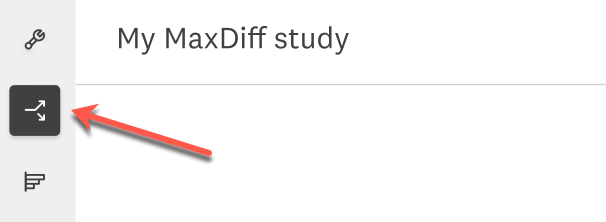
回答の収集を行う2つの方法
- アンケートリンクの共有: アンケートを回答者に送信するためのWebリンクを作成します。
- 理想的な回答者から回答を購入: SurveyMonkey Audienceで特定のターゲット層をターゲットに設定します。
調査用に、複数のコレクターを作成するこもできます。
アンケートリンクの共有
好きな方法で送信できるWebリンクを作成する。アンケートリンクを共有するには
- [収集]ページで、[新しいコレクターを追加]を選択し、[Webリンクコレクター]を選択します。
- Webリンクの設定をカスタマイズします。次の手順で操作します。
- カスタムアンケート終了ページを設定する
- 複数回答を許可する
- 締め切り日時を設定する
- 回答制限をセットする
- Webリンクをコピーして、アンケートの送信先に貼り付けます。
理想的な回答者から回答を購入する
SurveyMonkey Audienceでは数百種類ものターゲット設定オプションから回答者を選択できるため、国、属性、雇用形態、趣味、宗教などに基づいてターゲットを設定できます。
ターゲット回答を購入する方法
- [収集]ページに移動します。
- [回答者を選択]を選択するか[新しいコレクターを追加]を選択してから[回答の購入]を選択します。
- 国、性別、年齢範囲、世帯収入の基準を選択して対象者を選択します。
- ターゲッティング基準を選択して、他の数百種類ものターゲット設定オプションを参照および選択します。
- 必要な完了済み回答数を選択します。調査のアイテム数に基づいて推奨事項をご提案します。
- (オプション)カスタムスクリーニング質問を追加するかどうかを選択します。スクリーニング質問は、対象者を絞り込み、調査に最も適さない人を除外するのに役立ちます。
- スクリーニング質問を追加する場合、アンケート回答者の条件を満たす回答者数を見積ります。
- アンケートにスクリーニング質問を含める場合は、[アンケートのカスタマイズ]ページを新しいタブで開きます。
- アンケートの最初に回答者識別用の質問を追加します。複数選択肢またはチェックボックスのいずれかをお勧めします。
- 特定の選択肢を選んだ回答者を対象から外すスキップロジックを追加します。
- ターゲット対象者の設定ページに戻って、該当者率を見積もります。
- 除外条件を適用する場合、またはAudienceの開始を後日の日時にスケジュールする場合は、追加のAudience設定を参照してください。
- アンケート対象者のサマリーを確認します。
- 準備ができたら、[チェックアウト]を選択します。
- 注文の詳細を確認します。
- [支払い方法]で、クレジットカード、デビットカード、またはマイクレジットでの支払いを選択します。
- [請求の詳細]を入力し、合計金額を確認してから[確認]を選択します。
支払いが完了すると、すぐにアンケートの回答の収集が開始されます。
収集結果の分析
画面の左側にあるグラフアイコンを選択して、結果の分析を開始します。[分析]セクションには、[概要]、[度数]、[経験的ベイズ]、[TURF]、[アンケート結果]があります。
- 概要: アンケートのステータスを追跡し、各コレクターで収集された回答数を確認できます。
- 度数: アイテムがベスト、またはワーストとして選択された頻度を簡単に把握できます。
- 経験的ベイズ: 各種アイテムのパフォーマンスを他のアイテムと比較します。
- TURF: ターゲット層にアピールしそうなアイテムの組み合わせをレビューします。
- アンケート結果: カスタム質問のグラフやデータを表示します。
度数分析:
度数分析では、アイテムがベストまたはワーストとして選択された頻度を知ることができます。このデータを使うことで、アンケート回答者が各アイテムをどのように評価したかをすばやく理解できます。グラフで、ベスト度数、ワースト度数、ベスト度数とワースト度数、単純度数など、いくつかの異なるデータセットを表示することができます。
- ベスト度数: アイテムがベストとして選択された回数。
- ワースト度数: アイテムがワーストとして選択された回数。
- ベストとワーストの度数: アイテムがベストやワーストとして選択された回数を比較します。
- 単純度数: ベスト評価の合計から、その項目のワースト評価を差し引いた値です。
グラフの下の表には、各アイテムのすべてのデータが表示されます。この表には、度数比指標も含まれています。これは、ベスト度数またはワースト度数を、回答者がその項目を表示する回数で割った値です。
経験的ベイズ分析:
経験的ベイズでは、回答者が各アイテムについてどう感じているかを理解することができます。これは、各アイテムがベストとして選択される可能性を他のアイテムと比較した値です。
経験的ベイズでは、各アイテムの効用値を計算します。これは、アイテムのパフォーマンスを測る尺度です。このスコアは、すべてのセットとアンケート回答者を対象に計算されます。各アイテムの効用値を計算するために、次のデータを使用します。
- ベストとして選択された回数
- ワーストとして選択された回数
- 表示回数
まず、すべての回答を結合して、各項目の効用値を算出します。その後、各回答者についてアイテムの効用値を計算します。ユーザーがすべてのアイテムを表示しなかった場合、ベイジアンプーリング(または「シュリンク」)を使用して、そのアイテムに対して回答者がどのように回答したかを推定します。すべての回答を合計したものが総合スコアとなるため、回答者は総合スコアと同様の回答をしたものと想定されます。アンケート回答者の効用値は、回答者が表示しなかったアイテムの合計スコアに対して「シュリンク」されます。これらのスコアは、そのアイテムがベストとして選択される可能性を予測するのに役立ちます。
グラフには各アイテムの効用値が表示されます。スコアが高いということは、そのアイテムがベストとして選ばれる可能性が高く、対象者にとって重要なアイテムである可能性が高いことを意味します。
- 経験ベイズ法の使用
- 中心化
グラフの下の表には、各アイテムのスコアと95%の信頼区間が表示されます。信頼区間は、アンケートを何度も繰り返し実施した場合に、一定の割合で得られるスコアを含むスコアの範囲です。たとえば、あるアイテムに[13–14]の95%信頼区間が設定されているとします。その場合、このアイテムは、アンケートを100回繰り返した際に、95回で13から14のスコアを獲得するということになります。
TURF分析
TURFはTotal Unduplicated Reach and Frequencyの略であり、重複のない総リーチと頻度、と訳されます。これは、異なるグループの製品や機能が、ターゲット層にアピールする方法を理解できるよう助ける手法です。
SurveyMonkeyのMaxDiff TURF分析ツールは、ターゲット層にアピールしそうなアイテムの組み合わせをシミュレーションします。このデータを使って、最も消費者を獲得しやすい製品や機能に優先順位を付けしましょう。
SurveyMonkeyのTURFツールは、リーチと頻度の2つの重要な指標に基づいて組み合わせをランク付けします。
- リーチ: 組み合わせの中に魅力的なアイテムが少なくとも1つはあると答えた回答者の割合。その組み合わせの中には、「リーチされた」回答者にとって魅力的なアイテムが含まれています。リーチが高い組み合わせこそ、最も多くの人を惹きつける商品の組み合わせとなります。
- 頻度: 組み合わせの中で回答者が魅力的と感じたアイテムの平均数。頻度は常に1と2の間になります。頻度が高いほど、組み合わせのアイテムの人気が高いことを意味します。
- TURF分析の使用
結果のフィルタリング
任意のページで、グラフの上にある[フィルター]ボタンを選択すると、データをフィルタリングできます。1つのグラフに適用したフィルターは、他のグラフにも適用されます。たとえば、度数分析に[Webリンクコレクター]フィルターを追加した場合、経験的ベイズ分析にも同様に適用されます。
データのエクスポート
度数データや、集計された経験的ベイズデータ、TURF分析データ、全回答データ、個別回答などをエクスポートできます。
- 度数または経験的ベイズデータ
- 全回答データ
- 個別回答