SurveyMonkey
Cómo personalizar las gráficas y las tablas de datos
Las gráficas y las tablas de datos se generan automáticamente para todas las preguntas cerradas de la encuesta, y para las preguntas abiertas cuando se utiliza el análisis temático. .
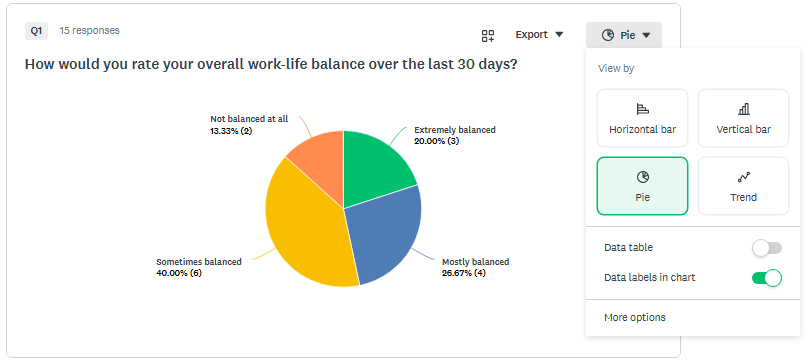
Para personalizar las gráficas y las tablas de datos:
- Desde la sección Analiza los resultados, ve a la pestaña Resumen por pregunta.
- Haz clic en el menú desplegable del nombre de la visualización en la parte superior de la pregunta, por ejemplo, Barra horizontal o Indicador.
- Selecciona entre los tipos de gráficas y opciones de visualización más comunes en el menú de personalización rápida. Haz clic en Más opciones para ver todas las personalizaciones disponibles.
- Selecciona un tipo de gráfica disponible. Puedes elegir entre varios tipos de gráficas para cada una de tus preguntas. El tipo de gráfica disponible depende del tipo de pregunta.
- Explora las opciones en las pestañas Opciones de visualización, Colores y Etiquetas que se explican en detalle más abajo.
- Marca Aplicar a todas para aplicar los cambios a todas las gráficas y tablas de datos. Tal vez, algunas no se actualicen porque algunas opciones no están disponibles para ciertos tipos de preguntas.
- Haz clic en Guardar.
Opciones de visualización
Las opciones de visualización te permiten ajustar la forma en que aparecen los datos en una gráfica o tabla de datos. Las opciones disponibles dependen tanto del tipo de pregunta como del tipo de gráfica.
| Opción | Descripción |
Gráfica, datos en la gráfica, tabla de datos | Utiliza las casillas de verificación para mostrar u ocultar la gráfica de la pregunta, la tabla de datos que aparece debajo de la pregunta o los valores de datos (cantidad o porcentaje de respuestas) en la gráfica en sí. |
| Opciones de respuesta con cero respuestas | Oculta las opciones de respuesta que no recibieron respuestas. |
| Importancia estadística | Muestra las diferencias estadísticamente significativas en la tabla de datos, debajo de la gráfica de preguntas. |
| Estadísticas básicas | Crea una gráfica del porcentaje de respuestas o la cantidad absoluta de respuestas recopiladas para cada opción de respuesta. |
| Escala del eje | Para las gráficas de pastel o de anillos, muestra la leyenda o las etiquetas. Las etiquetas aparecen junto a la gráfica, mientras que la leyenda se ubica en la parte inferior. |
| Mín. y máx. | Edita los valores mínimo y máximo del eje para la gráfica. A medida que recopilas nuevas respuestas, pueden ajustarse los valores mín. y máx. El valor mín. no puede ser superior al valor más bajo de la gráfica y el valor máx. no puede ser inferior al valor más alto de la gráfica. |
| Profundidad | Realiza una gráfica con el promedio o promedio ponderado, o una gráfica con la distribución de las opciones de respuesta. |
| Cantidad de decimales | Elige entre 0, 1 o 2 lugares decimales. |
| Etiquetas | Muestra la leyenda o las etiquetas de una gráfica para gráficas de pastel o de anillo. Las etiquetas de las gráficas aparecen junto a la gráfica en sí y la leyenda aparece en la parte inferior de la misma. |
| Cómo intercambiar filas y columnas | Intercambias las filas y las columnas de la tabla de datos de las preguntas de ranking, matriz/escala de valoración y matriz de menús desplegables, cuando la Profundidad se establece como Distribución. |
Colores
Cambiar colores de tablas
Puedes personalizar los colores de las gráficas para preguntas individuales o aplicar una paleta de colores predeterminada a toda la encuesta.
Para editar los colores de las gráficas:
- En Resumen por pregunta de Analiza los resultados, haz clic en el menú desplegable del nombre de la visualización en la parte superior de una pregunta, por ejemplo, Barra horizontal o Indicador.
- Haz clic en Más opciones y selecciona el bloque de color para editar el color. Puedes elegir el color en el selector o ingresar tus propios códigos hexadecimales.
- Arrastra y suelta los bloques de colores en el orden que quieres que se reflejen en la gráfica en sí. El primer color de la fila corresponderá a la primera opción de respuesta en la tabla de datos.
- Marca Aplicar a todas para aplicar los cambios a todas las gráficas. Tal vez, algunas no se actualicen porque algunas opciones no están disponibles para ciertos tipos de preguntas.
- Haz clic en Guardar.
Etiquetas
Puedes editar las etiquetas directamente en contexto. Para editar una etiqueta, haz clic en el menú desplegable del nombre de la visualización en la parte superior de una pregunta, haz clic en Más opciones y ve a la pestaña Etiquetas . También puedes editar las etiquetas de la tabla de datos haciendo clic en los tres puntos “...” que aparecen junto al encabezado de la opción de respuesta y seleccionando Editar esta etiqueta.
- El hecho de editar las etiquetas no afecta el texto de la pregunta o las opciones de respuesta en el diseño de la encuesta.
- Puedes recuperar la etiqueta original haciendo clic en Revertir, a la derecha de la etiqueta en el modo de edición.
Ajustes globales
Ahorra tiempo aplicando los colores y los ajustes de datos en toda la encuesta a la vez, en lugar de editar cada gráfica individualmente.
Apariencia
Modifica el aspecto de tus gráficas y tablas en toda la encuesta. Los ajustes de color disponibles dependen de tu plan y del tipo de preguntas.
Para personalizar la apariencia de tu encuesta:
- Selecciona Opciones en la barra de herramientas superior.
- Desde la pestaña Apariencia, elige los ajustes de color:
- Colores del equipo: utiliza la paleta de colores compartida de tu organización para lograr una imagen de marca coherente. Si generaste un tema al diseñar tu encuesta, esos colores de marca generados por IA también aparecerán aquí.
- Paletas de colores predeterminadas: aplica una combinación de colores preestablecida (como colores clásicos o monocromáticos) a todas las gráficas.
- Paletas de colores personalizadas: elige tus propios colores para los resultados. Si editas una paleta de equipo, esos colores se transferirán a tu paleta personalizada para que puedas editarlos posteriormente.
Opciones de datos
Controla cómo se miden y se muestran tus resultados a lo largo de la encuesta. Las opciones de datos disponibles dependen tanto del tipo de pregunta como del tipo de gráfica.
Para utilizar las opciones de datos globalmente:
- Selecciona Opciones en la barra de herramientas superior.
- En el menú de la derecha, selecciona Opciones de datos.
- Activa o desactiva lo siguiente:
| Opción | Descripción |
| Tabla de datos | Muestra u oculta la tabla de datos que aparece debajo de las gráficas de preguntas. |
| Etiquetas de datos en gráficas | Muestra los valores de los datos (por ejemplo, el recuento de respuestas o los porcentajes) directamente en las gráficas. |
| Estadísticas básicas | Muestra la desviación mínima, máxima, promedio, mediana y estándar en una tabla de datos separada abajo de la gráfica de preguntas. |
| Opciones de respuesta sin ninguna respuesta | Muestra u oculta las opciones de respuesta que no fueron elegidas. |
| Importancia estadística | Muestra las diferencias estadísticamente significativas en la tabla de datos, debajo de la gráfica de preguntas. Esta configuración solo es relevante cuando se aplica un parámetro de comparación. |
| Cantidad de decimales | Elige entre 0, 1 o 2 lugares decimales. |
| Calidad de las respuestas | Muestra u oculta marcas en las respuestas de baja calidad identificadas por el aprendizaje automático. |
| Análisis de sentimientos | Muestra u oculta las categorías de sentimiento que revelan la emoción que hay detrás de lo que dicen las personas. |
| Análisis temático | Muestra u oculta los temas clave que resumen y agrupan las respuestas de texto de tu encuesta. |