SurveyMonkey
Anpassen von Diagrammen und Datentabellen
Diagramme und Datentabellen werden für alle geschlossenen Fragen automatisch erstellt und für offene Fragen, wenn die thematische Analyse aktiviert ist.
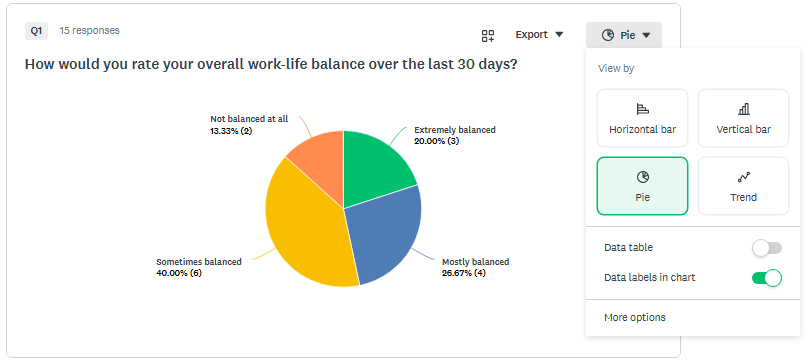
So passen Sie Diagramme und Datentabellen an:
- Wechseln Sie unter Ergebnisse analysieren zur Registerkarte Frageübersicht.
- Klicken Sie auf das Dropdownmenü für den Namen der Visualisierung oben über der Frage, z. B. Balkendiagramm oder Tacho.
- Wählen Sie im Schnellanpassungsmenü die häufigsten Diagrammtypen und Anzeigeoptionen aus. Klicken Sie auf Weitere Optionen, um alle verfügbaren Anpassungen anzuzeigen.
- Wählen Sie einen verfügbaren Diagrammtyp aus. Sie können für jede Ihrer Fragen einen von mehreren Diagrammtypen auswählen. Die verfügbaren Diagrammtypen hängen vom Fragetyp ab.
- Schauen Sie sich die Optionen auf den Registerkarten Anzeigeoptionen, Farben und Bezeichnungen an, die weiter unten genauer erläutert werden.
- Aktivieren Sie die Option Auf alle anwenden, um Änderungen auf alle Diagramme und Datentabellen anzuwenden. Einige werden vielleicht nicht aktualisiert, da einige Optionen für bestimmte Fragetypen nicht verfügbar sind.
- Klicken Sie auf Speichern.
Anzeigeoptionen
Die Anzeigeoptionen ermöglichen Ihnen die Feineinstellung der Datenanzeige in Diagrammen und Datentabellen. Die verfügbaren Optionen hängen sowohl vom Fragetyp als auch vom Diagrammtyp ab.
| Option | Beschreibung |
Diagramm, Daten im Diagramm, Datentabelle | Verwenden Sie die Kontrollkästchen, um das Fragendiagramm, die unter der Frage angezeigte Datentabelle oder die Datenwerte (Beantwortungsanzahl oder Prozentwerte) im Diagramm selbst anzuzeigen oder auszublenden. |
| Antwortoptionen mit null Beantwortungen | Blenden Sie Antwortoptionen aus, die nicht beantwortet wurden. |
| Statistische Signifikanz | Zeigen Sie bedeutende Unterschiede in der Datentabelle und im Fragendiagramm an. |
| Grundlegende Statistiken | Erstellen Sie ein Diagramm mit Prozentangaben oder absoluten Anzahlen an Beantwortungen für jede Antwortoption. |
| Achsenskala | Zeigen Sie bei Kreis- und Ringdiagrammen entweder eine Diagrammlegende oder Diagrammbezeichnungen an. Diagrammbezeichnungen werden entlang des Diagramms selbst angezeigt, eine Diagrammlegende wird unten im Diagramm angezeigt. |
| Min. und Max. | Bearbeiten Sie den minimalen und maximalen Achsenwert für das Diagramm. Wenn Sie neue Beantwortungen erfassen, kann sich der minimale bzw. der maximale Wert ändern. Der minimale Wert darf nicht größer sein als der niedrigste Wert im Diagramm und der maximale Wert darf nicht kleiner sein als der höchste Wert im Diagramm. |
| Tiefe | Zeigen Sie den Durchschnitt oder gewichteten Durchschnitt im Diagramm an oder erstellen Sie ein Diagramm mit der Verteilung der Antwortoptionen. |
| Dezimalstellen | Wählen Sie 0, 1 oder 2 Dezimalstellen. |
| Bezeichnungen | Zeigen Sie bei Kreis- und Ringdiagrammen entweder eine Diagrammlegende oder Diagrammbezeichnungen an. Diagrammbezeichnungen werden neben dem Diagramm und die Diagrammlegende wird unten im Diagramm angezeigt. |
| Austauschen von Zeilen und Spalten | Tauschen Sie die Zeilen und Spalten in der Datentabelle für die Fragetypen Ranking, Matrix-/Ranking-Fragen und Dropdownmenü-Matrix, wenn die Tiefe als Verteilung festgelegt wurde. |
Farben
Sie können die Diagrammfarben für einzelne Fragen anpassen oder eine Standardfarbpalette auf die gesamte Umfrage anwenden.
So bearbeiten Sie Diagrammfarben:
- Klicken Sie unter Ergebnisse analysieren im Bereich Frageübersicht auf das Dropdownmenü für den Namen der Visualisierung oben über der Frage, z. B. Balkendiagramm oder Tacho.
- Klicken Sie auf Weitere Optionen und wählen Sie den Farbenblock aus, um die Farbe zu bearbeiten. Sie können die Farbauswahl nutzen oder die gewünschten Hexadezimalcodes eingeben.
- Ziehen Sie die Farbenblöcke mit der Maus in die Reihenfolge, die auch für das Diagramm selbst verwendet werden soll. Die erste Farbe in der Zeile wird für die erste Antwortoption in der Datentabelle verwendet.
- Aktivieren Sie die Option Auf alle anwenden, um Änderungen auf alle Diagramme anzuwenden. Einige werden vielleicht nicht aktualisiert, da einige Optionen für bestimmte Fragetypen nicht verfügbar sind.
- Klicken Sie auf Speichern.
Bezeichnungen
Sie können Bezeichnungen direkt im Kontext bearbeiten. Klicken Sie zum Bearbeiten einer Bezeichnung auf das Dropdownmenü für den Namen der Visualisierung oben über der Frage, klicken Sie auf Weitere Optionen und wechseln Sie zur Registerkarte Bezeichnungen. Sie können Bezeichnungen in der Datentabelle auch bearbeiten, indem Sie neben der Überschrift der Antwortoption auf „...“ klicken und Diese Bezeichnung bearbeiten auswählen.
- Das Bearbeiten der Bezeichnungen hat keine Auswirkung auf den Fragentext oder die Antwortoptionen in Ihrem Umfragedesign.
- Sie können immer die ursprüngliche Bezeichnung wiederherstellen, indem Sie rechts neben einer bearbeiteten Bezeichnung auf Zurücksetzen klicken.
Globale Einstellungen
Sparen Sie Zeit, indem Sie Farben und Dateneinstellungen auf die gesamte Umfrage auf einmal anwenden, statt jedes Diagramm einzeln zu bearbeiten.
Gestaltung
Ändern Sie das Erscheinungsbild Ihrer Diagramme und Tabellen in Ihrer gesamten Umfrage. Die verfügbaren Farbeinstellungen hängen von den Fragetypen ab.
So passen Sie das Erscheinungsbild Ihrer Umfrage an:
- Wählen Sie in der oberen Symbolleiste Optionen aus.
- Wählen Sie auf der Registerkarte „Gestaltung“ die gewünschten Farbeinstellungen aus:
- Teamfarben: Wenden Sie das für Ihre Organisation freigegebene Farbschema für ein einheitliches Branding an. Wenn Sie beim Entwerfen Ihrer Umfrage ein Design generiert haben, werden diese KI generierten Markenfarben hier auch angezeigt.
- Standardfarbpaletten: Wenden Sie ein voreingestelltes Farbschema (z. B. Heritage oder Einfarbig) auf alle Diagramme an.
- Benutzerdefinierte Farbpaletten: Wählen Sie eigene Farben für Ihre Ergebnisse aus. Wenn Sie eine Teampalette bearbeiten, werden diese Farben zur weiteren Bearbeitung in Ihre benutzerdefinierte Palette verschoben.
Datenoptionen
Kontrollieren Sie, wie Ihre Ergebnisse gemessen und in Ihrer Umfrage angezeigt werden. Die verfügbaren Datenoptionen hängen sowohl vom Fragetyp als auch vom Diagrammtyp ab.
So verwenden Sie Datenoptionen global:
- Wählen Sie in der oberen Symbolleiste Optionen aus.
- Wählen Sie im Menü rechts Datenoptionen aus.
- Schalten Sie Folgendes ein oder aus:
| Option | Beschreibung |
| Datentabelle | Zeigen Sie die Datentabelle an, die unter den Fragendiagrammen zu sehen ist, oder blenden Sie diese aus. |
| Datenbezeichnungen in Diagrammen | Zeigen Sie die Datenwerte (z. B. Beantwortungsanzahl oder Prozentangaben) direkt in den Diagrammen an. |
| Grundlegende Statistiken | Zeigen Sie die minimale, maximale, durchschnittliche, mittlere und standardmäßige Abweichung in einer separaten Datentabelle unter dem Fragendiagramm an. |
| Antwortoptionen ohne Beantwortung | Zeigen oder verbergen Sie Antwortoptionen, die nicht ausgewählt wurden. |
| Statistische Signifikanz | Zeigen Sie bedeutende Unterschiede in der Datentabelle und im Fragendiagramm an. Diese Einstellung ist nur relevant, wenn eine Vergleichsregel angewendet wird. |
| Dezimalstellen | Wählen Sie 0, 1 oder 2 Dezimalstellen. |
| Beantwortungsqualität | Blenden Sie Markierungen bei Beantwortungen von geringer Qualität ein oder aus, die durch Machine Learning erkannt wurden. |
| Stimmungsanalyse | Blenden Sie Stimmungskategorien ein oder aus, die die Emotion hinter den Äußerungen der Befragten aufdecken. |
| Thematische Analyse | Blenden Sie wichtige Designs ein oder aus, die die Textbeantwortungen Ihrer Umfrage zusammenfassen. |