SurveyMonkey
Funktionsvigtighed (MaxDiff)
Funktionen Prioriteringsløsning hjælper dig med at forstå, hvilke elementer eller funktioner har størst betydning for dit publikum. Løsningen er baseret på MaxDiff metodologien, som hjælper med at prioritere nye produkter eller funktioner, samt fortæller dig, hvad dine kunder går mest op i.
Sådan fungerer funktionsprioritering
Funktionsprioritering opbygger dine spørgsmål i spørgeundersøgelsen ved hjælp af de elementer, du indtaster. Du behøver ikke selv at oprette hvert MaxDiff-spørgsmål – du indtaster de punkter, du vil have med i din spørgeundersøgelse, og så opretter vi spørgsmålene.
Funktionsprioritering eksperimentelt design
I en MaxDiff-undersøgelse (funktionsprioritering) skulle respondenterne se hvert element omtrent det samme antal gange som de andre elementer. Denne løsning opretter 30 versioner af spørgeundersøgelsen og distribuerer dem tilfældigt til spørgeundersøgelsens respondenter for at opnå de mest forudindtagede resultater. Du kan dog vælge, hvor mange elementer der skal inkluderes i hvert sæt, og hvor mange spørgsmål hver respondent ser.
Vi tager disse metrik i betragtning, når vi opretter de forskellige versioner af din spørgeundersøgelse. Disse metrik sikrer, at dine produkter er gengivet retfærdigt for at reducere bias i dine resultater:
- Enkeltvejshyppigheder: Hvert element bør ideelt set vises det samme antal gange for respondenten, når denne deltager i spørgeundersøgelsen.
- To-vejshyppighed: Hvert artikel bør ideelt set vises i det samme sæt med hinanden et lige så antal gange.
- Forbindelsesmuligheder: Hvert element skal direkte eller indirekte vises med hver anden artikel i de tredive versioner af spørgeundersøgelsen.
- Positionsudligning inden for indstillet: Hvert element bør ideelt set vises et lige antal gange i det øverste, midterste og nederste del af spørgsmålet, når det vises til respondenterne.
- Positionsudligning på tværs: Det samme element bør ikke vises i på hinanden følgende spørgsmål eller spørgsmål i nærheden.
Opsætning af din spørgeundersøgelse
Lær hvordan du opbygger din undersøgelse af funktionsprioritering.
Kom i gang
Sådan opretter du din undersøgelse:
- Kom i gang ved at tilføje en titel på studiet.
- Vælg Næste: Konfigurer MaxDiff for at tilføje spørgeundersøgelseskomponenter.
Opsætning af MaxDiff
Tilføj elementer til spørgeundersøgelse:
- Tilføj en Maxdiff-introduktion, så respondenterne ved nøjagtigt, hvad du vil have dem til at gøre, mens de gennemfører din spørgeundersøgelse.
- Tilføj MaxDiff-spørgsmålstekst for at fortælle respondenterne, hvordan de skal svare på dit MaxDiff-spørgsmål. Denne tekst står over dit MaxDiff-spørgsmål. Sørg for, at folk ved, de skal vælge et bedste og et værste fra hvert sæt af produkter.
- Vælg den etiket, der skal bruges til valgmulighederne “Bedste” og “Værste” i dine MaxDiff-spørgsmål. “Bedste” og “Værste” er valgt som standard. Du kan også oprette dine egne etiketter.
- Føj elementer til MaxDiff til at bruge i dine spørgsmål. Du kan tilføje et element ad gangen eller importere flere elementer ad gangen.
- Vælg + Tilføj et element for at indtaste et nyt element. Tilføj en etiket og et billede, hvis du vil.
- Respondenter ser beskrivelsen, så tilføj eventuel sammenhæng, som de burde kende.
- Vælg Importér elementer for at bruge en liste med elementer. Se eksempler på elementerne til højre. Når du er færdig, skal du vælge Importér.
- Fra Konfigurer MaxDiff-indstillinger, skal du redigere Elementer pr. sæt og Sæt pr. respondent. Denne indstilling bestemmer, hvor mange elementer, der skal inkluderes i hvert spørgsmål, og hvor mange spørgsmålssæt du ønsker, at respondenterne skal se. Når du er færdig, kan du se en forhåndsvisning af MaxDiff-spørgsmålet herunder.
- Elementer pr. sæt: Antallet af viste elementer i hvert MaxDiff-spørgsmålssæt. Tilføj mindst 5 elementer.
- Sæt pr. respondent: Det antal MaxDiff-spørgsmålssæt, som hver respondent vil se. Læs hjælpeteksten over feltet Sæt pr. respondent. Den ændres baseret på antallet af elementer, du tilføjer.
- Billedskala: Størrelsen på det billede, som du har føjet til dine elementer. Skalaen gælder for alle billeder. Gennemse billedet i Forhåndsvisning af MaxDiff-spørgsmål.
- Forhåndsvisning af MaxDiff-spørgsmål: Se hvordan dine spørgsmål ser ud i spørgeundersøgelsen. Vælg Enkelt sæt for at se, hvordan et enkelt spørgsmål vil se ud. Vælg Alle elementer for at se et eksempel på alle elementer samlet i ét sæt.
- Vælg Vis rapport for at se rapporten med det eksperimentelle design. Denne rapport fortæller dig, hvordan vi afbalancerer din undersøgelse for at undgå forudindtagede resultater. Hvis du vil gemme en kopi af denne rapport, skal du vælge Download rapport (.csv).
- Vælg Næste: Tilpas spørgeundersøgelse.
Tilpas og se en forhåndsvisning af din spørgeundersøgelse
Du kan føje yderligere tilpassede spørgsmål til din spørgeundersøgelse for at indsamle andre vigtige oplysninger fra din målgruppe. Du kan:
- Brug spørgsmålssamlingen til at tilføje spørgsmål, der er klar til brug, certificeret af undersøgelsesmetodologister.
- Implementer logik for de spørgsmål, som du tilføjer, så kun nogle personer ser bestemte spørgsmål.
- Style din spørgeundersøgelse, vælg et tema, eller brand den med din virksomheds farver og logo.
- Tilføj brugerdefinerede variabler for at spore kendte data om dine respondenter gennem spørgeundersøgelsen og brug dem til at filtrere dine resultater i Analysér.
- Føj oversættelser til din spørgeundersøgelse, så respondenter kan besvare den på et andet sprog.
Forhåndsvisning af spørgeundersøgelse
Når dit projekt er konfigureret, skal du vælge Forhåndsvisning af spørgeundersøgelse i øverste højre hjørne for at teste din spørgeundersøgelse i et nyt vindue og se, hvordan den vil se ud for respondenterne. Du kan endda dele forhåndsvisningen med andre for at indsamle feedback.
Skift mellem visningerne Desktop, Tablet og Mobil for at se, hvordan din spørgeundersøgelse ser ud på forskellige enheder. Når din spørgeundersøgelse ser fin ud, skal du vælge Næste: Indsaml besvarelser.
Indsamling af besvarelser
Når du er klar til at sende din spørgeundersøgelse, skal du vælge ikonet Indsaml i menuen i venstre side.
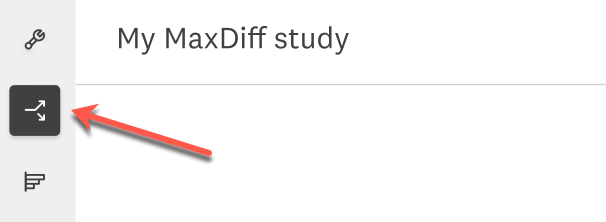
Der er 2 måder at indsamle besvarelser på:
- Del et link til en spørgeundersøgelse: Opret et weblink for at sende din spørgeundersøgelse til dit eget publikum.
- Køb besvarelser fra dine ideelle respondenter: Målret mod bestemte demografiske grupper med SurveyMonkey Audience.
Du kan oprette flere indsamlere til din undersøgelse.
Del et link til spørgeundersøgelse
Opret et weblink, som du kan sende, som du vil. Del et link til spørgeundersøgelse:
- På siden Indsaml skal du vælge Tilføj ny indsamler og derefter vælge Weblink-indsamler.
- Tilpas dine indstillinger for weblink. Du kan:
- Angiv en brugerdefineret slutside for spørgeundersøgelse.
- Tillad flere besvarelser.
- Indstil skæringsdato og -klokkeslæt.
- Indstil begrænsninger for besvarelser.
- Kopiér dit weblink, og indsæt det der, hvor du vil for at sende din spørgeundersøgelse.
Køb besvarelser fra dine ideelle respondenter
SurveyMonkey Audience lader dig vælge respondenter baseret på hundredvis af målretningsvalg, så du kan målrette mod din respondenter baseret på land, demografi, beskæftigelsesstatus, hobbyer, religion med mere.
Sådan køber du målrettede besvarelser:
- Gå til siden Indsaml .
- Vælg Vælg en målgruppe, eller vælg Tilføj ny indsamler og vælg derefter Køb besvarelser.
- Vælg din målgruppe ved at vælge kriterier for Land, Køn, Alder og Indkomst.
- Klik på målretningskriterie for at gennemse og vælge blandt hundredvis af andre målretningsmuligheder.
- Vælg hvor mange fuldførte besvarelser du skal bruge? Vi giver dig en anbefaling, som er baseret på antallet af elementer i din undersøgelse.
- (Valgfrit) Vælg, om et skræddersyet filtreringsspørgsmål skal tilføjes. Filtreringsspørgsmål for at indsnævre din målgruppe og diskvalificere personer, som ikke er de bedst egnede til din spørgeundersøgelse.
- Hvis du tilføjer et filtreringsspørgsmål, skal du anslå, hvor mange personer du forventer vil være kvalificerede til din spørgeundersøgelse.
- Hvis du vælger at inkludere et filtreringsspørgsmål i din spørgeundersøgelse, skal du åbne siden Tilpas spørgeundersøgelse på en ny fane.
- Tilføj et kvalificerende spørgsmål i begyndelsen af din spørgeundersøgelse. Vi anbefaler flere valg eller afkrydsningsfelter.
- Tilføj forgreningslogik, der diskvalificerer personer, som vælger bestemte svarmuligheder.
- Vend tilbage til siden til konfiguration af målgruppe for at estimere din kvalifikationsrate.
- Hvis du vil anvende ekskluderinger eller planlægge din Audience-lancering til en senere dato og et senere klokkeslæt, kan du se Yderligere målgruppeindstillinger.
- Gennemse din målgruppeoversigt.
- Når du er klar, skal du klikke på Gå til kassen.
- Gennemse oplysningerne om din ordre.
- Under Betalingsmetode kan du vælge at betale med kredit- eller betalingskort eller med Mine kreditter.
- Indtast dine Faktureringsoplysninger, se det samlede beløb, og vælg Bekræft.
Når du har indsendt betaling, begynder vi med det samme at indsamle besvarelser til din spørgeundersøgelse.
Analyse af resultater
Vælg diagramikonet i venstre side af skærmen for at begynde at analysere dine resultater. I afsnittet Analysér findes der Oversigt, Antal, Empirical Bayes, TURF og Undersøgelsesresultater.
- Oversigt: Spor status på din spørgeundersøgelse og se, hvor mange besvarelser der er blevet indsamlet af hver enkelt indsamler.
- Antal: Få en enkel oversigt over, hvor ofte elementer blev valgt som Bedste eller Værste.
- Empirical bayes: Find ud af, hvordan hvert element klarede sig i forhold til andres.
- TURF: gennemse gruppering af produkter, der sandsynligvis tiltaler din målgruppe.
- Spørgeundersøgelsesresultater: Se diagrammer og data for dine brugerdefinerede spørgsmål.
Talanalyse
Analyse af antal viser dig, hvor ofte elementer blev valgt som Bedste eller Værste. Disse data hjælper dig med hurtigt at forstå, hvordan respondenterne bedømte hvert element. Du kan se nogle få forskellige datasæt i diagrammet: Bedste antal, Værste antal, Bedste og værste antal eller Enkle antal.
- Bedste antal: Hvor mange gange et element blev valgt som det bedste.
- Værste antal: Hvor mange gange et element blev valgt som det værste.
- Antal bedste og værste: Sammenlign, hvor mange gange et element blev valgt som bedste og værste.
- Enkle optællinger: Bedste bedømmelser i alt minus dårligste bedømmelser af et element.
Få vist alle data for hvert element i tabellen under dit diagram. Tabellen inkluderer også Antal proportioner, som er antallet af bedste eller værste-tal divideret med antallet af gange, som folk har set elementet.
Empirical Bayes-analyse
Empirical Bayes viser, hvad respondenterne synes om hvert element. Den estimerer hvert elements sandsynlighed for at blive valgt som bedste i forhold til andre elementer.
Empirical Bayes beregner et nytteværdiresultat for hvert element, som er et mål for, hvor godt et element klarede sig. Vi beregner dette resultat på tværs af alle sæt og respondenter. Vi bruger følgende data til at beregne nytteresultatet for hvert element:
- Antal gange valgt som bedste
- Antal gange valgt som værste
- Antal gange vist
Først kombinerer vi alle besvarelser for at finde nytteresultatet for hvert element. Derefter beregner vi et elements nytteværdi for hver respondent. Hvis nogen ikke så alle elementer, bruger vi bayesiansk pooling (eller "krympning") til at anslå, hvordan nogen ville have reageret på elementet. Vi antager, at de ville svare på samme måde som det samlede resultat, eftersom alle besvarelser er blevet kombineret. Vi "krymper" respondentens nytteværdi hen imod det samlede resultat for det element, de ikke så. Disse resultater hjælper os med at anslå, hvor sandsynligt det er, at et element bliver valgt som bedste.
Diagrammet viser nytteresultatet for hvert element. Et højere resultat betyder, at der er større sandsynlighed for, at et element bliver kåret som det bedste, og at et element måske er mere vigtig for din målgruppe.
- Brug af Empirical Bayes
- Nulcentrering
Tabellen under diagrammet viser hvert elements resultat og 95 % konfidensintervallet. Konfidensintervallet er et resultatinterval, som indeholder det resultat, vi ville se en vis procentdel af gange, hvis vi foretog spørgeundersøgelsen igen og igen. F.eks. har en vare et 95 % konfidensinterval på [13-14]. Med andre ord ville elementet få en score på mellem 13 og 14 ud af 95 ud af 100 gentagelser af spørgeundersøgelsen.
TURF-analyse
TURF står for Total Unduplicated Reach and Frequency. Det er en teknik, som kan hjælpe dig med at forstå, hvordan forskellige grupper af produkt eller funktioner appellerer til målgrupperne.
Vores MaxDiff TURF-analyseværktøj simulerer varekombinationer, som sandsynligvis vil appellere til din målgruppe. Brug disse data til at prioritere produkter eller funktioner, for at nå ud til flest kunder.
Vores TURF-analyseværktøj rangerer kombinationer baseret på to nøglemålinger: rækkevidde og hyppighed.
- Rækkevidde: Procentdelen af respondenter med et tiltalende produkt i grupperingen. En "nået" respondent har et tiltalende element i kombinationen. En kombination med stor rækkevidde har et miks af produkter, der tiltaler flest mennesker.
- Hyppighed: Gennemsnitlig antal produkter i grupperingen, som respondenter fandt tiltalende. Hyppighedsgrad er altid mellem 1 og 2. En højere hyppighedsgrad betyder, at produkter i en gruppering var mere populære.
- Brug af TURF-analyse
Filtrering af dine resultater
På en vilkårlig side kan du vælge knappen Filtre over diagrammet for at filtrere dine data. Filtre, som du anvender på ét diagram, anvendes også på andre. Hvis du f.eks. tilføjer en weblink-indsamler til din analyse af antal tal, anvender vi også det i din empiriske Bayes-analyse.
Eksporter data
Du kan eksportere antal data, aggregerede Empirical Bayes-data, TURF-analysedata, fuldstændige besvarelsesdata eller individuelle besvarelser.
- Antal eller data fra Empirical Bayes
- Fuldstændige besvarelsesdata
- Individuelle besvarelser