客戶支援中心
SurveyMonkey
傳送調查問卷的方式
在您傳送調查問卷之前,我們必須先驗證您的電子郵件地址。
影片概覽
傳送調查問卷的方式
SurveyMonkey 提供多種收集器類型,無論您是向自有受訪者發送問卷,或是購買回覆,都能使用。
| 收集器類型 | 說明 |
| Web 連結 QR 碼 | 提供連結至調查問卷的 URL 或 QR 碼,讓您可在任何地方傳送或張貼問卷。社群圖示可讓您將調查問卷張貼至 Facebook、LinkedIn、X、WhatsApp 或 Microsoft Teams。 |
| 電子郵件邀請 | 透過 SurveyMonkey 寄送自訂的電子郵件邀請函給聯絡人,以追蹤哪些人已回覆並寄送後續電子郵件。 |
| 網站 | 在您的網站上內嵌調查問卷或顯示調查問卷的快顯邀請。 |
| 手動輸入資料 | 輸入離線收集的回覆,或是為沒有網際網路連線的人新增回覆。 |
| 行動 SDK | 取得應用程式開發商使用的調查問卷雜湊編碼,以便將調查問卷新增至 iOS 或 Android 應用程式。 |
| Kiosk 調查問卷 | 使用 SurveyMonkey Anywhere 應用程式,無需網際網路連線也能收集回覆。 |
| 簡訊 | 將調查問卷連結以文字形式傳送給聯絡人。受訪者可以點選該連結,在行動裝置瀏覽器中填寫調查問卷。 |
| 目標受眾 | 如果您沒有自己的受訪者清單,無法取得所需的意見回饋,可以透過 SurveyMonkey Audience 購買回覆。 |
*如果您在最初建立調查問卷時選擇購買 Audience 回覆,系統會自動提示您設定目標受眾收集器。
使用多個收集器
您可以為任何調查問卷建立多個收集器,以便以各種方式取得回覆。根據您的方案類型,每個調查問卷可能限制為最少 3 個收集器。
注意:如果您使用基本型方案,且已在調查問卷中新增付費功能,系統會提示您升級帳戶,以便寄送已完成設計的調查問卷。若不升級仍要傳送調查問卷,您可以按一下調查問卷標題中的付費功能,移除調查問卷設計中的任何付費功能,再建立收集器。
為何有些收集器是僅供檢視或以灰階顯示?
若收集器顯示為灰色,表示該收集器已停用,無法用於此調查問卷。這可能是因為您的調查問卷正在接受付款、該問卷已分享但您沒有「收集」權限,或該收集器受到 Enterprise 設定限制。
管理收集器選項
收集器選項是一組設定,可用來自訂受訪者的填答體驗。這些選項會影響誰可以填寫問卷、可填寫的次數、完成後顯示的內容,以及回覆是否為匿名。
每種收集器類型皆提供不同的選項設定,詳情請參閱對應的收集器類型說明文章。
管理收集器清單
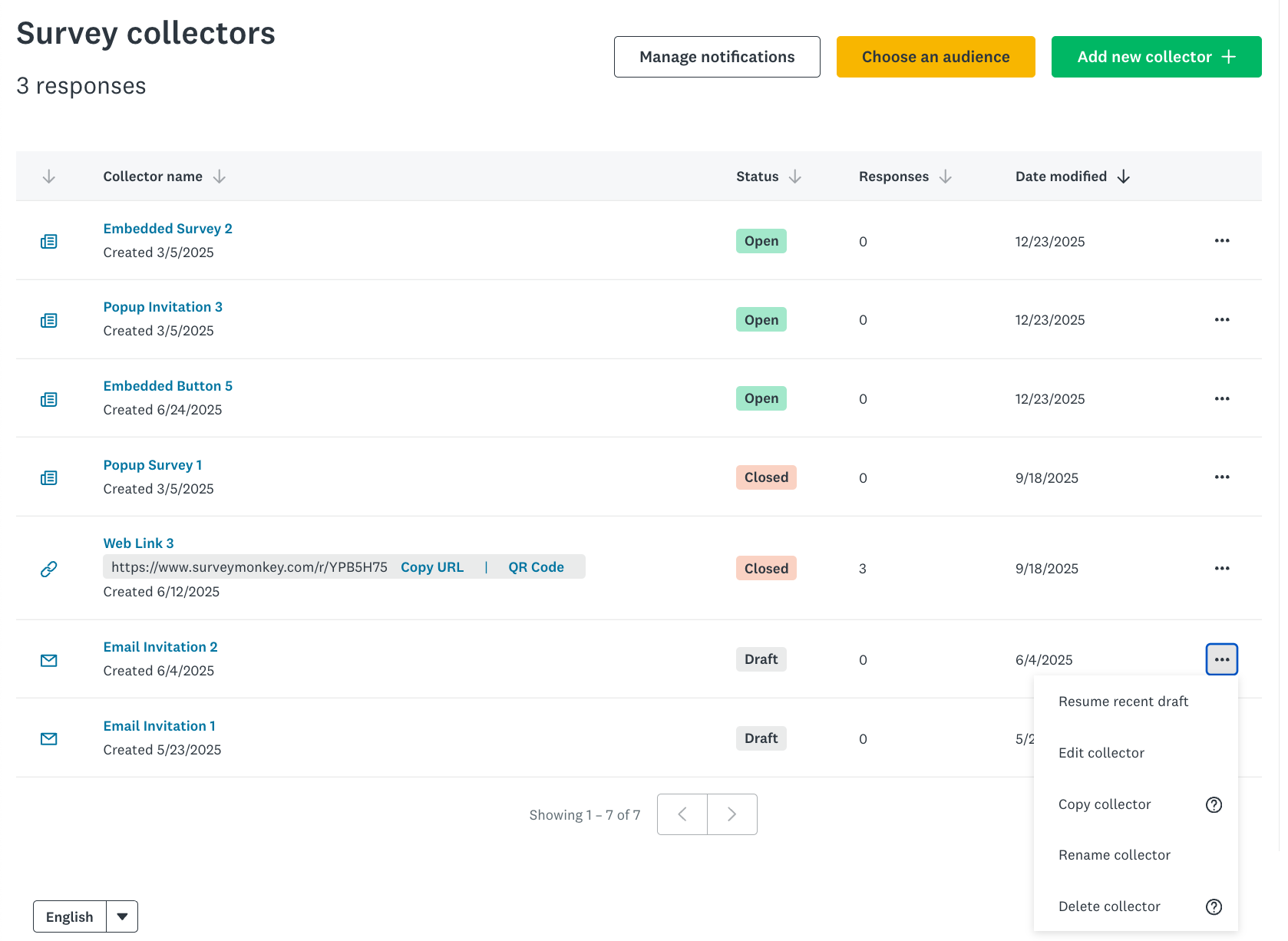
建立調查問卷的收集器後,請前往「傳送調查問卷」區段,以檢視並管理您的收集器。
按一下收集器右側的 ...,即可存取下列收集器動作:
| 操作 | 說明 |
| 關閉收集器 | 關閉收集器即可停止從該來源繼續收集回覆。若受訪者嘗試存取該問卷,將會看到問卷已關閉的提示訊息。若同一份調查問卷設有多個收集器,您必須逐一關閉,才能完全停止收集回覆。 |
| 開啟收集器 | 重新開啟之前關閉的收集器,即可接收新的調查問卷回覆。 |
| 複製收集器 | 複製 Web 連結或電子郵件邀請收集器,在不同時間或與新受訪者分享過去的調查問卷。並非所有收集器選項都會複製 — 您可以在傳送調查問卷前先檢閱所有設定。 |
| 編輯收集器 | 更新您的收集器選項和設定,來控制調查問卷的填寫體驗。 |
| 重新命名收集器 | 變更收集器的暱稱,讓收集器井然有序。收集器名稱是不公開的;調查問卷的受訪者看不到該名稱。 |
| 刪除所有回覆 | 永久刪除回覆 (使用該收集器記錄的回覆)。如果收集器已開啟,您可以繼續使用它來收集新回覆。 |
| 刪除收集器 | 從調查問卷中永久刪除該收集器。在刪除收集器之前,必須先刪除所有回覆。 若受訪者嘗試存取該問卷,將會看到提示訊息,指出 URL 可能已變更或問卷已不存在。若您刪除含有自訂 URL 結尾的收集器,日後可能無法再將該結尾用於其他收集器。 |
| 邀請新的收件人 | 向新聯絡人或已新增至收集器但尚未傳送邀請的人傳送電子郵件邀請。 |
| 繼續處理最近的草稿 | 若您已建立電子郵件邀請函草稿,可選擇繼續編輯草稿內容或聯絡人清單。 |