SurveyMonkey

新增及編輯問題

建立調查問卷並命名後,您就可開始在調查問卷中新增問題。 若要編輯現有的問題,只要按一下問題即可進行變更。

若要在調查問卷中新增問題:

  1. 在 [設計問卷] 區段中,選取建立
  2. 選取您要使用的問題類型。選取檢視更多,即可查看完整的問題類型清單。將滑鼠游標停留在任一問題類型上,即可查看範例。
  3. 選取問題類型,將其新增至調查問卷。
  4. 輸入問題文字與答案選項。
  5. 檢視可用選項,並依需要進行變更。
  6. 按一下 [儲存]。

提示!在儲存問題後,按一下調查問卷預覽底部的 +新增內容,即可立即新增更多問題。

如果您已在 SurveyMonkey 以外寫好問題,或想使用調查問卷專家設計的問題,請查看這些將問題新增至調查問卷的其他方式。

如果您已在 SurveyMonkey 預先寫好一些調查問卷問題,則可透過複製並貼上大量問題和答案來節省時間。

您可用題庫從問卷專家設計的各類預寫問卷問題中選擇您需要的內容。 有些題庫問題有相關的衡量基準,故可用來將您獲得的結果與業界平均值進行比對。

可用語言:此功能僅在您使用英文、西班牙文、法文、葡萄牙文、德文或荷蘭文的 SurveyMonkey 時可用。

若您不確定要使用哪類問題,我們可協助。 當您輸入問題內容時,我們可進行分析並建立可用的問題類型

若要使用問題類型預測功能:

  1. 在「設計問卷」頁面,點選「+新增問題」
  2. 輸入您的問題文字,我們會自動建議問題類型並更新問題編輯者。您可以使用下拉式選單,以手動方式更新問題類型 (若需要)。
  3. 輸入您的選項並查看可用的選項。
  4. 按一下 [儲存]。

每個問題有其他可用的設定,您可以在編輯、選項和邏輯標籤下配置。

  • 編輯
  • 選項
  • 邏輯
  • 複製

提示!若要瞭解更多每個問題類型可用的具體選項,可尋找您問題類型的相關文章

一個動畫 GIF,向您顯示如何變更問題類型

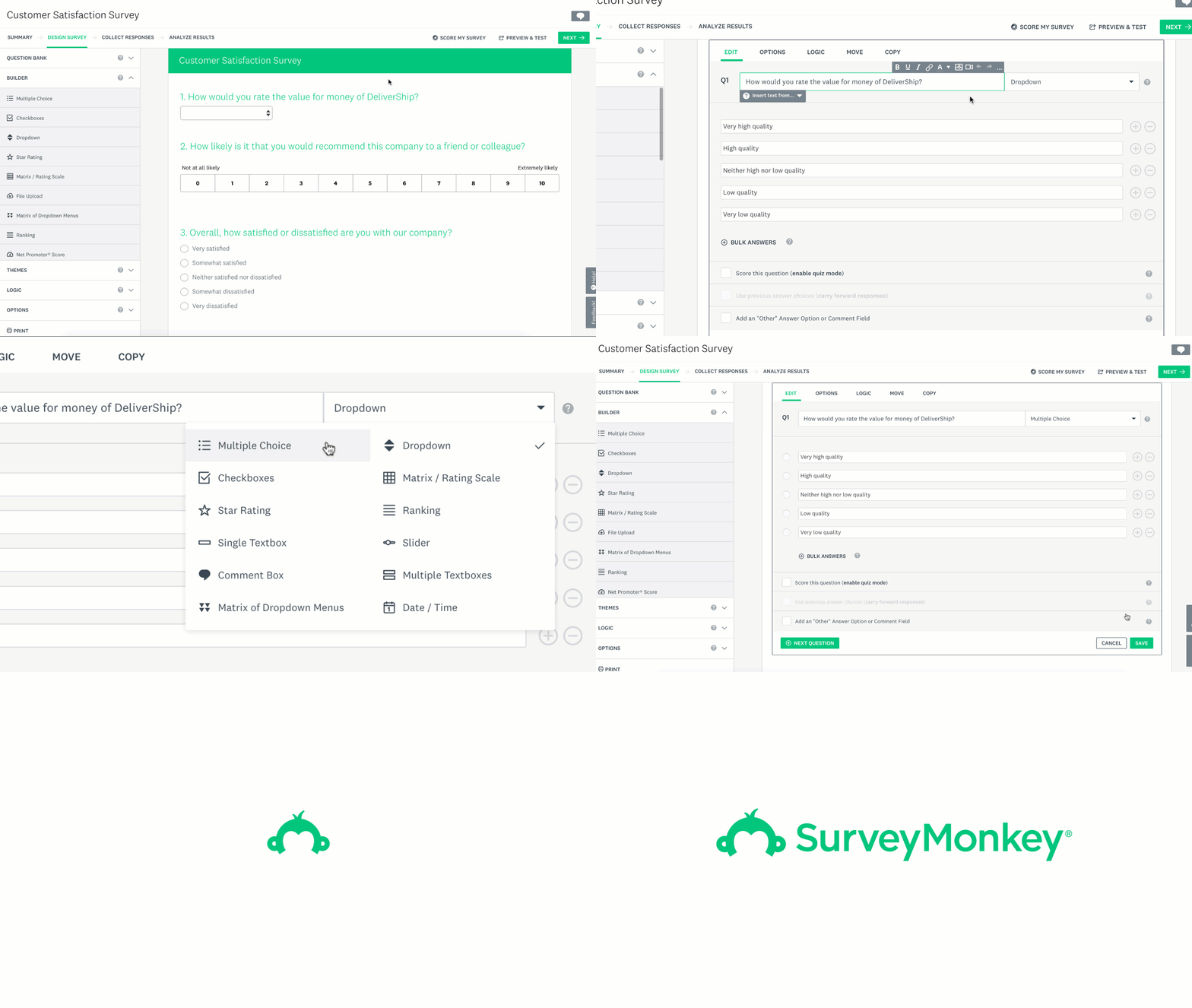
編輯問題時,您可以使用問題文字右邊的下拉式選單變更問題類型

如果問題套用跳題邏輯,或已收集了回覆,您就無法變更問題類型。此外,您只能隱藏與該問題相關的特定答案選項。

使用矩陣式/評分量表問題時,指派加權值會限制欄位的編輯。若您的調查問卷已收集回覆,且該問題已指派加權值,則僅能隱藏或新增列。無法變更欄位。

若您將問題設為單列評分量表,系統會自動指派加權值,因此僅能新增或隱藏列。

您不能在下列問題類型之間來回切換﹕

隱藏答案

您可用以下欄位右邊的按鈕新增、隱藏或刪除答案選項、以及列和欄選項﹕

圖示
說明
新增一選項、列選項或欄選項。
垃圾桶圖示刪除對應的答案選項、列選項或欄選項。 此選項只有在所及問題沒有收集到任何回覆時可用。
🚫隱藏對應的選項、列選擇或欄選擇,這樣便不會向以後的受訪者顯示。此選項只有在所及問題沒有收集到任何回覆時可用。

提示!若您有大量選項,按一下「+ 大量答案」即可複製並貼上大量答案