SurveyMonkey
Экспорт результатов опроса
Экспорт
Экспортируйте данные опроса для загрузки автономной копии результатов опроса. В разделе «Анализ результатов» можно выбрать экспорт всех результатов или использовать функцию быстрого экспорта из определенного вопроса.
После запуска экспорта в правом нижнем углу отображается уведомление о подтверждении.
Чтобы выбрать наиболее подходящий формат экспорта, изучите наши возможности экспорта и примеры »
Чтобы помочь вам выбрать наиболее подходящий формат экспорта, изучите наши возможности экспорта и примеры »
Экспорт сводных данных по вопросам и отдельных данных ответов

Как экспортировать все данные опроса
- Перейдите в раздел «Анализ результатов».
- Выберите Экспорт.
- Выберите Экспортировать новые.
- Выберите параметры экспорта. По умолчанию будут выбраны «Сводные данные по вопросам» или «Отдельные ответы» в зависимости от того, где вы выбрали «Экспорт».
- Выберите формат файла: PDF, PPT, XLS, CSV или SPSS.
- Ваш формат влияет на доступность параметров. Доступные параметры: размер бумаги и параметры страницы, ориентация, варианты фирменного оформления, параметры листа XLS и параметры «Включить».
- (Необязательно): отредактируйте имя файла, чтобы было удобнее упорядочить экспорт.
- Выберите «Экспорт».
- Откроется всплывающее уведомление с возможностью загрузки файла экспорта в папку «Загрузки» на устройстве.
Как экспортировать один отдельный ответ в формате PDF
- Выберите вкладку «Отдельные ответы».
- Выберите режим одного просмотра.
- Найдите ответ для экспорта и выберите «Экспорт».
Экспортированные файлы хранятся в течение 14 дней в SurveyMonkey. Для доступа к экспортированным файлам выберите «Экспорт», затем выберите «Существующие экспортированные файлы».
Загружаемый файл может быть сжатым, обычно в формате ZIP. После распаковки (разархивирования) файла можно открыть экспортированный файл.
Экспорт сводных данных
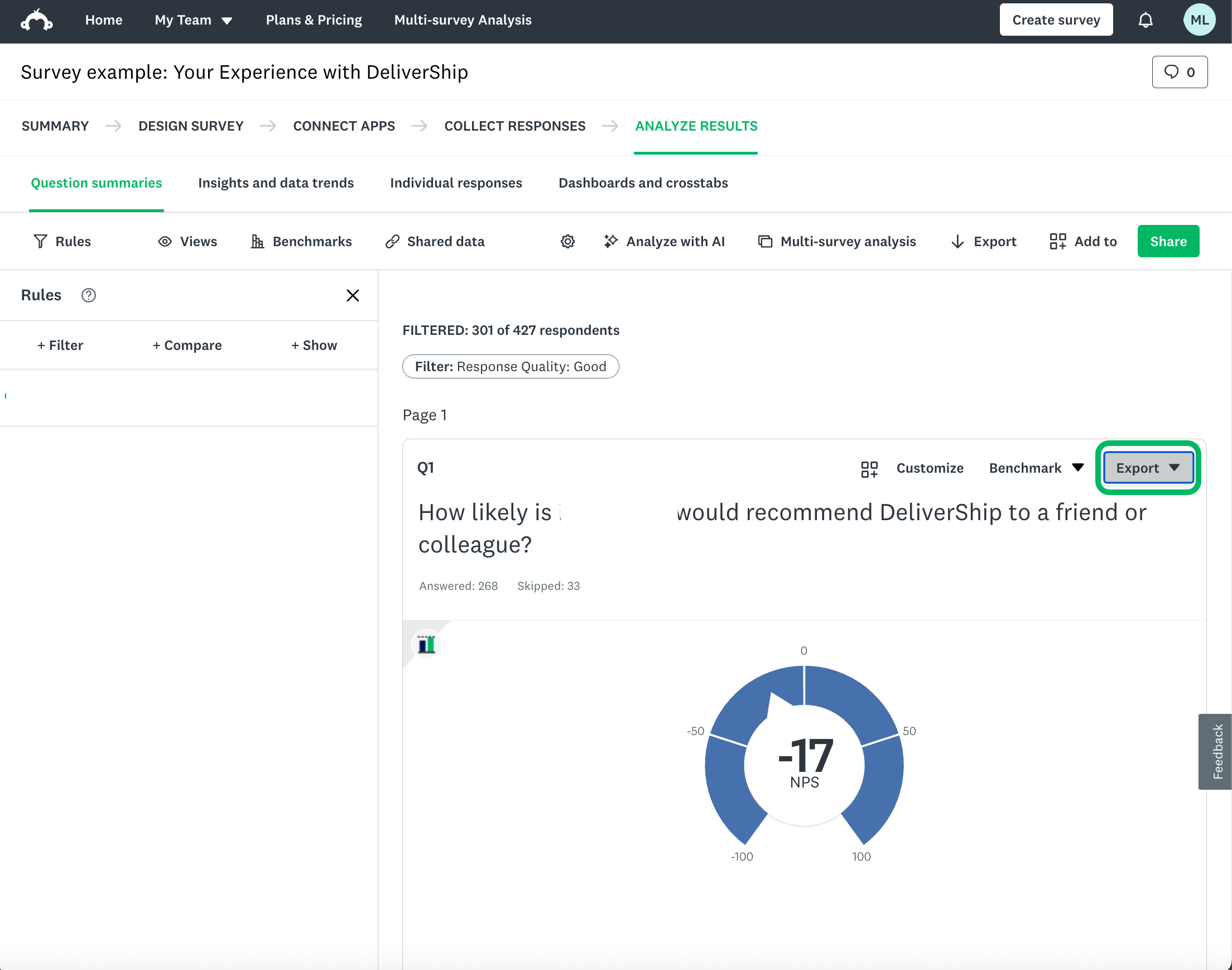
Экспорт сводных данных дает вам готовый к презентации обзор результатов опроса по вопросам.
Как экспортировать сводные данные вопроса
- Найдите вопрос, который вы хотите экспортировать.
- Выберите Экспорт.
- Для быстрого экспорта с параметрами по умолчанию выберите формат, PDF, XLS или PNG (только для диаграмм).
- Чтобы персонализировать параметры экспорта, выберите «Дополнительные параметры».
- Выберите нужные вам параметры.
- (Необязательно): измените имя файла.
- Выберите «Экспорт».
- Откроется всплывающее уведомление с возможностью загрузки файла экспорта в папку «Загрузки» на устройстве.
Экспортированные файлы хранятся в течение 14 дней в SurveyMonkey. Для доступа к экспортированным файлам выберите «Экспорт» и «Существующие экспортированные файлы».
Типы экспорта
Данные ответов
Экспорт данных ответов позволяет посмотреть, как каждый респондент отвечал на опрос. Этот тип экспорта также удобен, если необходимо использовать необработанные данные для создания диаграмм или самостоятельного анализа.
- XLS
- PDF
- CSV
- SPSS
Отдельные ответы
Можно включить параметр «Отдельные ответы» на вкладках «Сводные данные по вопросам» и «Отдельные ответы», а также выполнить экспорт отдельного ответа в формате PDF.
Сводные данные
Экспорт сводных данных дает готовый к презентации обзор результатов опроса по вопросам.
- PDF
- PPT
- XLS
- CSV