SurveyMonkey
Отчеты перекрестных таблиц
Перекрестные таблицы
Отчеты перекрестных таблиц позволяют сравнивать несколько вопросов и варианты ответов в таблице данных. Перекрестная таблица показывает, сколько раз был выбран тот или иной вариант ответа, процент ответов и общее количество ответов на каждый вариант.
Создание отчета с перекрестной таблицей
В отчетах с перекрестными таблицами могут отображаться все данные из опроса. Также можно применить сохраненный режим просмотра для более подробной разбивки результатов опроса.
Чтобы создать перекрестную таблицу:
- Откройте в опросе раздел Анализ результатов.
- На панели инструментов выберите Правила и нажмите + Сравнить.
- Щелкните Создать сводный отчет. Откроется окно Настройка перекрестной таблицы.
- Нажмите значок карандаша рядом с названием, чтобы переименовать отчет с перекрестной таблицей. По умолчанию именем отчета с перекрестной таблицей является название опроса.
- Нажмите раскрывающийся список режимов просмотра и выберите данные, которые необходимо включить в отчет:
- Для отображения отфильтрованных данных выберите «Сохраненный режим просмотра».
- Чтобы увидеть все данные, выберите «Исходный режим просмотра».
- Чтобы ограничить количество отображаемых вариантов ответа, щелкните значок карандаша рядом с вопросом.
- Перетащите вопросы с левой стороны экрана в разделы строк и столбцов.
- Нажмите кнопку Далее.
- Перетащите вопросы в раздел Строки или Столбцы, чтобы изменить порядок их отображения.
- Нажмите Создать отчет с перекрестной таблицей.
Доступные типы вопросов
В перекрестную таблицу можно включить следующие типы вопросов:
- Вопрос с множественными вариантами ответа
- Флажки
- Раскрывающийся список
- Выбор изображений
Ограничения перекрестных таблиц
- Можно добавить до 5 вопросов в столбцы и до 10 вопросов в строки.
- Отчеты перекрестных таблиц недоступны для опросов, содержащих более 100 вопросов.
- Нельзя применить сохраненный режим просмотра, включающий правила сравнения или отображения, к отчету с перекрестной таблицей.
- Перекрестные таблицы не поддерживают комбинированные фильтры.
- Демографические данные из ответов SurveyMonkey Audience недоступны в отчете перекрестной таблицы.
Чтение отчета перекрестной таблицы
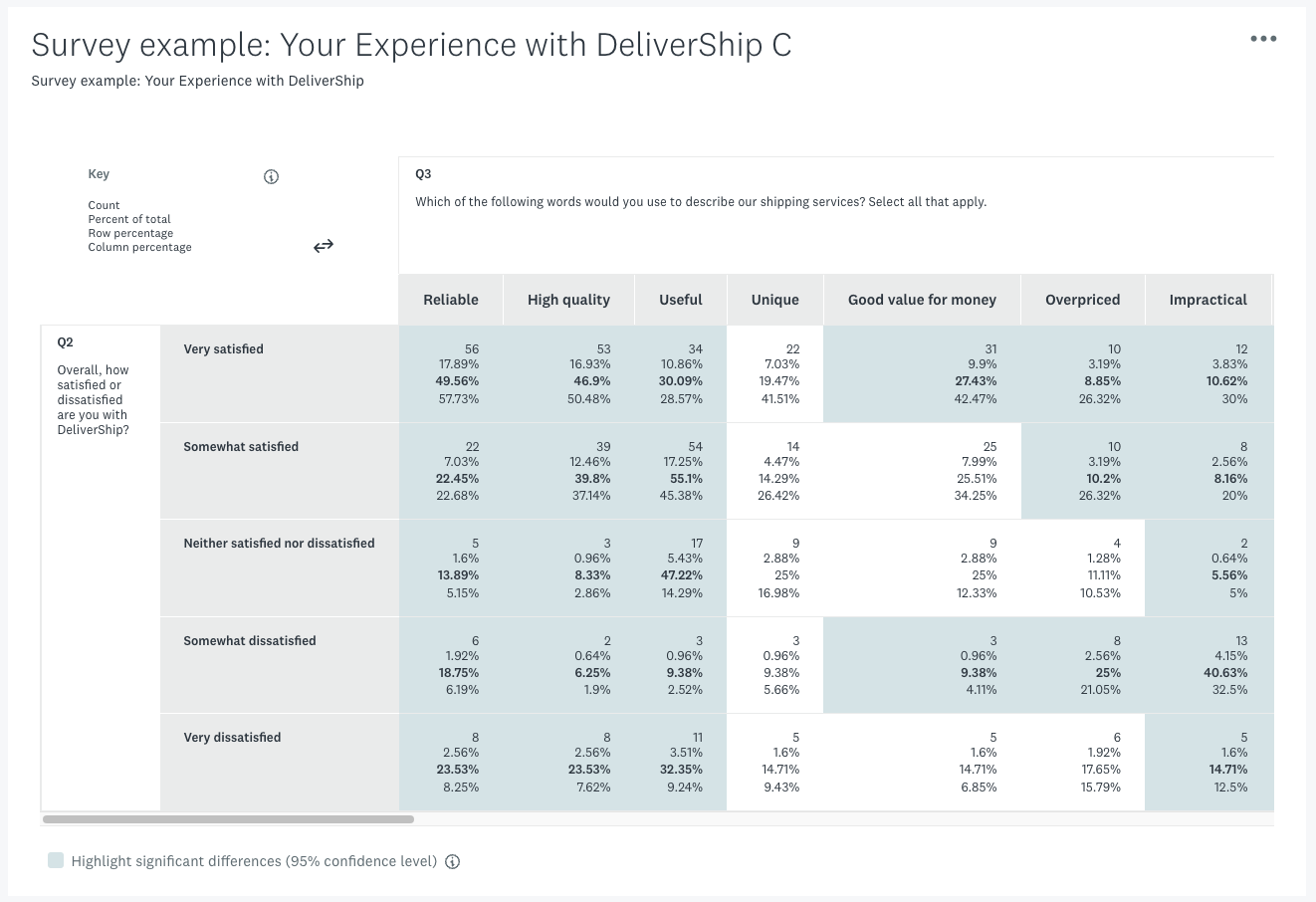
Каждая ячейка перекрестной таблицы содержит 4 статистических показателя в следующем порядке:

- Количество: количество ответов, попадающих в эту строку и столбец.
- Пример. На изображении выше число 56 в верхней строке означает, что 56 ответов содержат оба варианта: Очень удовлетворены и Надежно.
- Процент от общего числа: процент ответов, попадающих в эту строку и столбец.
- Пример. На приведенном выше изображении 17,89 % во второй строке означает, что 17,89 % всех участников опроса выбрали оба варианта: «очень удовлетворены» и «надежно».
- Процент строки: процент ответов данной строки, попадающих в этот столбец.
- Пример. На изображении выше 49% в третьей строке означает, что 49% участников опроса, выбравших вариант Очень удовлетворены, также выбрали Надежно.
- Процент столбца: процент ответов данного столбца, попадающих в эту строку.
- Пример. На изображении выше, 57,73 % в четвертой строке означает, что 57,73 % респондентов, выбравших вариант Надежно, также выбрали вариант Очень удовлетворены.
Откройте раскрывающееся меню ниже, чтобы просмотреть пример отчета перекрестной таблицы.
- Пример отчета перекрестной таблицы
Изменение отчета с перекрестной таблицей
Как изменить отчет с перекрестной таблицей:
- В разделе Анализ результатов опроса выберите Панели управления и перекрестные таблицы.
- Найдите панель управления, которой хотите поделиться, и выберите Просмотр
- В правом верхнем углу выберите меню в виде многоточия .
- Выберите Изменить.
- Обновите отчет перекрестной таблице, выполнив настройку перекрестной таблицы.
Если вы хотите поделиться своими результатами, можно опубликовать свой отчет перекрестной таблицы и поделиться им. Если опрос все еще открыт и собирает ответы, отчет будет автоматически обновляться по мере прохождения опроса новыми людьми.
Как предоставить доступ к отчету с перекрестной таблицей:
- В разделе Анализ результатов опроса выберите Панели управления и перекрестные таблицы.
- Найдите панель управления, которой хотите поделиться, и выберите Просмотр.
- В правом верхнем углу выберите меню в виде многоточия .
- Выберите Опубликовать.
- Щелкните переключатель, чтобы активировать совместный доступ по ссылке.
- Скопируйте ссылку и распространите отчет перекрестной таблицы где угодно.
Если после предоставления совместного доступа к отчету перекрестной таблицы необходимо закрыть доступ к отчету, снова щелкните переключатель Совместный доступ к ссылке. После этого отчет не будет доступен, когда пользователь перейдет по ссылке или обновит браузер.
Экспорт отчета перекрестной таблицы
Отчет перекрестной таблицы можно скачать в виде файла CSV.
Чтобы экспортировать отчет перекрестной таблицы:
- В разделе Анализ результатов опроса выберите Панели управления и перекрестные таблицы.
- Найдите отчет с перекрестной таблицей и выберите Просмотр.
- В правом верхнем углу выберите меню в виде многоточия.
- Выберите Скачать.