SurveyMonkey
Legge til og redigere spørsmål
Når du har opprettet undersøkelsen og gitt den en tittel, kan du velge + Lag for å legge til spørsmål og annet innhold i undersøkelsen. Hvis du vil redigere eksisterende spørsmål, bare holder du pekeren over og klikker på et spørsmål eller på Rediger for å gjøre endringer.
Legge til nye spørsmål
Slik legger du til et spørsmål i undersøkelsen:
- Velg +Lag under Lag spørreundersøkelse.
- Velg spørsmålstypen du ønsker. Velg Vis mer for å se hele listen over spørsmålstyper. Hold pekeren over en spørsmålstype for å se et eksempel.
- Velg en spørsmålstype for å legge den til i undersøkelsen.
- Skriv inn spørsmålet og svarvalgene.
- Se gjennom de tilgjengelige alternativene og gjør de endringene du ønsker.
- Klikk på Lagre.
Andre måter å legge til spørsmål på
Hvis du allerede har skrevet spørsmålene utenfor SurveyMonkey, eller du vil bruke spørsmål utformet av undersøkelseseksperter, kan du se nærmere på disse andre måtene å legge til spørsmål i undersøkelsen på.
Kopiere og lime inn flere spørsmål om gangen
Hvis du allerede har skrevet noen av undersøkelsesspørsmålene utenfor SurveyMonkey, kan du spare tid ved å kopiere og lime inn spørsmålene og svarene.
Bruke forhåndsskrevne ekspertspørsmål
Du kan bruke spørsmålsbanken til å velge blant hundrevis av forhåndsskrevne spørsmål utformet av undersøkelsesekspertene våre. Noen spørsmål i spørsmålsbanken har benchmarks, slik at du kan sammenligne resultatene dine med bransjegjennomsnittet.
Bruke forutsigelse av spørsmålstype
Hvis du ikke er sikker på hvilken spørsmålstype du skal bruke, kan SurveyMonkey hjelpe deg. Vi kan analysere spørsmålsteksten mens du skriver den inn, for å anbefale en spørsmålstype. Du kan om nødvendig oppdatere spørsmålstypen manuelt.
Spørsmålsalternativer
Hvert spørsmål har flere innstillinger som du kan konfigurere på fanene Rediger, Alternativer og Logikk.
- Redigere
- Alternativer
- Forgrening
Bytte spørsmålstyper
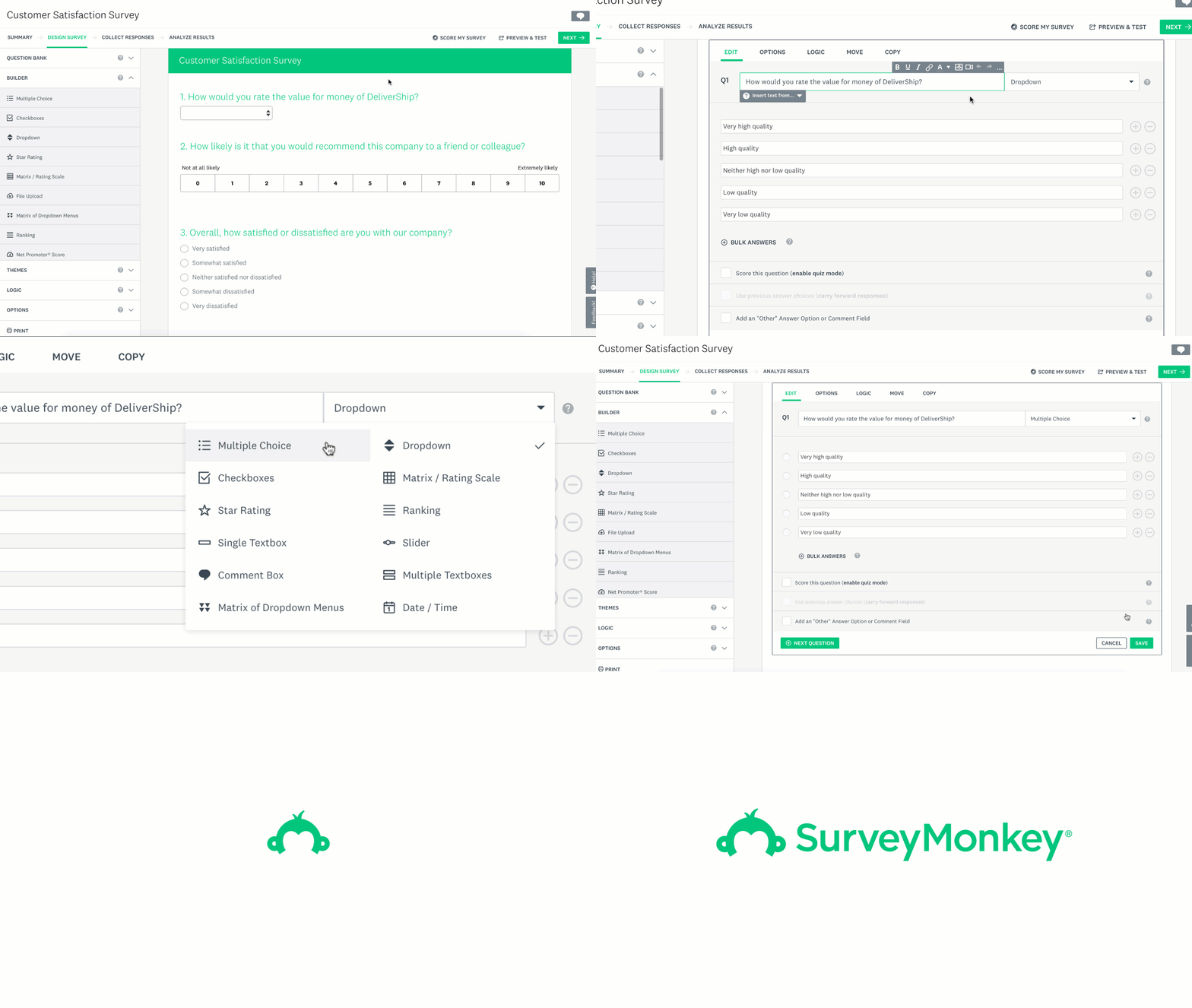
Når du redigerer et spørsmål, kan du endre spørsmålstypen ved å bruke rullegardinmenyen til høyre for spørsmålsteksten.
- Begrensninger for bytte av spørsmål
Legge til, skjule eller slette svaralternativer
Du kan legge til, skjule eller slette svarvalg, radvalg og kolonnevalg ved hjelp av knappene til høyre for disse feltene:
| Ikon | Beskrivelse |
| ➕ | Legg til et nytt svaralternativ, radvalg eller kolonnevalg. |
| Papirkurvikon | Slett det tilsvarende svarvalget, radvalget eller kolonnevalget. Dette alternativet er kun tilgjengelig hvis spørsmålet ikke har innhentet svar. |
| 🚫 | Skjul det tilsvarende svarvalget, radvalget eller kolonnevalget slik at det ikke vises til fremtidige respondenter. Dette alternativet er kun tilgjengelig hvis spørsmålet har innhentede svar. |