SurveyMonkey
Spørsmålstyper, sideelementer og alternativer for spørreundersøkelse
Start undersøkelsen fra startsiden eller Lag spørreundersøkelse fra toppteksten.
Når du er i delen Lag spørreundersøkelse delen, også kalt full redigering, velger du Lag for å legge til og redigere spørsmål og sideelementer i undersøkelsen.
Lag menyen viser de mest brukte spørsmålstypene våre, når denne er valgt. Hvis du vil se og velge mellom alle spørsmålstyper eller sideelementer, velger du Vis flere.
Hvis du vil ha mer informasjon om å lage undersøkelser, kan du se legge til spørsmål og redigere undersøkelsen.
Tilgjengelige spørsmål
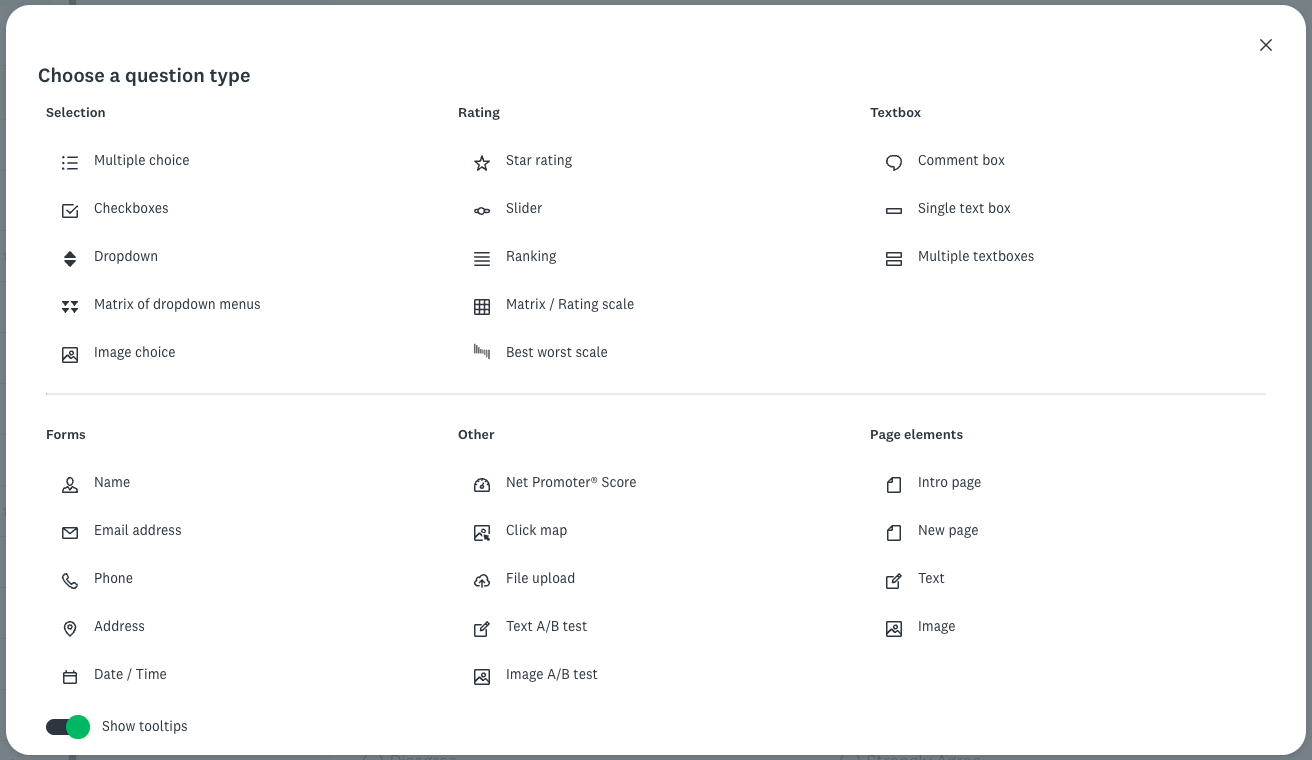
Velge spørsmål
| Spørsmålstype | Beskrivelse |
| Flervalg | La deltakerne velge ett svar fra en liste over svarvalg. |
| Avmerkingsbokser | La deltakerne velge flere svar fra en liste over svarvalg. |
| Rullegardin | Svarvalg vises i en rullegardinmeny der man kan velge ett svar. Tips! Dette spørsmålet er bra når du har en lang liste med svaralternativer. |
| Matrise med rullegardinmenyer | Deltakerne kan evaluere flere elementer (rader) mot ett konsekvent sett med kriterier (kolonner), som vises i en matrise med rullegardinmenyer. |
| Valg av bilde | Deltakerne kan velge ett eller flere bildesvar fra bildesvarvalgene. |
Rangeringsspørsmål
| Spørsmålstype | Beskrivelse |
| Stjernevurdering | Deltakerne kan vurdere en påstand på en visuell skala med stjerner, hjerter, tomler eller smilefjes. |
| Glidebryter | Man kan dra en interaktiv glidebryter for å vurdere et element eller et utsagn på en numerisk skala. |
| Rangering | Deltakerne rangerer en liste over alternativer i den rekkefølgen de foretrekker, ved hjelp av numeriske rullegardinmenyer eller dra og slipp. |
| Matrise/vurderingsskala | Deltakerne kan evaluere ett eller flere radelementer ved å bruke det samme settet med kolonnevalg. Matrisespørsmålet kan innhente ett svar eller flere svar per rad. Du har muligheten til å gjøre matrisespørsmålet om til en vurderingsskala hvis du vil tillegge vekting til hvert svarvalg. |
| Best- og verst-skala | Deltakerne kan velge det beste og det verste alternativet fra en liste over elementer. Dette lar deg finne ut hva respondentene verdsetter. |
Tekstboksspørsmål
| Spørsmålstype | Beskrivelse |
| Kommentarboks | Deltakerne kan gi et lengre, åpent svar. |
| Enkel tekstboks | Deltakerne kan svare med et kort tekst- eller tallsvar. Du kan angi svarlengde eller kreve og validere en tallverdi, et datoformat eller en e-postadresse. |
| Flere tekstbokser | Innhent flere korte tekstbaserte eller numeriske svar med ett spørsmål. Du kan angi svarlengde eller kreve og validere en tallverdi, et datoformat eller en e-postadresse. |
Skjemaspørsmål
| Spørsmålstype | Beskrivelse |
| Navn | Deltakerne kan oppgi fornavn, etternavn, mellomnavn, tittel og suffiks fra ett spørsmål. |
| E-postadresse | Deltakerne kan skrive inn en e-postadresse. |
| Telefon | Deltakerne kan skrive inn telefonnumre og internnumre. |
| Adresse | Deltakerne kan oppgi gateadresse, poststed, delstat/provins, postnummer eller land. |
| Dato/klokkeslett | Deltakerne kan skrive inn en bestemt dato og/eller et tidspunkt. |
Annet
| Spørsmålstype | Beskrivelse |
| Net Promoter® Score | Man kan måle tilfredsheten med organisasjonen, merkevaren, produktet eller tjenesten. SurveyMonkey beregner en NPS-poengsum automatisk i Analyser resultatene. |
| Klikkekart | Få tilbakemeldinger om et bilde ved å be deltakerne om å klikke på en del av bildet. |
| Filopplasting | Deltakerne kan legge ved en fil i spørreundersøkelsessvaret. |
| Vis forskjellig tekst for forskjellige brukere | Finn ut hvordan deltakerne reagerer på to eller flere ulike meldinger. Skriv inn tekstvariablene du vil sammenligne, og angi prosentandelen av respondentene som skal se hver melding. |
| Ulike bilder for ulike respondenter | Finn ut hvordan deltakerne reagerer på to eller flere ulike bilder. Legg inn bildene du vil sammenligne, og angi deretter hvilken prosentandel av respondentene som skal se hvert bilde. |
Bruke forhåndsskrevne spørsmålsbankspørsmål
Fanen Spørsmålsbank har et bibliotek av sertifiserte spørsmål laget av undersøkelsesmetodologer for å minimere skjevhet i svarene. Du kan velge spørsmål fra spørsmålsbanken.
Sideelementer
I tillegg til spørsmålstyper har undersøkelser sideelementer som du kan bygge med.
| Sideelement | Beskrivelse |
| Introduksjonsside | Du kan legge til en introduksjonsside i begynnelsen av undersøkelsen som kort forklarer emnet og formålet med undersøkelsen. Tips! Introduksjonen trenger bare å bestå av tre eller fire setninger, eller maksimalt et par korte avsnitt. |
| Ny side | Du kan legge til en ny tom undersøkelsesside på slutten av undersøkelsen. |
| Tekst | Du kan legge til tekst for å gi ekstra kontekst eller en beskrivelse til respondentene dine. Tips! Hvis du vil opprette et samtykkeskjema, legger du til vilkår og betingelser i undersøkelsen, og legger til bunntekster og mer. |
| Bilde | Sett inn et bilde i undersøkelsen ved å laste opp en bildefil fra datamaskinen. |
Alternativer for spørreundersøkelser
Med Alternativer-menyen kan justere opplevelsen og utseendet for undersøkelsene ved å vise eller skjule alternativer.
Se tabellen nedenfor for detaljer om alternativer for undersøkelser.
| Alternativ | Beskrivelse |
| Godta betalinger | Respondentene kan betale via PayPal eller Stripe til undersøkelsen eller skjemaet. Du kan enten tildele priser til ett spørsmål for å enkelt ta ulike priser, eller ta en fast pris for hele skjemaet. |
| Quiz | Quiz-modus gjør en hvilken som helst undersøkelse om til en quiz. Du kan fortelle respondentene om de svarte riktig, eller bare registrere poengsummer direkte i Analyser resultatene. Resultatene viser samlet quiz-statistikk og individuelle poengsummer for hver person som tok quizen. |
| Tittel på spørreundersøkelse | Titler bør fortelle folk hva undersøkelsen handler om. Du kan formatere tittelteksten, velge tittelens plassering i undersøkelsen eller legge til et kallenavn for å organisere undersøkelsene i SurveyMonkey. |
| Fremdriftslinje | Fremdriftslinjer nederst på hver undersøkelsesside forteller respondentene hvor mye av undersøkelsen de har fullført, og hvor mye som er igjen. |
| Sidetitler og -beskrivelser | Med sidetitler og -beskrivelser kan du dele opp undersøkelsen i inndelinger eller gi nyttige instruksjoner til respondentene. |
| Sidetall | Sidetall kan vises eller skjules. Når de vises, står de ved sidetittelen. |
| Spørsmålsnumre | Spørsmålsnumre kan vises eller skjules. Velg om du vil nummerere spørsmål over hele undersøkelsen eller starte nummereringen på nytt på hver undersøkelsesside. |
| Stjerne for påkrevd | Stjerner for påkrevd er en visuell indikator til respondentene om at et spørsmål er påkrevd. Hvis du skjuler stjerner for påkrevde spørsmål, får respondentene en feilmelding hvis de prøver å sende inn undersøkelsen uten å svare på alle påkrevde spørsmål. |
| Språk | Lag undersøkelsen på 57 støttede undersøkelsesspråk. Standardteksten i undersøkelsen – som navigasjonsknapper og avslutningssiden for undersøkelsen – oversettes automatisk for deg. Du må angi tekst for tittelen, spørsmålene og svarene i spørreundersøkelsen. Språket for undersøkelsen angis av språket i kontoen din, men du kan oppdatere språket for hver undersøkelse. |