SurveyMonkey
Eksportere spørreundersøkelsesresultater
Eksporter
Eksporter undersøkelsesdata for å laste ned en frakoblet kopi av undersøkelsesresultatene. Fra Analyser resultatene-delen kan du velge å eksportere alle resultatene eller bruke hurtigeksportalternativet fra et bestemt spørsmål.
Når eksporten er utløst, vises et bekreftelsesvarsel nederst til høyre.
For å gjøre deg enklere å velge hvilket eksportformat som passer best for deg, kan du utforske eksportalternativene våre, sammen med eksempler » eksportalternativer sammen med eksempler »
For å gjøre det enklere å velge hvilket eksportformat som passer best for deg, kan du utforske eksportalternativene våre, sammen med eksempler »
Eksportere spørsmålssammendragsdata og individuelle svardata

Slik eksporterer du alle undersøkelsesdataene:
- Gå til delen Analyser resultatene.
- Velg Eksporter.
- Velg Eksporter nye.
- Velg eksportalternativer. Enten Spørsmålssammendrag eller individuelle svar velges som standard basert på hvor du valgte Eksporter.
- Velg filformat: PDF, PPT, XLS, CSV eller SPSS.
- Formatet påvirker hvilke alternativer som finnes. Alternativene inkluderer: Papirstørrelse- og sidealternativer, retning, alternativer for merkeprofilering, alternativer for XLS-ark og Inkluder-alternativer.
- (Valgfritt): Rediger filnavnet for å organisere eksportene.
- Velg Eksporter.
- Det dukker opp et varsel med et alternativ for å laste ned eksporten til mappen Nedlastinger på enheten.
Slik eksporterer du ett individuelt svar som en PDF-fil:
- Klikk på fanen Individuelle svar.
- Velg Enkeltvisning.
- Finn svaret som skal eksporteres, og velg Eksporter.
Eksportene lagres i SurveyMonkey i 14 dager. Du får tilgang til eksportene ved å velge Eksporter og Eksisterende eksporter.
Filen du laster ned, kan være en komprimert fil, ofte kalt en ZIP. Etter at du har dekomprimert eller pakket ut filen, kan du åpne eksporten.
Eksportere sammendragsdata
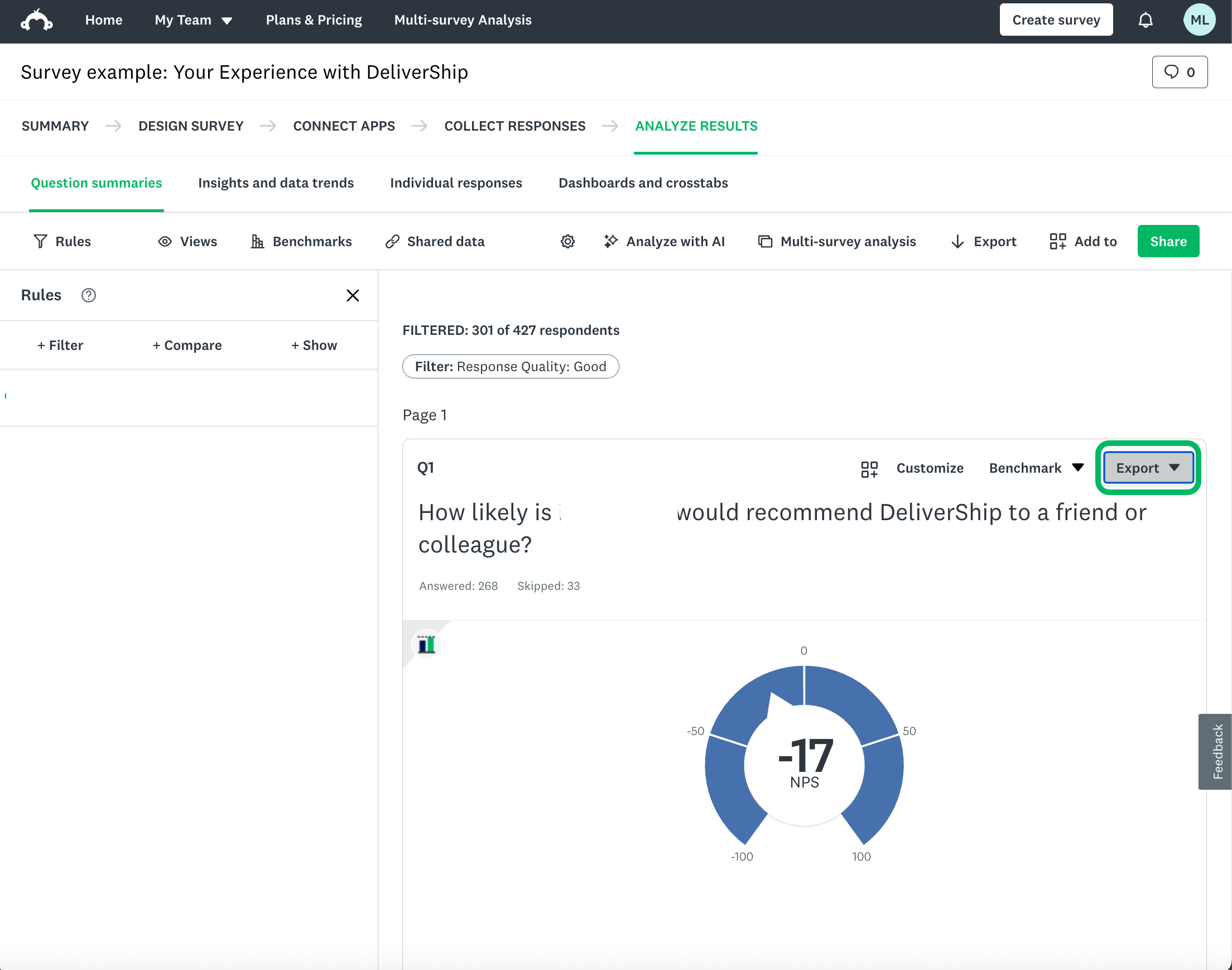
Eksport av sammendragsdata gir deg en presentasjonsklar oversikt over undersøkelsesresultatene for hvert spørsmål.
Slik eksporterer du sammendraget for et spørsmål:
- Finn spørsmålet du vil eksportere.
- Velg Eksporter.
- For hurtigeksport med standardalternativer velger du format, PDF, XLS eller PNG (bare diagram).
- Hvis du vil tilpasse eksportalternativene, velger du Flere alternativer.
- Velg alternativer.
- (Valgfritt) Rediger filnavnet.
- Velg Eksporter.
- Det dukker opp et varsel med et alternativ for å laste ned eksporten til mappen Nedlastinger på enheten.
Eksportene lagres i SurveyMonkey i 14 dager. Velg Eksporter og eksisterende eksporter for å få tilgang til eksportene dine.
Eksporttyper
Svardata
Med eksport av svardata kan du se hvordan hver enkelt respondent svarte på undersøkelsen. Denne eksporttypen er også bra hvis du ønsker rådata for å lage diagrammer eller gjøre analyser på egen hånd.
- XLS
- PDF
- CSV
- SPSS
Individuelle svar
Du kan inkludere individuelle svar som et alternativ på fanene Spørsmålssammendrag og Individuelle svar, eller du kan eksportere ett svar som en PDF-fil.
Sammendragsdata
Eksport av sammendragsdata gir deg en presentasjonsklar oversikt over undersøkelsesresultatene for hvert spørsmål.
- PDF
- PPT
- XLS
- CSV