SurveyMonkey
Tilpasse diagrammer og datatabeller
Diagrammer og datatabeller genereres automatisk for alle lukkede undersøkelsesspørsmål, og for åpne spørsmål når tematisk analyse er på.
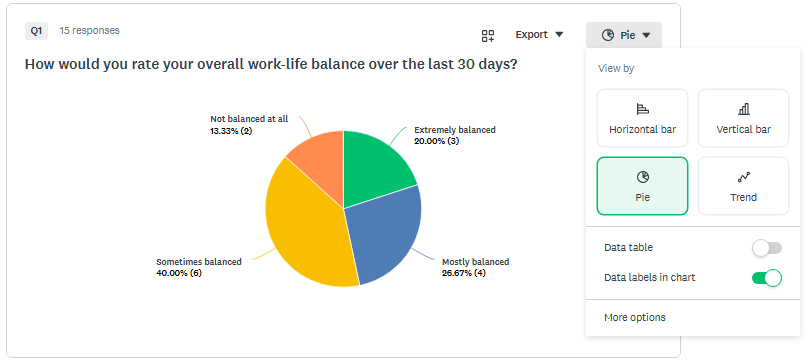
Slik tilpasser du diagrammene og datatabellene:
- Gå til Spørsmålssammendrag-fanen fra Analyser resultatene.
- Klikk på rullegardinmenyen for visualiseringsnavn øverst i spørsmålet, f.eks. vannrett linje eller måler.
- Velg fra de Vanligste diagramtypene og Visningsalternativene i menyen for hurtigtilpassing. Klikk på Flere alternativer for å se alle tilgjengelige tilpasninger.
- Velg en tilgjengelig diagramtype. Du kan velge en av flere diagramtyper for hvert spørsmål. Hvilke diagramtyper som er tilgjengelig, avhenger av spørsmålstypen.
- Utforsk alternativene på fanene Visningsalternativer, Farger og Etiketter, forklart i detalj nedenfor.
- Merk av for Bruk for alle for å bruke endringer på alle diagrammer og datatabeller. Det er ikke sikkert at alle oppdateres, for det er ikke alle alternativer som er tilgjengelig for alle spørsmålstyper.
- Klikk på Lagre.
Visningsalternativer
Med visningsalternativer kan du finjustere måten dataene vises på i diagrammer eller datatabeller. Alternativene som er tilgjengelig, avhenger av både spørsmåls- og diagramtypen.
| Alternativ | Beskrivelse |
Diagram, data i diagram, datatabell | Bruk avmerkingsboksene til å vise eller skjule spørsmålsdiagrammet, datatabellen som vises under spørsmålet eller dataverdiene (antall eller prosent svar) i selve diagrammet. |
| Svaralternativer med null svar | Skjul alle svarvalg som ikke fikk noen svar. |
| Statistisk signifikans | Vis statistisk signifikante forskjeller i datatabellen under spørsmålsdiagrammet. |
| Grunnleggende statistikk | Vis prosentandelen av svar eller absolutt antall svar for hvert svarvalg. |
| Akseskala | Vis enten diagramforklaringer eller diagrametiketter for sektor- eller hjuldiagrammer. Diagrametiketter vises ved siden av selve diagrammet, og en diagramforklaring vises nederst i diagrammet. |
| Minimum og maksimum | Rediger minimums- og maksimumsakseverdiene for diagrammet. Etter hvert som du innhenter nye svar, kan minimums- og maksimumsverdiene endres. Minimumsverdien kan ikke være høyere enn den laveste verdien i diagrammet, og maksimumsverdien kan ikke være lavere enn den høyeste verdien i diagrammet. |
| Dybde | Kartlegg gjennomsnitt eller vektet gjennomsnitt, eller kartlegg fordelingen av svarvalgene. |
| Desimaler | Velg mellom 0, 1 og 2 desimaler. |
| Etiketter | Vis enten diagramforklaringer eller diagrametiketter for sektor- eller hjuldiagrammer. Diagrametiketter vises ved siden av selve diagrammet, og en diagramforklaring vises nederst i et diagram. |
| Bytte rader og kolonner | Bytt rader og kolonner i datatabellen med spørsmålstypene rangering, matrise/vurderingsskala og matrise med rullegardinmenyer når Dybde er angitt som Fordeling. |
Farger
Du kan tilpasse diagramfargene for individuelle spørsmål eller bruke en standard fargepalett for hele undersøkelsen.
Slik redigerer du diagramfarger:
- Klikk på rullegardinmenyen for visualiseringsnavn øverst på et spørsmål under Spørsmålssammendrag i Analyser resultatene, for eksempel vannrett linje eller måler.
- Klikk på Flere alternativer, og velg fargeblokken for å redigere fargen. Velg fra fargevelgeren eller angi dine egne heksadesimale koder.
- Dra og slipp fargeblokkene i den rekkefølgen du vil gjenspeile dem i selve diagrammet. Den første fargen i raden svarer til det første svarvalget i datatabellen.
- Merk av for Bruk på alle for å bruke endringer på alle diagrammer og datatabeller. Det er ikke sikkert at alle oppdateres, for det er ikke alle alternativer som er tilgjengelig for alle spørsmålstyper.
- Klikk på Lagre.
Etiketter
Du kan redigere etiketter direkte i kontekst. Hvis du vil redigere en etikett, klikker du på rullegardinmenyen for visualiseringsnavn øverst på spørsmålet, klikker på Flere alternativer og går til Etiketter-fanen. Du kan også redigere etiketter fra datatabellen ved å klikke på ... ved siden av overskriften for svarvalg og velge Rediger denne etiketten.
- Redigering av etiketter påvirker ikke spørsmålsteksten eller svarvalgene i undersøkelsesutformingen.
- Du kan gjenopprette den opprinnelige etiketten ved å klikke på Tilbakestill til høyre for en etikett i redigeringsmodus.
Globale innstillinger
Spar tid ved å bruke farger og datainnstillinger for hele undersøkelsen samtidig, i stedet for å redigere ett diagram om gangen.
Utseende
Endre utseendet til diagrammene og tabellene dine for hele undersøkelsen. Tilgjengelige fargeinnstillinger avhenger av spørsmålstypene.
Slik tilpasser du utseendet til undersøkelsen:
- Velg Alternativer fra den øverste verktøylinjen.
- Velg fargeinnstillinger fra Utseende-fanen:
- Teamfarger: Bruk organisasjonens delte fargevalg for konsekvent merkeprofilering. Hvis du genererte et tema mens du utformet undersøkelsen, vises de KI-genererte merkeprofilfargene også her.
- Standard fargepaletter: Bruk et forhåndsdefinert fargevalg (som originalfarger eller monokrome farger) i alle diagrammene.
- Egendefinerte fargepaletter: Velg dine egne farger for resultatene dine. Hvis du redigerer en teampalett, flyttes fargene til den egendefinerte paletten for videre redigering
Dataalternativer
Kontroller hvordan resultatene dine måles og vises gjennom hele undersøkelsen. Alternativene som er tilgjengelig, avhenger av både spørsmåls- og diagramtypen.
Slik bruker du dataalternativer globalt:
- Velg Alternativer fra den øverste verktøylinjen.
- Velg Dataalternativer fra menyen til høyre.
- Slå følgende av eller på:
| Alternativ | Beskrivelse |
| Datatabell | Vis eller skjul datatabellen som vises under spørsmålsdiagrammene. |
| Dataetiketter i diagram | Vis dataverdier (f.eks antall svar eller prosentandeler) direkte i diagrammene. |
| Grunnleggende statistikk | Vis minimums-, maksimums-, gjennomsnitts-, median- og standardavvik i en egen datatabell under spørsmålsdiagrammet. |
| Svarvalg uten svar | Vis eller skjul svarvalg som ikke fikk noen svar. |
| Statistisk signifikans | Vis statistisk signifikante forskjeller i datatabellen under spørsmålsdiagrammet. Denne innstillingen er bare relevant når en sammenligningsregel brukes. |
| Desimaler | Velg mellom 0, 1 og 2 desimaler. |
| Svarkvalitet | Vis eller skjul flagg på svar av lav kvalitet identifisert av maskinlæring. |
| Holdningsanalyse | Vis eller skjul holdningskategorier som avslører følelsene bak det folk sier. |
| Tematisk analyse | Vis eller skjul viktige temaer som oppsummerer og grupperer tekstsvarene i undersøkelsen. |