SurveyMonkey
Tipi di domande, elementi di pagina e opzioni dell’indagine
Inizia la tua indagine dalla pagina iniziale o da Crea indagine nell'intestazione.
Quando ti trovi nella sezione Progetta indagine, chiamata anche editor completo, seleziona Crea per aggiungere e modificare domande ed elementi di pagina nella tua indagine.
Il menu Crea mostra i tipi di domande più utilizzati. Per visualizzare e scegliere tra tutti i tipi di domande o elementi di pagina, seleziona Visualizza altro.
Per ulteriori informazioni sulla creazione della tua indagine, consulta l'articolo Aggiunta di domande e modifica della tua indagine.
Domande disponibili
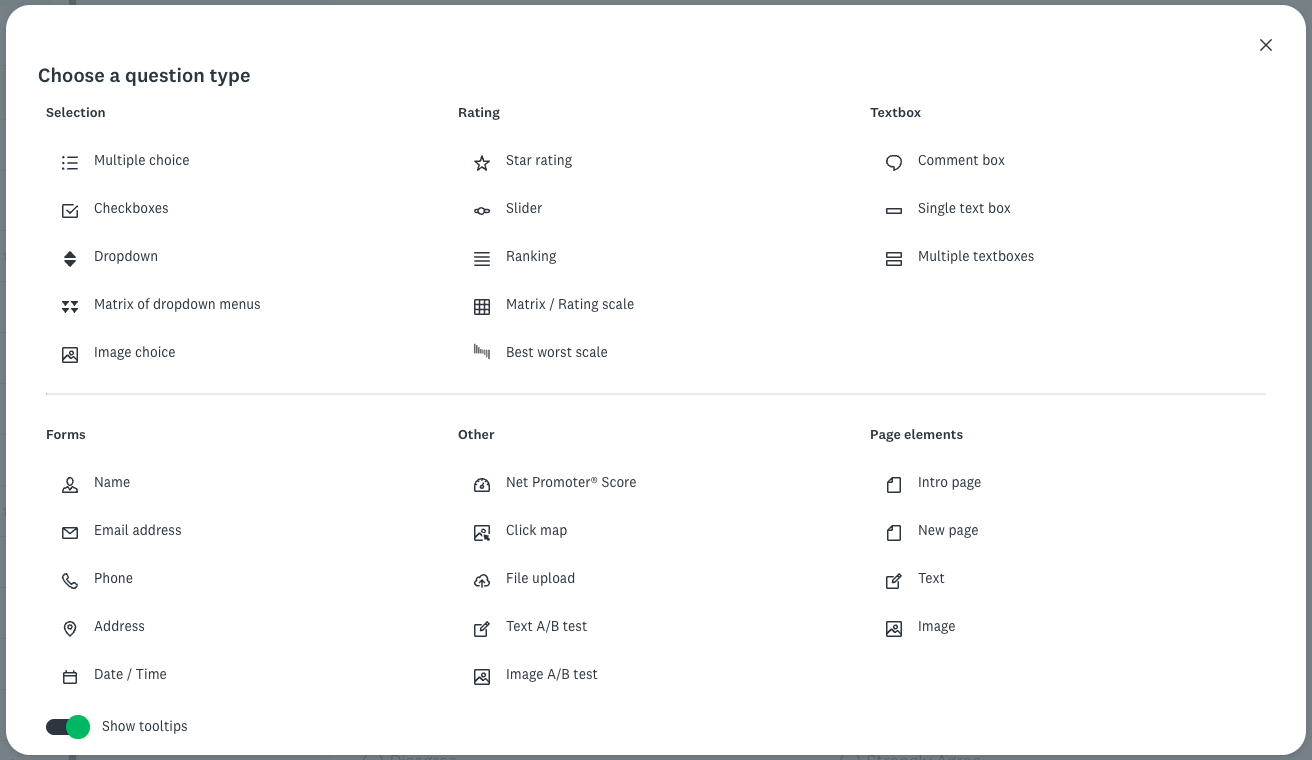
Selezione delle domande
| Tipo di domanda | Descrizione |
| Scelta multipla | Consente alle persone di selezionare una sola risposta dall'elenco delle opzioni di risposta. |
| Caselle di spunta | Consente alle persone di selezionare più risposte dall'elenco delle opzioni di risposta. |
| A tendina | Le opzioni di risposta vengono visualizzate in un menu a tendina che consente alle persone di selezionare una singola risposta.Suggerimento! Questa domanda è perfetta se hai una lunga lista di opzioni di risposta. |
| Matrice di menu a tendina | Consente alle persone di valutare diversi elementi (righe) in base a un insieme coerente di criteri (colonne), visualizzati in una matrice di menu a tendina. |
| Scelta immagine | Consente alle persone di selezionare una o più immagini come risposta da quelle disponibili. |
Domande di valutazione
| Tipo di domanda | Descrizione |
| Valutazione con stelle | Consente alle persone di esprimere una valutazione su una certa affermazione utilizzando una scala grafica di stelle, cuori, pollici su o sorrisi. |
| Barra di scorrimento | Consente alle persone di trascinare una barra di scorrimento interattiva per valutare un elemento o un'affermazione su una scala numerica. |
| Classificazione | Consente alle persone di classificare un elenco di opzioni in ordine di preferenza utilizzando i menu a tendina numerici o semplicemente trascinandole. |
| Matrice/Scala di valutazione | Consente alle persone di valutare una o più voci (righe) utilizzando la stessa serie di opzioni di colonna. La domanda a matrice può raccogliere una sola risposta o più risposte per riga. Hai anche la possibilità di trasformare la domanda a matrice in una scala di valutazione quando desideri assegnare dei pesi di ponderazione alle opzioni di risposta. |
| Scala migliore-peggiore | Consente alle persone di selezionare l'opzione migliore e quella peggiore da un elenco di voci. In questo modo puoi scoprire di più sulle preferenze dei rispondenti. |
Domande con casella di testo
| Tipo di domanda | Descrizione |
| Casella di commento | Consente alle persone di rispondere con una risposta aperta più lunga. |
| Casella di testo singola | Consente alle persone di rispondere con un testo breve o con una risposta numerica. Convalida la domanda per specificare la lunghezza della risposta o richiede e convalida un valore numerico, un formato di data o un indirizzo email. |
| Caselle di testo multiple | Raccoglie più risposte di testo brevi o risposte numeriche tramite un'unica domanda. Convalida la domanda per specificare la lunghezza della risposta o richiede e convalida un valore numerico, un formato di data o un indirizzo email. |
Domande sui moduli
| Tipo di domanda | Descrizione |
| Nome | Consente alle persone di fornire Nome, Cognome, Secondo nome, Titolo e Suffisso da una singola domanda. |
| Indirizzo email | Consente alle persone di inserire un indirizzo email. |
| Telefono | Consente alle persone di inserire numeri di telefono ed interni. |
| Indirizzo | Consente alle persone di fornire indirizzo, città, stato/provincia, codice postale e Paese. |
| Data/Ora | Consente alle persone di inserire una data e/o un'ora specifica. |
Altro
| Tipo di domanda | Descrizione |
| Net Promoter Score® | Consente alle persone di misurare il proprio grado di soddisfazione nei confronti della tua organizzazione, marchio, prodotto o servizio. SurveyMonkey calcola automaticamente il punteggio NPS in Analizza risultati. |
| Mappa dei clic | Ottieni feedback su un'immagine chiedendo alle persone di cliccare su una parte dell'immagine. |
| Caricamento file | Consente alle persone di allegare un file con le risposte all'indagine. |
| Test A/B per testo | Scopri come le persone reagiscono a due o più messaggi diversi. Inserisci le variabili di testo da confrontare, quindi specifica la percentuale di rispondenti che visualizzerà ciascun messaggio. |
| Test A/B per immagine | Scopri come le persone reagiscono a due o più immagini diverse. Fornisci le immagini da confrontare, quindi specifica la percentuale di rispondenti che visualizzerà ciascuna immagine. |
Uso delle domande della Banca delle domande già scritte
La scheda Banca delle domande offre una libreria di domande certificate create da esperti in metodologia per ridurre al minimo le distorsioni dei rispondenti. Puoi selezionare le domande dalla banca delle domande.
Elementi della pagina
Oltre ai tipi di domande, le indagini hanno elementi di pagina utili per la creazione.
| Elementi della pagina | Descrizione |
| Pagina introduttiva | Consente alle persone di aggiungere una pagina introduttiva all'inizio dell'indagine in cui spiegare brevemente l'argomento e lo scopo dell'indagine. Suggerimento! La tua introduzione deve consistere solo di tre o quattro frasi, o di un paio di brevi paragrafi al massimo. |
| Nuova pagina | Consente alle persone di aggiungere un'altra pagina vuota alla fine dell'indagine. |
| Testo | Consente alle persone di aggiungere del testo per fornire ulteriore contesto o descrizione ai rispondenti. Suggerimento! Per creare un modulo di consenso, aggiungi termini e condizioni alla tua indagine, aggiungi piè di pagina e altro ancora. |
| Immagine | Inserisci un'immagine nell'indagine caricandola dal tuo computer. |
Opzioni dell'indagine
Il menu Opzioni ti consente di modificare l'esperienza e l'aspetto delle indagini mostrando o nascondendo le opzioni.
Consulta la tabella seguente per i dettagli sulle opzioni di indagine.
| Opzione | Descrizione |
| Accettazione pagamenti | I rispondenti possono effettuare pagamenti tramite PayPal o Stripe direttamente alla tua indagine o al tuo modulo. Puoi assegnare prezzi a una singola domanda per addebitare prezzi diversi oppure addebitare un prezzo fisso per l'intero modulo. |
| Quiz | La modalità quiz trasforma qualsiasi indagine in un quiz. Puoi dire ai rispondenti se hanno dato la risposta giusta o semplicemente registrare i punteggi direttamente in Analizza risultati. I risultati mostrano le statistiche sui punteggi complessivi del quiz e i punteggi individuali per ogni persona che ha risposto al quiz. |
| Titolo dell’indagine | I titoli dovrebbero indicare alle persone di cosa tratta la tua indagine. Puoi formattare il testo del titolo, scegliere la posizione del titolo nell'indagine o aggiungere un nickname per organizzare le tue indagini all'interno di SurveyMonkey. |
| Barra di avanzamento | Le barre di avanzamento nella parte inferiore di ogni pagina dell'indagine indicano ai rispondenti a che punto sono dell'indagine e quanto manca alla fine. |
| Titoli e descrizioni delle pagine | I titoli e le descrizioni delle pagine ti consentono di suddividere la tua indagine in sezioni o di fornire istruzioni utili ai rispondenti. |
| Numeri di pagina | I numeri di pagina possono essere mostrati o nascosti. Quando vengono visualizzati, dipendono dal titolo della pagina. |
| Numeri delle domande | I numeri delle domande possono essere mostrati o nascosti. Scegli se numerare le domande dell'intera indagine o se far ripartire la numerazione su ogni pagina. |
| Asterischi per elementi obbligatori | Gli asterischi per gli elementi obbligatori indicano visivamente ai rispondenti che una domanda è obbligatoria. Se nascondi gli asterischi obbligatori, i rispondenti visualizzano un messaggio di errore quando tentano di avanzare nell'indagine senza aver prima risposto a tutte le domande obbligatorie. |
| Lingua | Crea la tua indagine nelle 57 lingue supportate. Il testo predefinito dell'indagine, come i pulsanti di navigazione e la pagina finale dell'indagine, viene tradotto automaticamente. Devi fornire testo per il titolo, le domande e le risposte della tua indagine. La lingua dell'indagine viene impostata in base alla lingua del tuo account, ma puoi aggiornare la lingua in base all'indagine. |