SurveyMonkey
Hinzufügen und Bearbeiten von Fragen
Nachdem Sie Ihre Umfrage erstellt und ihr einen Titel zugewiesen haben, können Sie „+ Erstellen“ auswählen, um Ihrer Umfrage Fragen und andere Inhalte hinzuzufügen. Zum Bearbeiten von vorhandenen Fragen positionieren Sie die Maus auf der Frage und klicken auf die Frage. Mit Bearbeiten können Sie auch Änderungen vornehmen.
Hinzufügen neuer Fragen
So fügen Sie Ihrer Umfrage eine Frage hinzu:
- Wählen Sie im Abschnitt „Umfrage entwerfen“ die Option + Erstellen aus.
- Wählen Sie den gewünschten Fragetyp aus. Wählen Sie Mehr anzeigen aus, um die vollständige Liste der Fragetypen anzuzeigen. Zeigen Sie mit der Maus auf einen Fragetyp, um ein Beispiel und weitere Informationen anzuzeigen.
- Wählen Sie einen Fragetyp aus, um ihn zu Ihrer Umfrage hinzuzufügen.
- Geben Sie die Frage und die Antwortoptionen ein.
- Prüfen Sie die verfügbaren Optionen und nehmen Sie ggf. Änderungen vor.
- Klicken Sie auf Speichern.
Weitere Möglichkeiten zum Hinzufügen von Fragen
Wenn Sie Ihre Fragen bereits außerhalb von SurveyMonkey verfasst haben oder wenn Sie Fragen von Umfrage-Experten verwenden möchten, sehen Sie sich noch einmal die folgenden Möglichkeiten an, um Fragen zur Umfrage hinzuzufügen.
Mehrere Fragen per „Kopieren und Einfügen“ hinzufügen
Wenn Sie einige Fragen bereits außerhalb von SurveyMonkey verfasst haben, können Sie Zeit sparen, indem Sie Fragen und Antworten kopieren und einfügen.
Verwenden vorformulierter Expertenfragen
Sie können aus der Fragendatenbank aus Hunderten vorformulierter Fragen auswählen, die von unseren Umfrageexperten entworfen wurden. Einige Fragen in der Fragendatenbank umfassen Benchmarks, damit Sie Ihre Ergebnisse mit Durchschnittswerten aus der Branche vergleichen können.
Fragetypvorhersage
Wenn Sie sich nicht sicher sind, welcher Fragetyp der richtige ist, kann Ihnen SurveyMonkey helfen. Während der Eingabe des Fragetexts können wir den Fragetext analysieren, um Ihnen einen Fragetyp zu empfehlen. Sie können den Fragetyp bei Bedarf manuell ändern.
Frageoptionen
Auf den Registerkarten „Bearbeiten“, „Optionen“ und „Logik“ gibt es für jede Frage zusätzliche Einstellungen, die Sie konfigurieren können.
- Bearbeiten
- Optionen
- Logik
Wechseln von Fragetypen
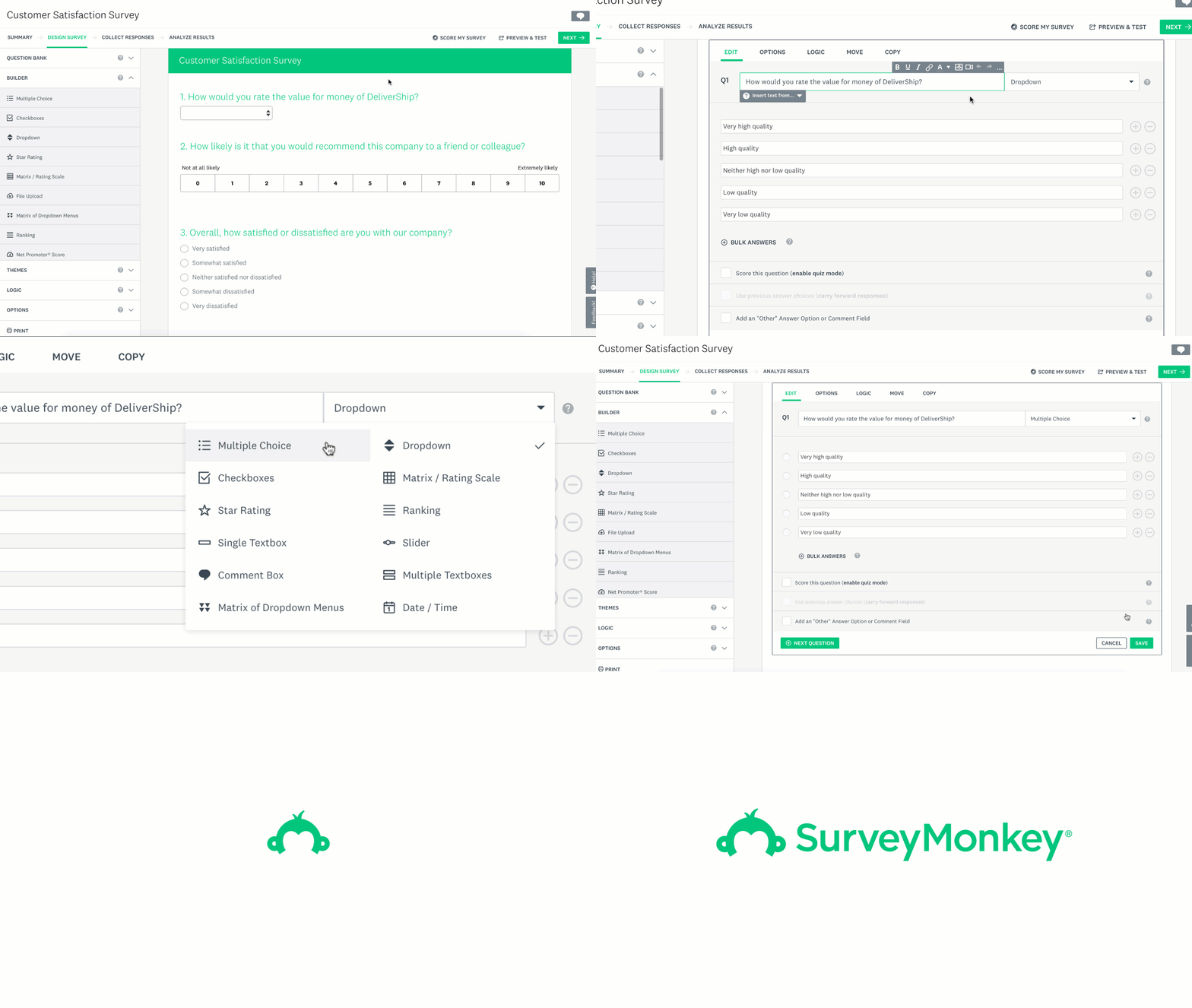
Wenn Sie eine Frage bearbeiten, können Sie den Fragetyp über das Dropdownmenü rechts neben dem Fragetext ändern.
- Einschränkungen beim Wechseln von Fragen
Hinzufügen, Ausblenden oder Löschen von Antwortoptionen
Sie können Antwortoptionen sowie Zeilen- und Spaltenoptionen über die Schaltflächen rechts neben diesen Feldern hinzufügen, ausblenden oder löschen:
| Symbol | Beschreibung |
| ➕ | Hinzufügen einer neuen Antwort, Zeilen- oder Spaltenoption |
| Papierkorb-Icon | Löschen der entsprechenden Antwort, Zeilen- oder Spaltenoption. Diese Option ist nur verfügbar, wenn für die Frage noch keine Antworten eingegangen sind. |
| 🚫 | Ausblenden der entsprechenden Antwort-, Zeilen- oder Spaltenauswahl, sodass sie Nutzern, die die Umfrage später beantworten, nicht mehr angezeigt wird. Diese Option ist nur verfügbar, wenn für die Frage bereits Antworten eingegangen sind. |